
Ultimo aggiornamento: 8 aprile 2026
Disponibile con uno qualsiasi dei seguenti abbonamenti, tranne dove indicato:
-
 Marketing Hub
Enterprise
Marketing Hub
Enterprise
-
 Sales Hub
Enterprise
Sales Hub
Enterprise
-
 Service Hub
Enterprise
Service Hub
Enterprise
-
 Data Hub
Enterprise
Data Hub
Enterprise
-
 Content Hub
Enterprise
Content Hub
Enterprise
-
 CRM HubSpot intelligente
Enterprise
CRM HubSpot intelligente
Enterprise
-
 Commerce Hub
Enterprise
Commerce Hub
Enterprise
Autorizzazioni richieste Per creare una sandbox e distribuire le modifiche in produzione sono necessarie le autorizzazioni di Super Admin.
Nota: il 30 aprile 2026, le sandbox standard legacy saranno dismesse. Dopo tale data, non sarà più possibile utilizzare sandbox standard legacy. Per creare sandbox in futuro, scopri come creare una sandbox e distribuire le modifiche in produzione. Per facilitare questa transizione, il limite dei sandbox è stato temporaneamente aumentato per gli utenti che dispongono già di un sandbox legacy. Grazie a questo aumento temporaneo, potrai creare un nuovo sandbox standard mentre il sandbox legacy rimane disponibile, in modo da poter migrare manualmente le app collegate e familiarizzare con l’esperienza aggiornata. Scopri di più su questa modifica sulla Community di HubSpot.
Prima di iniziare
Comprendi i requisiti
Devi creare una nuova sandbox standard per utilizzare la funzione di distribuzione in produzione.La distribuzione in produzione non è supportata nel sandbox legacy.
Limitazioni e considerazioni
- Gli account possono accedere a un sandbox aggiuntivo (sandbox standard) nel tuo account fino al 30 aprile 2026.
- Per impostazione predefinita, tutti i Super Amministratori in produzione verranno copiati nella sandbox al momento della creazione.
- Dopo la creazione, quando si aggiunge un Super Amministratore all'account di produzione, sarà necessario aggiungerlo manualmente all'account sandbox.
- Dopo la creazione, quando un Super Admin viene rimosso dall'account di produzione, verrà automaticamente rimosso dall'account sandbox.
- Scopri di più su quali configurazioni di oggetti e risorse sono supportate nella funzione di distribuzione in produzione.
- Gli ID di contatti, aziende, trattative, ticket e oggetti personalizzati avranno ID diversi tra gli account sandbox e quelli di produzione. Puoi valutare la creazione di una nuova proprietà personalizzata (ad es. ID record esterno) e utilizzare le automazioni per copiare gli ID dei record di produzione in questo campo, che potrai poi utilizzare nel tuo sandbox se necessario a scopo di test.
- È possibile registrare solo 100.000 record al giorno in tutti i flussi di lavoro per l'intero account sandbox. Qualsiasi registrazione aggiuntiva al flusso di lavoro oltre il limite massimo verrà eliminata. Riceverai una notifica nel tuo account quando il limite sarà stato raggiunto e l'ora in cui potrai sincronizzare nuovamente.
- Se un determinato tipo di asset non viene copiato in un account sandbox standard al momento della creazione, anche gli asset che dipendono da quel tipo di asset non verranno sincronizzati. Ad esempio, poiché i sondaggi non possono essere copiati negli account sandbox standard, tutti i flussi di lavoro che utilizzano i sondaggi come trigger o azioni non verranno copiati.
- Le integrazioni nel tuo account di produzione non verranno collegate automaticamente all'account sandbox standard. Per qualsiasi integrazione esistente che desideri collegare a un account sandbox, HubSpot consiglia di collegarti alla versione sandbox di tale integrazione per evitare interruzioni dei tuoi dati CRM.
- Non è possibile risincronizzare i dati di produzione su una sandbox esistente.
Crea una sandbox standard
Per creare la sandbox:
- Nel tuo account HubSpot, fai clic sulle icona delle impostazioni nella barra di navigazione principale.
- Nel menu della barra laterale sinistra, seleziona Sandbox.
- Fai clic su Crea sandbox.
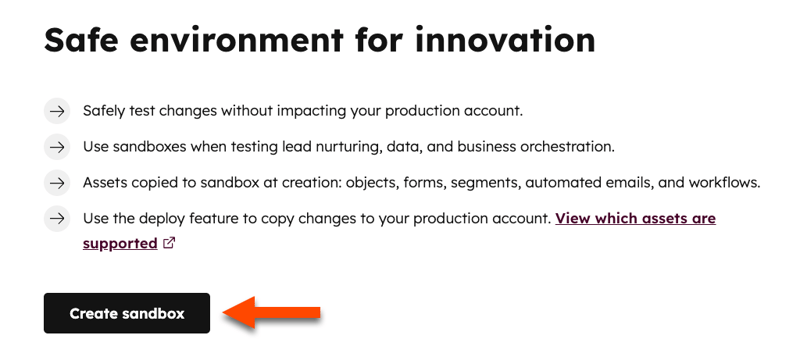
- Nel pannello di destra, sotto Nome sandbox, inserisci il nome della sandbox.
- La casella di controllo Copia risorse di produzione sarà selezionata per impostazione predefinita, poiché la sandbox deve riprodurre il tuo account di produzione. Fai clic sull' giù per visualizzare l'elenco delle risorse che verranno copiate nella tua sandbox.
- Seleziona la casella di controllo Copia 5.000 contatti e record associati per copiare i tuoi 5.000 contatti aggiornati più di recente e fino a 100 delle relative trattative, aziende e ticket (per contatto).
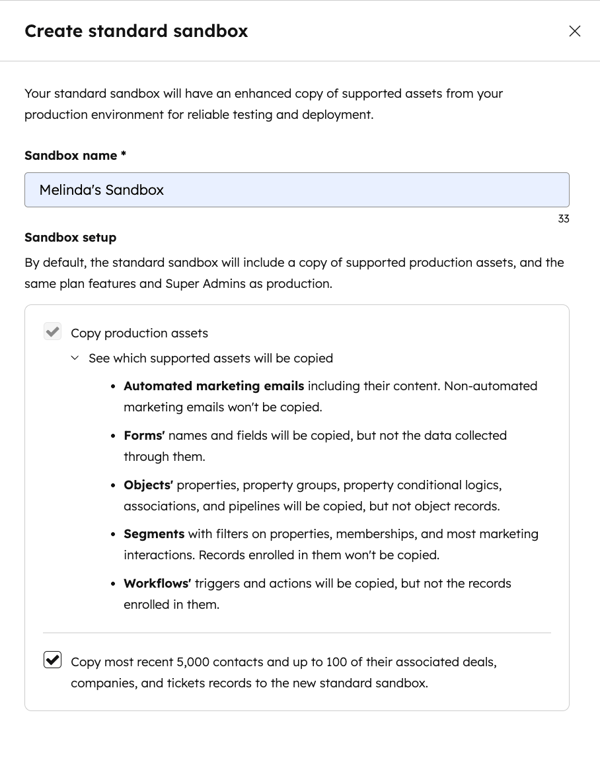
Nota: è possibile copiare 5.000 contatti e record associati durante la creazione della sandbox standard. Se non si copiano i record durante la creazione della sandbox, è possibile esportare eimportare record di prova nella sandbox in un secondo momento. È possibile importare manualmente fino a 200.000 record per ciascuno dei seguenti oggetti: contatti, aziende, opportunità, ticket, oggetti personalizzati, carrelli, fatture, eventi di marketing e ordini per tipo di record. Per i restanti tipi di record, scopri come monitorare l'utilizzo dei dati CRM.
- Fai clic su Crea sandbox standard.
- Il processo di creazione della sandbox potrebbe richiedere alcune ore, a seconda del numero di risorse, delle funzionalità del piano di produzione e dei superamministratori che devono essere copiati dal tuo account di produzione. Scopri come vengono gestiti i superamministratori negli account sandbox.
- Lo stato di creazione verrà visualizzato nella scheda Registro attività, nella colonna Stato.
- Una volta creato, lo stato verrà aggiornato e riceverai una notifica via e-mail.

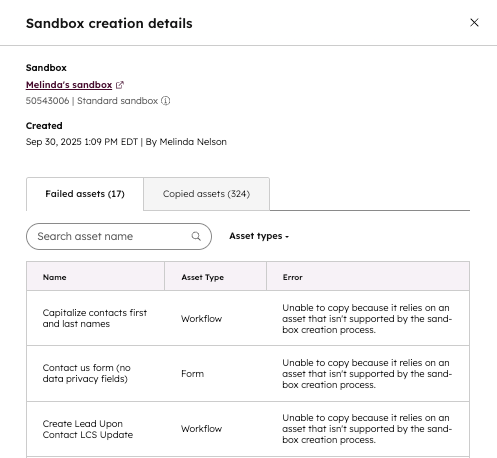
- Fai clic sullo stato accanto alla sandbox per visualizzare i dettagli di creazione.
- Fai clic sulla scheda Risorse non riuscite per visualizzare le risorse non riuscite e i dettagli dell'errore.
- Fai clic sulla scheda Risorse copiate per visualizzare un elenco delle risorse create.
Accedi alla sandbox standard
Tutti i Super Amministratori che sono stati copiati durante la creazione della sandbox possono accedere a una sandbox dal menu principale del proprio account.
- Nel tuo account HubSpot, clicca sul nome del tuo account in alto a destra.
- Passa il mouse sul nome del tuo account per visualizzare un elenco dei tuoi account recenti.
- Nel menu a discesa, clicca sul nome della sandbox a cui desideri accedere.
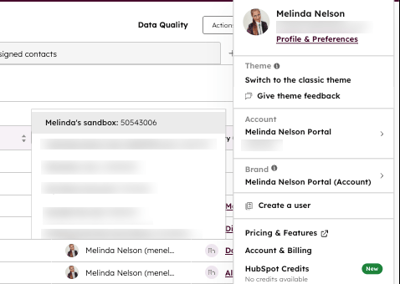
- Nella parte superiore della finestra verrà visualizzato un banner che indica che ti trovi nell'account sandbox standard.

I super amministratori possono accedere a una sandbox anche dalle impostazioni dell'account:
- Nel tuo account HubSpot, fai clic sulle icona delle impostazioni nella barra di navigazione principale.
- Nel menu della barra laterale sinistra, seleziona Sandbox.
- Fai clic sul nome della sandbox a cui desideri accedere.
- Per uscire da un account sandbox, in alto a destra, clicca sul nome del tuo account di produzione.
Configurare una distribuzione in produzione
Una volta apportate le modifiche nella sandbox, è possibile distribuire le risorse supportate all'account di produzione. Per configurare una distribuzione in produzione, accedere all'account di produzione, quindi:
- Nel tuo account HubSpot, fai clic sulle icona delle impostazioni nella barra di navigazione principale.
- Nel menu della barra laterale sinistra, seleziona Sandbox.
- In alto a destra, imposta una distribuzione.
- Nella colonna Tipi di risorse supportate, seleziona le risorse che desideri distribuire. Se stai distribuendo oggetti, accanto alle risorse, clicca su Seleziona configurazione.
- Per capire cosa è possibile distribuire con ciascuna risorsa, nel banner in alto, clicca su Visualizza [X] comportamenti di distribuzione. Nel pannello di destra, controlla le informazioni. Poi, clicca su Chiudi.
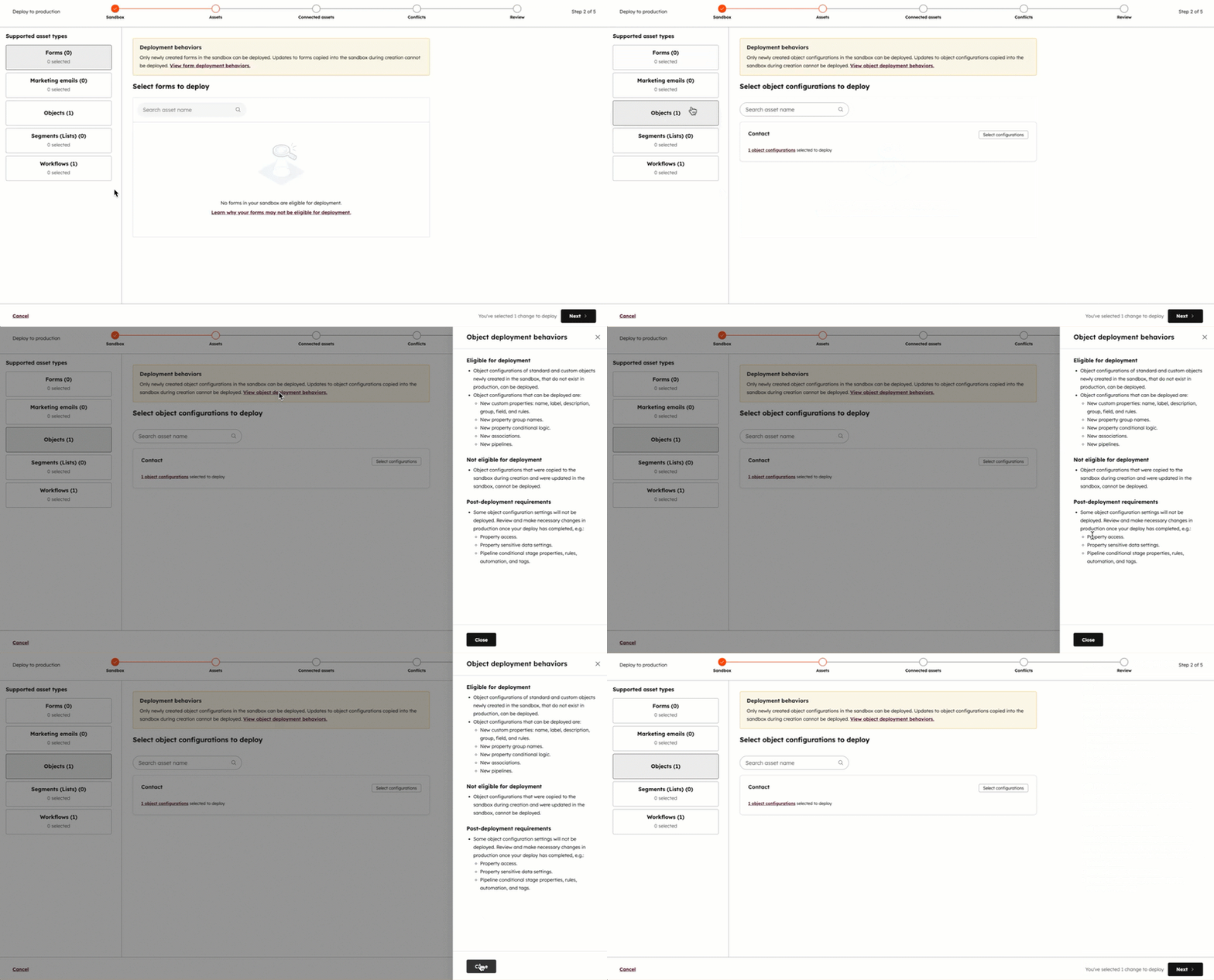
- Seleziona la casella di controllo accanto a ciascuna modifica idonea alla distribuzione. Se stai distribuendo oggetti, questa opzione si trova nel pannello di destra e devi fare clic su Salva selezione.
Nota: èpossibile distribuire fino a 300 modifiche alla volta.
- Fare clic su Avanti.
- Eventuali connessioni verranno visualizzate nel passaggio Risorse connesse. Le risorse connesse sono altre risorse utilizzate dalle risorse selezionate e necessarie per la distribuzione.
- Fare clic su Visualizza configurazioni oggettonella colonna Nome per visualizzare ciò che verrà distribuito, in base alla connessione.
- Fare clic su x risorse selezionate nella colonna "Utilizzato da " per visualizzare le connessioni.
-
Per includere la configurazione nella distribuzione, selezionare la casella di controllo Aggiungi x connessioni alla mia distribuzione per continuare, quindi fare clic su Avanti.
- Eventuali conflitti verranno rilevati automaticamente. Esamina l'errore e risolvi eventuali conflitti per procedere con la distribuzione. Se non vengono rilevati conflitti, fai clic su Avanti.
- Nel campo Nome distribuzione, inserisci un nome per la tua distribuzione. Nel campo Descrizione, inserisci una descrizione. Fai clic su Avanti.
- Controlla la distribuzione in produzione. Quando sei pronto, fai clic su Distribuisci in produzione.
- Fare clic su Distribuisci in produzione per confermare.
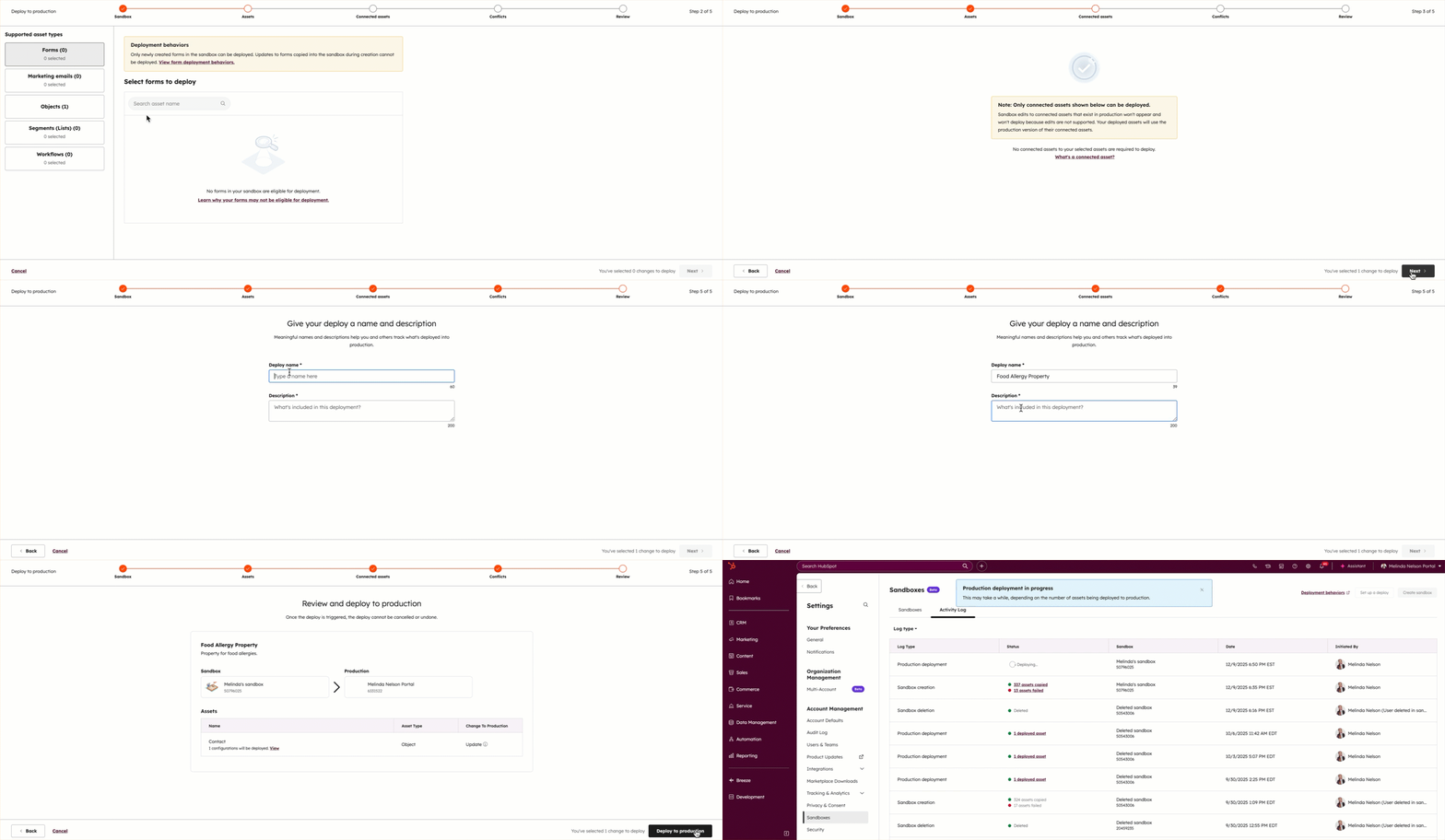
- Una volta avviata la distribuzione, la scheda Registro attività di produzione mostrerà la colonna Stato su In corso. Una volta avviata, la distribuzione non può essere annullata.
- Una volta completata la distribuzione, lo stato verrà aggiornato a [#] modifiche distribuite.
- Nota: se la distribuzione non va a buon fine, controlla il registro degli errori di distribuzione per capire cosa potrebbe aver causato l'errore. Per ulteriore assistenza,contatta il supporto.

- Fare clic sul nome della distribuzione o su [#]modifiche distribuite per visualizzare i dettagli della distribuzione.
Esamina le attività della sandbox
Per esaminare la cronologia delle azioni della sandbox che gli utenti hanno intrapreso nel tuo account:
- Nel tuo account HubSpot, fai clic sulle icona delle impostazioni nella barra di navigazione principale.
- Nel menu della barra laterale sinistra, vai suSandbox.
- Fai clic sulla schedaRegistro attività.
- Verrà visualizzato un elenco completo delle attività relative alla sandbox, tra cui:
- Dettagli sulla creazione della sandbox (ad es. risorse copiate e motivi degli errori)
- Distribuzioni di produzione passate
- Eliminazioni delle sandbox
- Fare clic sul menu a discesaTipo di log per filtrare i diversi tipi di attività.
Best practice per le sandbox
Le sandbox consentono agli utenti di innovare in sicurezza al di fuori dei propri account di produzione. Si raccomanda di definire una strategia di sviluppo e di considerare i seguenti aspetti per garantire test affidabili nelle sandbox:
- Qual è lo scopo della sandbox? (ad es. sviluppo attivo, test di integrazione, formazione).
- Chi deve avere accesso? (ad es., considera di limitare i conflitti che possono influire sull'affidabilità dei test).
- È necessario disporre di più sandbox per supportare vari casi d'uso?
- Qual è il modo migliore per creare e gestire i sandbox per supportare le esigenze di sviluppo?
Definire chiaramente questi aspetti contribuirà a garantire test affidabili e l'implementazione delle risorse supportate in produzione, tenendo conto al contempo di altri casi d'uso.
Di seguito sono riportati esempi di diversi scopi dei sandbox, degli utenti che dovrebbero avervi accesso e delle strategie di creazione per garantire test e sviluppo affidabili:
| Caso d'uso della sandbox |
Scopo |
Utenti |
Strategia di creazione |
| Sviluppo e implementazione attivi |
Uno spazio di lavoro agile per lo sviluppo, il collaudo e le implementazioni in corso che supporta cicli di sviluppo attivi, prototipazione rapida e implementazione in produzione. |
Sviluppatori e tester attivi coinvolti in progetti di sviluppo destinati alla distribuzione in produzione. Limitare l'accesso alla sandbox impedisce modifiche dirompenti che possono influire sull'affidabilità dei test e delle distribuzioni. |
Si consiglia di eliminare e creare regolarmente nuove sandbox per rispecchiare accuratamente le risorse supportate di un ambiente di produzione. Ciò garantisce che il nuovo sviluppo avvenga in un ambiente accurato (ad esempio, dopo il completamento di un importante progetto di sviluppo). |
| Test di integrazione |
Uno spazio di lavoro stabile per le integrazioni, ideale per osservare i cambiamenti ed eseguire test rigorosi, che supporta la distribuzione delle risorse supportate in produzione. Non include la distribuzione di configurazioni specifiche per l'integrazione. |
Team che gestiscono o estendono le integrazioni e verificano i processi end-to-end con sistemi esterni. |
È necessaria una minore frequenza di eliminazione e creazione di sandbox, poiché l'obiettivo principale è mantenere le connessioni di integrazione. Tuttavia, nel corso del tempo, si consiglia di eliminare e creare nuove sandbox, in modo che i test avvengano in un ambiente accurato. |
| Sandbox per la formazione dei nuovi utenti |
Una sandbox isolata che offre ai nuovi assunti un ambiente sicuro per imparare a utilizzare il sistema e acquisire sicurezza prima di utilizzare un account di produzione. |
Principalmente nuovi assunti e dipendenti che seguono una formazione sulle funzionalità del sistema e sui processi aziendali specifici del ruolo. L'accesso dovrebbe essere limitato a queste persone per mantenere un ambiente di apprendimento controllato. |
La creazione e l'eliminazione delle sandbox avverranno secondo necessità, in base ai nuovi assunti o a significativi aggiornamenti del flusso di lavoro aziendale. |
| Sandbox per il test di nuove funzionalità |
Un ambiente di test dedicato che consente di testare nuove funzionalità o modifiche complesse prima dell'adozione in produzione. |
L'accesso deve essere limitato a un gruppo ristretto di tester e parti interessate per ottenere un feedback. |
La creazione e l'eliminazione delle sandbox avverranno secondo necessità, a seconda di ciò che viene testato. |
