
Ultimo aggiornamento: 21 luglio 2026
Disponibile con uno qualsiasi dei seguenti abbonamenti, tranne dove indicato:
-
 Marketing Hub
Professional, Enterprise
Marketing Hub
Professional, Enterprise
-
 Sales Hub
Professional, Enterprise
Sales Hub
Professional, Enterprise
-
 Service Hub
Professional, Enterprise
Service Hub
Professional, Enterprise
-
 Data Hub
Professional, Enterprise
Data Hub
Professional, Enterprise
-
 Content Hub
Professional, Enterprise
Content Hub
Professional, Enterprise
-
 CRM HubSpot intelligente
Professional, Enterprise
CRM HubSpot intelligente
Professional, Enterprise
-
 Revenue Hub
Professional, Enterprise
Revenue Hub
Professional, Enterprise
L'identità del marchio utilizza l'intelligenza artificiale di HubSpot per raccogliere e applicare il contesto specifico del marchio, quali lo stile comunicativo, il tono, il profilo del cliente ideale, i prodotti e le informazioni sulla concorrenza. Questo contesto viene utilizzato durante la generazione di contenuti tramite intelligenza artificiale in HubSpot.
È possibile aggiungere la scansione del dominio di un sito web per individuare la voce, il contesto e i messaggi del marchio. È inoltre possibile aggiornare queste informazioni eseguendo una nuova scansione del sito web quando i contenuti del marchio subiscono modifiche.
Il contesto dell’identità del marchio viene preso come riferimento durante la creazione di blog, landing page e casi di studio. Scopri di più su come l’identità del marchio migliora i risultati dell’IA.
Prima di iniziare
Prima di iniziare a utilizzare questa funzionalità, assicurati di aver compreso appieno quali passaggi è necessario compiere in anticipo, nonché i limiti della funzionalità e le potenziali conseguenze del suo utilizzo.
Comprendere i requisiti
Configurare le seguenti impostazioni per garantire la generazione dell'identità del marchio:
- Concedere agli utenti l'accesso agli strumenti e alle funzionalità di IA generativa.
- Configura le tue fonti di dati per l’IA.
- Imposta il nome della tua azienda e il dominio. Il dominio viene utilizzato dall’IA di HubSpot per eseguire la scansione del tuo sito web e raccogliere ulteriori informazioni sul tuo marchio:
- Nel tuo account HubSpot, fai clic sulle
icona delle impostazioni nella barra di navigazione principale. - Nel menu della barra laterale sinistra, clicca su Impostazioni predefinite dell'account.
- Nella sezione " Informazioni sull'azienda", inserisci il nome e il dominio della tua azienda.
- Nel tuo account HubSpot, fai clic sulle
- Se l'account utilizza i marchi, è necessario configurare un dominio o un sottodominio per ciascun marchio; in caso contrario, la generazione verrà saltata.
Ulteriori informazioni sull’identità del marchio
Quando aggiungi il tuo dominio all'account, l'IA di HubSpot esegue automaticamente una scansione del dominio del tuo sito web per individuare il contesto relativo all'identità del marchio. Puoi anche aggiornare l'identità del marchio eseguendo la scansione di un sito web. Scopri di più sul contesto aggiuntivo qui di seguito.
Eseguire la scansione del sito web per l’identità del marchio
Puoi aggiornare l’identità del tuo marchio eseguendo la scansione di un sito web che rifletta la tua voce, il tuo contesto e i tuoi messaggi attuali. Ciò contribuisce a garantire che i contenuti generati dall’IA siano in linea con l’immagine attuale del tuo marchio. Se l’account utilizza la funzione "Marchi", questo processo verrà avviato automaticamente per il marchio del tuo account. Le informazioni rilevate durante la scansione verranno aggiunte alla sezione "Contesto aggiuntivo". Le informazioni aggiornate manualmente non verranno sostituite.
- Nel tuo account HubSpot, fai clic su Altro, quindi vai su Marketing > Brand. Se Altro non compare nel tuo account, vai direttamente su Marketing > Brand.
- Nella sezione " Genera la tua identità di marca ", fai clic su " Esegui scansione del sito web".
- Nella finestra di dialogo, inserisci il sito web che desideri sottoporre a scansione.
- Per aggiornare la voce del marchio in base alla scansione del sito web, seleziona la casella di controllo "Sì, aggiorna la voce del mio marchio ".
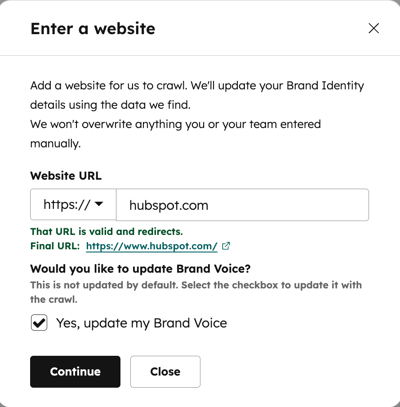
- Fai clic su "Continua", quindi su "OK" per confermare l'avvio della scansione.
- Il titolo della sezione cambierà in " Scansione del sito web in corso". Per annullare la scansione, fare clic su " Annulla scansione".
Categorie di contesto aggiuntive
Le seguenti categorie contestuali vengono utilizzate per aggiungere contesto all’identità del tuo marchio:
- Classificazione settoriale
- Settore
- Sottosettore
- Gruppo settoriale
- Settore di attività
- Tag correlati al settore
- Sentimento dei clienti
- Net Promoter Score (NPS)
- Associazioni positive al marchio
- Associazioni negative al marchio
- Panorama competitivo
- Vantaggi competitivi
- Principali concorrenti
- Temi dei contenuti
- Argomenti principali dei contenuti
- Tipi di formato dei contenuti
- Stack tecnologico
- Tecnologie
- Categorie tecnologiche
- Responsabilità sociale
- Cause sociali sostenute
- Iniziative di sostenibilità
Visualizza le fonti di contesto
Dopo aver aggiunto il tuo dominio al tuo account o aver avviato una scansione del sito web, puoi esaminare le informazioni contestuali e la loro fonte.
- Nel tuo account HubSpot, fai clic su Altro, quindi vai su Marketing > Brand. Se Altro non compare nel tuo account, vai direttamente su Marketing > Brand.
- Scorri verso il basso e visualizza le fonti nella tabella " Contesto aggiuntivo ".
Aggiungi o modifica manualmente il contesto
È possibile rivedere e aggiornare il contesto aggiuntivo applicato all'identità del proprio marchio.
- Nel tuo account HubSpot, fai clic su Altro, quindi vai su Marketing > Brand. Se Altro non compare nel tuo account, vai direttamente su Marketing > Brand.
- Se stai utilizzando l'add-on Brands, fai clic sul menu a tendina in alto a destra e seleziona il marchio di cui desideri aggiornare il logo.

- Scorri verso il basso e, nella sezione " Contesto aggiuntivo", clicca sulla categoria di contesto che desideri visualizzare (ad es. " Classificazione settoriale").
- Per modificare o aggiungere dati di classificazione, accanto ai dati di classificazione:
- Per modificare, passa il mouse sul nome dei dati di classificazione, clicca su "Modifica", inserisci le informazioni aggiornate nel pannello a destra e clicca su "Aggiorna".
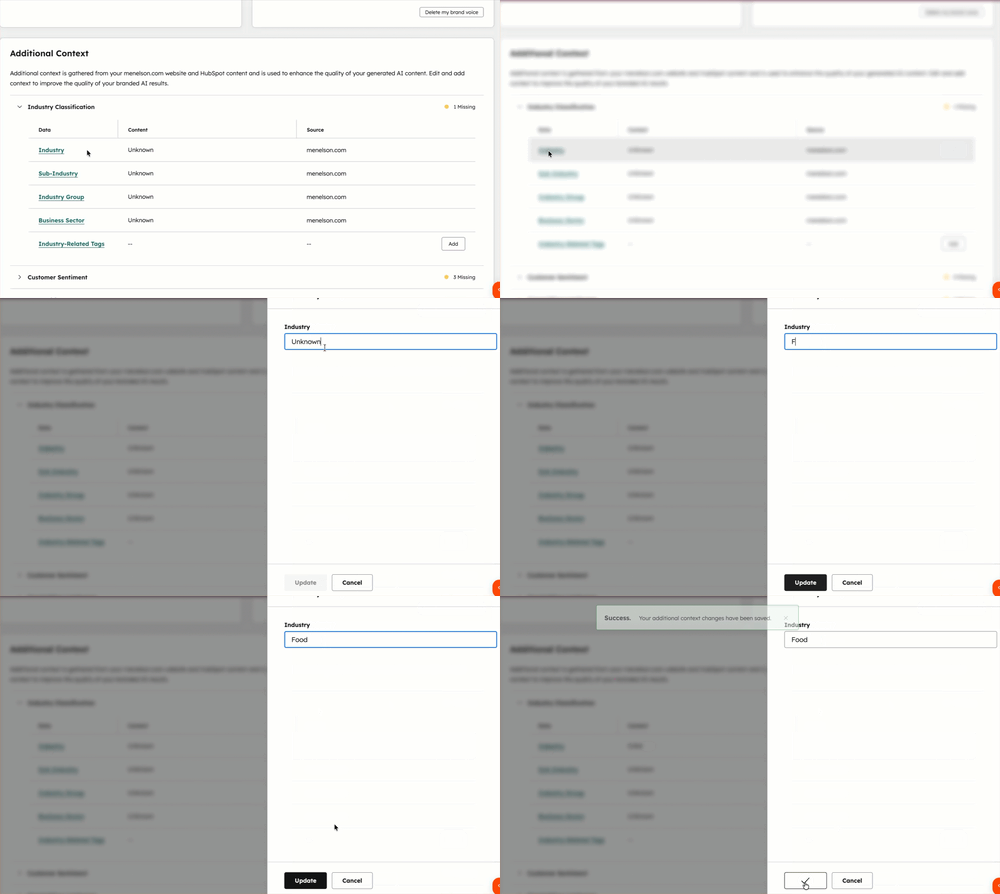
- Per modificare, passa il mouse sul nome dei dati di classificazione, clicca su "Modifica", inserisci le informazioni aggiornate nel pannello a destra e clicca su "Aggiorna".
-
- Per aggiungere dati di classificazione, fare clic su "Aggiungi" accanto ai dati di classificazione, inserire le informazioni aggiornate nel pannello a destra e fare clic su "Aggiorna".
Utilizza l’identità del marchio
Una volta configurate le impostazioni dell'IA, puoi iniziare a utilizzare l'identità del marchio in HubSpot.
Utilizza l'identità del marchio per blog, landing page e casi di studio
Per utilizzare l'identità del marchio in un blog, in una landing page o in un caso di studio:
- Se l'account utilizza la funzione " Marchi", seleziona il tuo marchio dal menu di navigazione.
- Accedi ai tuoi contenuti:
- Nel tuo account HubSpot, fai clic su Altro, quindi vai a Contenuti > Blog. Se Altro non appare nel tuo account, vai direttamente a Contenuti > Blog.
- Nel tuo account HubSpot, fai clic su Altro, quindi vai a Contenuti > Landing page. Se Altro non appare nel tuo account, vai direttamente a Contenuti > Landing page.
- Nel tuo account HubSpot, fai clic su Altro, quindi vai a Contenuti > Case study. Se Altro non compare nel tuo account, vai direttamente a Contenuti > Case study.
- Crea nuovi contenuti o aggiorna quelli esistenti utilizzando i suggerimenti dell'IA.
- Il contesto dell'identità del tuo marchio verrà automaticamente preso come riferimento per generare risultati più pertinenti. Se utilizzi Brands, verrà utilizzato il contesto dell'identità del marchio selezionato.
