
Ultimo aggiornamento: 27 marzo 2026
Disponibile con uno qualsiasi dei seguenti abbonamenti, tranne dove indicato:
-
 Sales Hub
Starter, Professional, Enterprise
Sales Hub
Starter, Professional, Enterprise
-
 Service Hub
Starter, Professional, Enterprise
Service Hub
Starter, Professional, Enterprise
-
 Postazioni richieste
Postazioni richieste Per effettuare chiamate è necessario disporre di una postazione assegnata al reparto Vendite o Assistenza.
Effettua chiamate direttamente dalla pagina indice dei Contatti, da una scheda di contatto, dal pannello di chiamata o dalla casella di posta delle conversazioni. Puoi utilizzare un numero fornito da HubSpot, un numero in uscita registrato o un provider di chiamate di terze parti.
Scopri di più sulla ricezione delle chiamate nel browser HubSpot.
Prima di iniziare
Prima di effettuare chiamate in HubSpot, tieni presente quanto segue:
- Il numero di minuti di chiamata a tua disposizione dipende dal tuo abbonamento. Riceverai un avviso quando ti avvicinerai al limite. Se raggiungi il limite durante una chiamata, potrai terminarla, ma non potrai effettuare nuove chiamate fino al primo giorno del mese successivo, quando i minuti verranno azzerati.
- Prima di poter effettuare chiamate, assicurati che il tuo sistema soddisfi i requisiti tecnici necessari e che tu abbia configurato un'opzione di chiamata nel tuo account.
- Se disponi dell'estensione HubSpot Sales per Chrome, utilizzala per effettuare chiamate senza tenere aperta una scheda o una finestra dedicata. Scopri come attivare questa funzione.
Effettuare una
chiamata
dalla pagina indice dei Contatti
Per effettuare una chiamata dalla pagina indice dei Contatti:
- Nel tuo account HubSpot, passa a CRM > Contatti.
- Fai clic sull'icona del telecomando di chiamata nella barra di navigazione in alto a destra.
- Nella colonna Numero di telefono di un record di contatto, clicca sul numero di telefono del contatto che desideri chiamare.
- Il numero di telefono apparirà nel telecomando di chiamata.
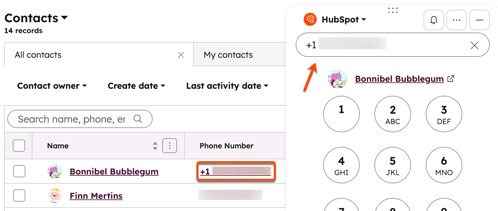
- Fai clic sull'icona di chiamata nel pannello di chiamata.
Effettuare una chiamata da una scheda di contatto
Per effettuare chiamate da una scheda di contatto:
- Nel tuo account HubSpot, passa a CRM > Contatti.
- Fai clic sulnome di una scheda contatto.
- Nella barra laterale sinistra della scheda del contatto, clicca sull'icona di chiamata.
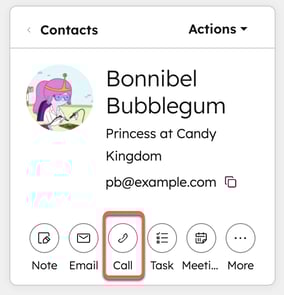
Nota:
- È necessario includere il prefisso internazionale quando si effettua o si riceve una chiamata da un paese supportato al di fuori degli Stati Uniti. A seconda del paese, il formato potrebbe includere un+.
- HubSpot comporrà il numero impostato nella proprietà "Numero di telefono " del contatto. Se il tuo contatto non ha un valore per questa proprietà, aggiungi un numero di telefono.
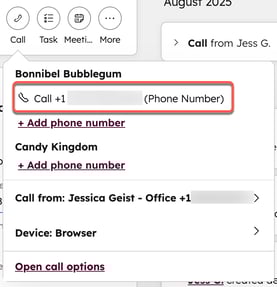
- Per effettuare una chiamata, seleziona un numero di telefono dalla finestra a comparsa. La chiamata inizierà immediatamente. Se desideri modificare le impostazioni di chiamata prima di effettuare una chiamata, puoi procedere come segue:
-
- Per aggiungere un numero di telefono, clicca su+ Aggiungi numero di telefono.
- Per modificare il numero di telefono da cui stai chiamando, clicca suChiama da: [numero di telefono].
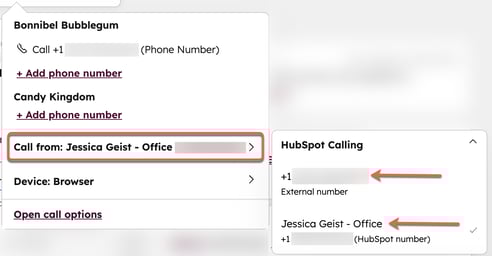
-
- Per modificare il dispositivo da cui stai chiamando, clicca suDispositivo, quindi seleziona una delle seguenti opzioni:
- Chiama dal browser: utilizza l'audio del tuo computer.
- Chiama dal telefono: utilizza il tuo numero di telefono registrato. Questa opzione consuma il doppio dei minuti di chiamata perché effettua due chiamate separate.
- Chiama dall'app HubSpot: invia una notifica push al tuo telefono per avviare la chiamata sull'app mobile HubSpot.
- Per modificare il dispositivo da cui stai chiamando, clicca suDispositivo, quindi seleziona una delle seguenti opzioni:
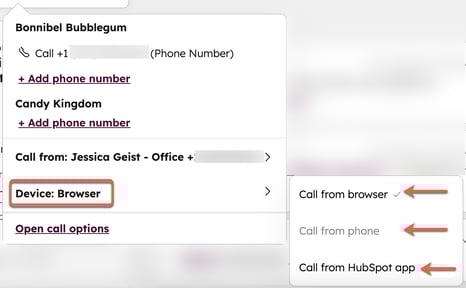
- Per modificare le opzioni di chiamata prima di effettuare una chiamata, nella parte inferiore della finestra pop-up, clicca suApri opzioni di chiamata.
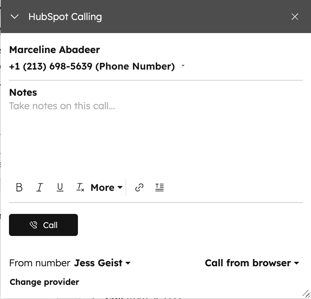
- Verrà visualizzata una finestra di dialogo HubSpot Calling.
-
- Sotto il nome del contatto, clicca sul menu a tendinadel numero di telefono, quindi seleziona il numero di telefono del contatto o dell'azienda che desideri chiamare.
- Nella casella di testoNote, aggiungi delle note sulla chiamata.
- Per modificare il numero di telefono da cui stai chiamando, clicca suChiama da: [numero di telefono].
- Per modificare il dispositivo da cui stai chiamando, clicca su"Dispositivo", quindi seleziona da quale dispositivo effettuare la chiamata.
- Per cambiare operatore, cliccasu Cambia operatore. Nella finestra a comparsa, scegli un operatore o esplora diverse app per le chiamate.
- Fai clic suChiama.
- Scopri le azioni che puoi intraprendere durante una chiamata.
Nota: se un contatto ha rinunciato a tutte le comunicazioni, dovrai fornirgli una base giuridica una tantum per comunicare con lui. Nella finestra di dialogo, cliccasu Fornisci base giuridica una tantum per assegnare una base giuridica e spiegare perché sei autorizzato a comunicare con il contatto. Dovrai farlo per ogni contatto che ha rinunciato a tutte le comunicazioni, anche se le impostazioni sulla privacy dei dati sono disattivate. Consulta il tuo team legale per ricevere consigli sulla conformità relativi alla tua situazione specifica.
Effettua una chiamata dalla finestra delle chiamate o
dal
pannello di controllo delle chiamate
Per effettuare chiamate dal pannello di controllo delle chiamate:
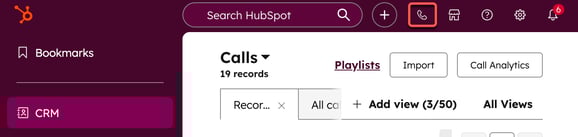
- Fai clicsull'icona del pannello di chiamata in alto a destra nella barra di navigazione. Si apriranno il pannello di chiamata e la finestra di chiamata. La finestra di chiamata deve rimanere aperta per effettuare chiamate nel browser HubSpot.
- Nella finestra di chiamata o nel pannello di chiamata, inserisci il nome del contatto o dell’azienda,l’e-mail oil numero di telefono nella barra di ricerca.
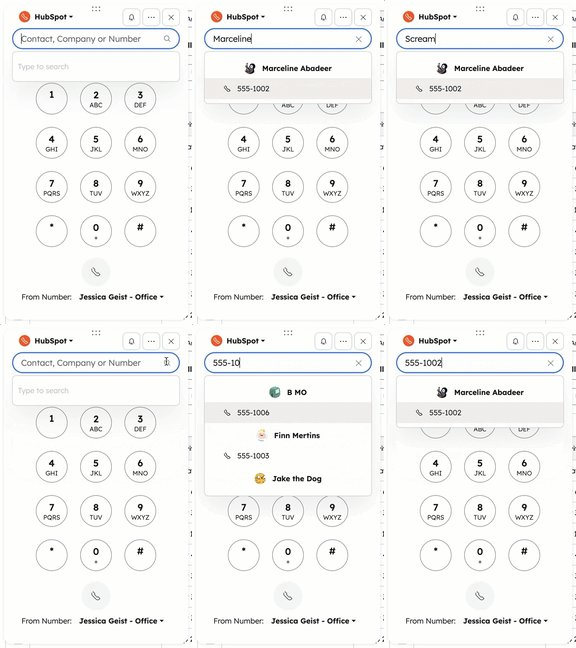
- Fai clic sul menu a discesa"Da numero ", quindi fai clic sulnumero di telefono da cui desideri chiamare.
- Fai clic sull'icona del pannello di chiamata.
- Per modificare le opzioni di chiamata, in alto a destra sul pannello di controllo delle chiamate:
- Fai clic sull'icona Avvisi per far squillare le chiamate in arrivo sul browser. Potrebbe essere necessario modificare le impostazioni di chiamata.
- Fai clic sull'icona tre puntini orizzontali per aggiornare l'uscita delmicrofono edell'altoparlante.
- Scopri di più sulle azioni che puoi eseguire durante una chiamata.
Effettuare una chiamata dalla casella di posta delle conversazioni
Per effettuare chiamate mentre si è in una chat dal vivo o in una conversazione via e-mail:
- Nel tuo account HubSpot, passa a CRM > Casella di posta in arrivo.
- Nella barra laterale sinistra, clicca su unaconversazione per aprirla.
- Nell'editor di risposta, clicca sul menu a tendinadel selettore di canale e seleziona Chiama.
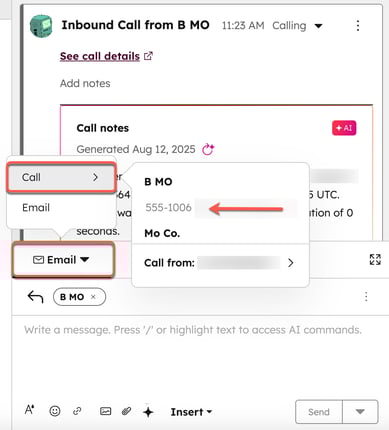
- Per impostazione predefinita, HubSpot salva le tue impostazioni di chiamata più recenti. Scopri come aggiornare le tue impostazioni.
- Per avviare la chiamata, clicca su unnumero di telefono.
- La finestra della chiamata apparirà nella posta in arrivo. Scopri le azioni che puoi intraprendere durante una chiamata.
