Ultimo aggiornamento: 3 agosto 2026
Disponibile con uno qualsiasi dei seguenti abbonamenti, tranne dove indicato:
-
 Marketing Hub
Professional, Enterprise
Marketing Hub
Professional, Enterprise
-
 Sales Hub
Professional, Enterprise
Sales Hub
Professional, Enterprise
-
 Service Hub
Professional, Enterprise
Service Hub
Professional, Enterprise
-
 Data Hub
Professional, Enterprise
Data Hub
Professional, Enterprise
-
 Revenue Hub
Professional, Enterprise
Revenue Hub
Professional, Enterprise
Utilizza la barra laterale di collaborazione per lavorare con il tuo team sulle diverse risorse di HubSpot. Nella barra laterale di collaborazione puoi aggiungere commenti alle risorse, controllare le attività che ti sono state assegnate, consultare il calendario di marketing e gestire le approvazioni.
| Marketing Hub | Sales Hub | Service Hub | Centro contenuti | Hub dati | |
| Pubblicità | ✓ | ||||
| Blog | ✓ | ✓ | |||
| Pagine di destinazione | ✓ | ✓ | |||
| Pagine del sito web | ✓ | ||||
| Campagne | ✓ | ||||
| Inviti all'azione (CTA) | ✓ | ✓ | |||
| Email di marketing | ✓ | ||||
| Messaggi SMS (è richiestol'abbonamento SMS Access ) | ✓ | ||||
| Social (solo post in bozza o programmati ) | ✓ | ||||
| Moduli | ✓ | ||||
| Flussi di lavoro | ✓ | ✓ | ✓ | ✓ | ✓ |
| Dashboard | ✓ | ✓ | ✓ | ✓ | ✓ |
| Elenchi | ✓ | ✓ | ✓ | ✓ | ✓ |
Per accedere alla barra laterale di collaborazione:
- Nel tuo account HubSpot,vai alla risorsa su cui desideri lasciare un commento.
- Per impostazione predefinita, la barra laterale di collaborazione verrà visualizzata sulla destra. Puoi cliccare e trascinare l’ per riposizionare la barra laterale di collaborazione.
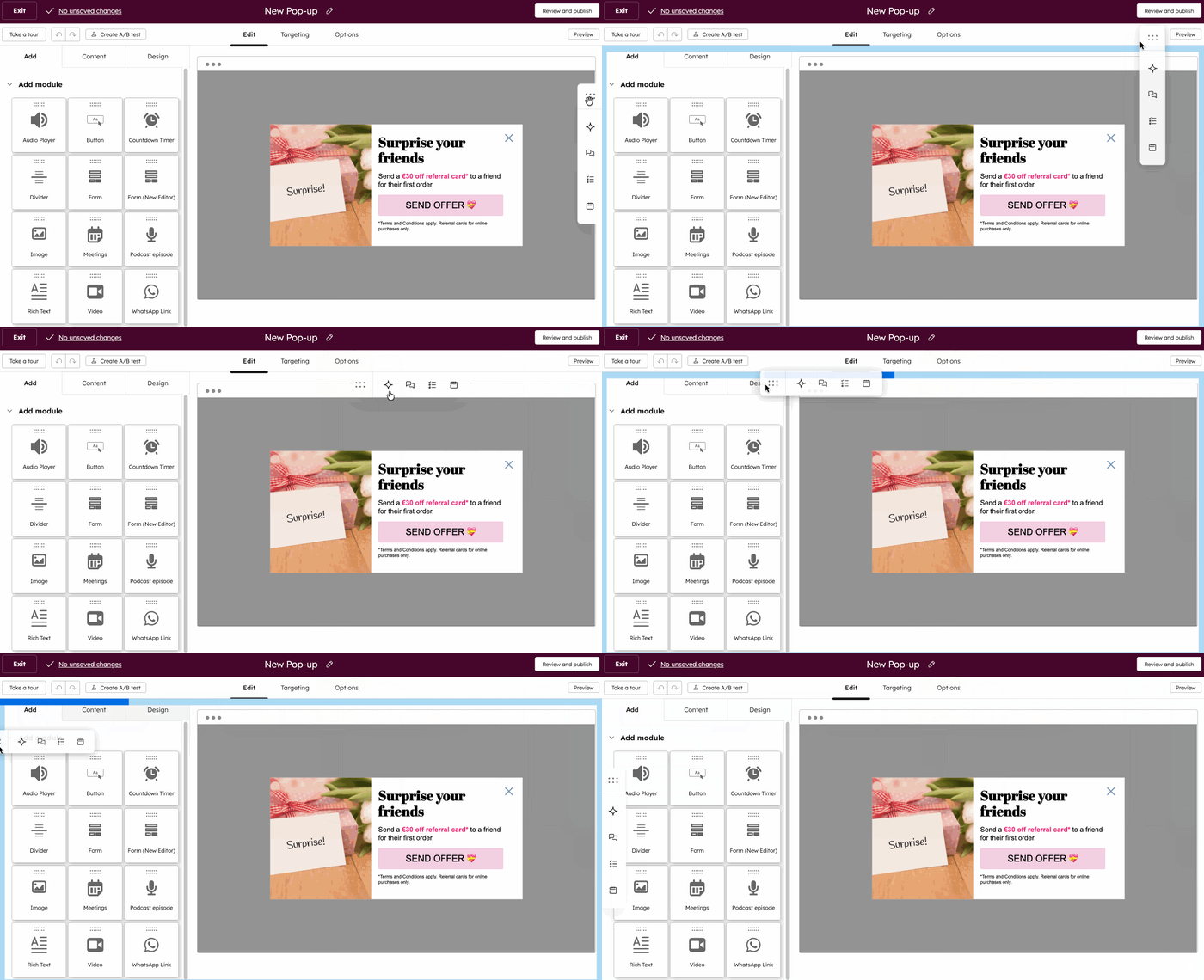
- Per avviare Breeze Assistant, clicca sull’icona dell’IA. Scopri di più su come utilizzare Breeze Assistant in HubSpot
- Per inserire un commento nella barra laterale di collaborazione, clicca sull’icona dei commenti. Puoi aggiungere commenti generali alla risorsa oppure commentare elementi specifici al suo interno. Scopri come aggiungere commenti alle tue risorse HubSpot.
- Per rivedere le tue attività, cliccasull’icona delle attività. Apparirà un elenco delle attività incomplete.
- Per filtrare un'attività, in alto a destra, clicca su Filtri.
- Per completare un'attività, clicca sulla casella di controllo accanto al nome dell'attività.
- Per modificare un'attività, passa il mouse sull'attività e clicca su "Modifica".
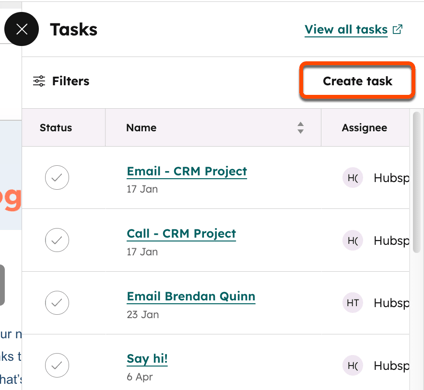
- Per creare una nuova attività, clicca su Crea attività. Quindi, procedi con la creazione dell’attività.
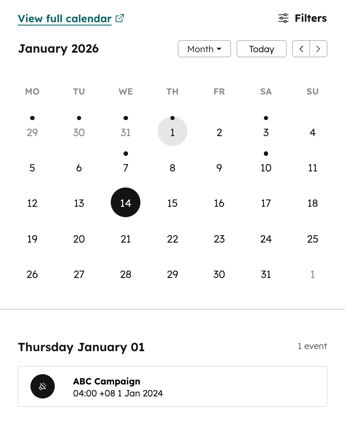
- Per visualizzare il calendario di marketing, clicca sull'icona del calendario. Scopri di più sulla pianificazione delle campagne con il calendario di marketing.
- Per filtrare il calendario di marketing, in alto a destra, clicca su Filtri. Puoi filtrare per campagna e per tipo di risorsa di marketing.
- Per visualizzare gli eventi relativi a una data specifica, clicca sulla data. Verranno visualizzati tutti gli eventi relativi a quella data.
-
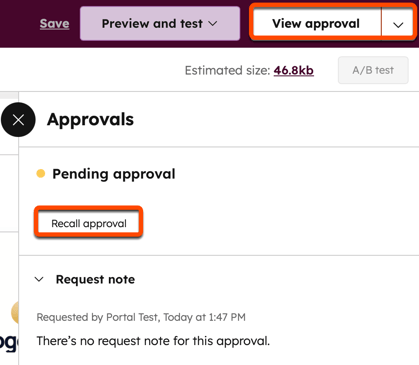
Se disponi di un abbonamento a Marketing Hub Enterprise , puoi richiedere o concedere approvazioni dalla barra laterale di collaborazione. Per gestire le tue approvazioni, clicca sull'icona delle approvazioni. Scopri di più sulla gestione delle approvazioni in HubSpot.