
Ultimo aggiornamento: 3 agosto 2026
Disponibile con uno qualsiasi dei seguenti abbonamenti, tranne dove indicato:
-
 Marketing Hub
Professional, Enterprise
Marketing Hub
Professional, Enterprise
Crea report sulle campagne utilizzando lo strumento di creazione report personalizzati per misurare le prestazioni e il successo di una o più campagne. Si consiglia di utilizzare le campagne come fonte di dati per misurarne le prestazioni rispetto ad altre fonti di dati, quali contatti, opportunità o ordini.
Comprendere i requisiti e le limitazioni
Autorizzazioni richieste Per generare report sulle campagne utilizzando il generatore di report personalizzati sono necessari i permessi di accesso di Super Admin o di Campagne e Report.
I report personalizzati utilizzano dati relativi alle campagne e ai contatti influenzati. In alcuni casi, è possibile che i dati grezzi relativi a oggetti ed eventi non corrispondano alle metriche dei contatti influenzati riportate nello strumento Campagne.
-
Per le metriche relative all’influenza delle campagne, si consiglia di utilizzare direttamente lo strumento Campagne
-
Quando si creano report relativi alla creazione di contatti, alla creazione di opportunità o ai ricavi, si consiglia invece di utilizzare il Generatore di report di attribuzione di HubSpot.
Crea un report sulla campagna
Per iniziare a creare il report:
- Nel tuo account HubSpot, vai su Reportistica > Report.
- In alto a destra, clicca su Crea report.
- Nel pannello di sinistra, clicca su Report personalizzato.
- In alto a destra, clicca su Avanti.
- Nel pannello di destra, seleziona Crea report autonomamente.
- Fai clic sul menu a discesa "Fonti dati primarie " e seleziona " Campagne".
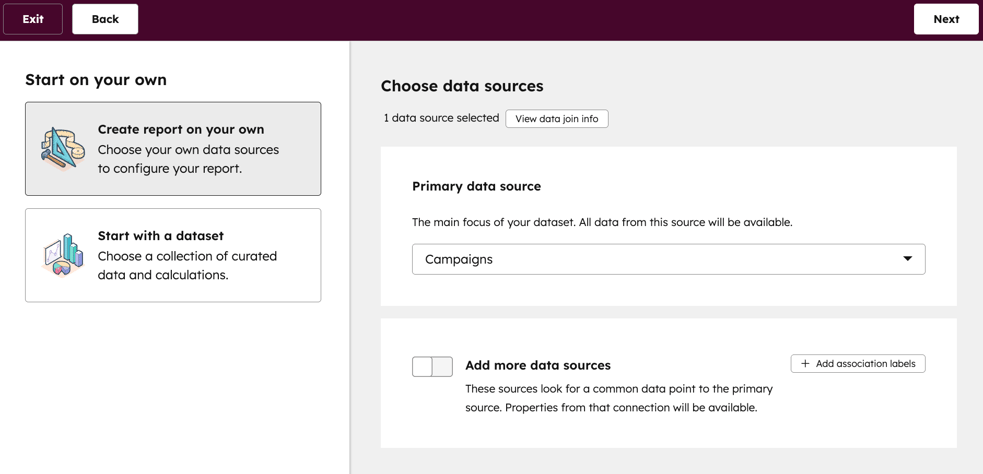
- Seleziona le tue fonti di dati secondarie. Scopri di più sucome selezionare le fonti di dati in " ".
- In alto a destra, fare clic su Avanti.
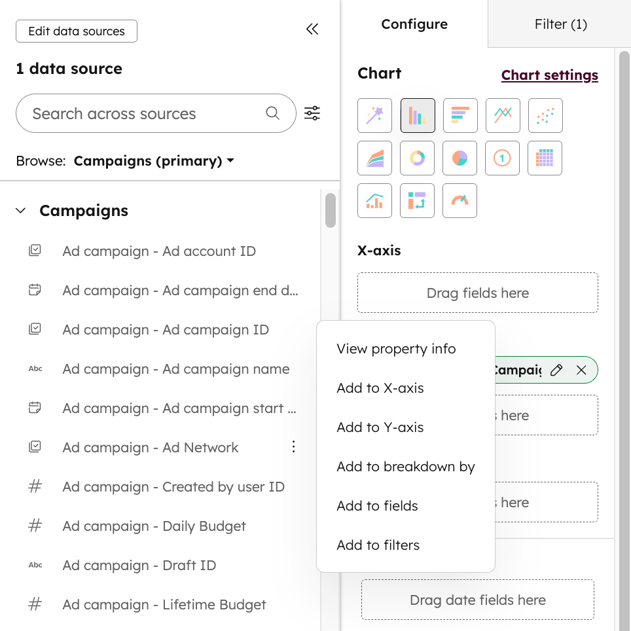
- Nel pannello di sinistra, utilizza la barra di ricerca, fai clic sul menu a discesa "Sfoglia " oppure fai clic sull'icona "Filtra campi " e seleziona la fonte dati contenente il campo che desideri aggiungere.
- Passa il mouse sulla proprietà e fai clic su Azioni > Visualizza informazioni sulla proprietà per esaminare i dettagli e la descrizione della proprietà della campagna.
- Fai clic e trascina i campi dalla barra laterale sinistra negli slot dei canali nella scheda "Configura ", oppure fai clic su "Azioni", quindi seleziona "Aggiungi a [X]".
- Dopo aver aggiunto le proprietà della campagna, continua a configurare il tuo report personalizzato.
Proprietà disponibili
Durante la creazione del report, è possibile aggiungere proprietà di campagna predefinite o personalizzate. È inoltre possibile utilizzare le proprietà degli eventi associati ai contatti influenzati da una campagna.
Proprietà della campagna
Quando si utilizza il generatore di report personalizzati, è possibile utilizzare le seguenti proprietà predefinite della campagna o qualsiasi proprietà personalizzata della campagna:
- [Campagna] - Nome della campagna: il nome della campagna.
- [Campagna] - Data di inizio della campagna: la data di inizio della campagna.
- [Campagna] - Data di fine della campagna: la data di fine della campagna.
- [Campagna] - Titolare della campagna: l'utente HubSpot assegnato alla campagna.
- [Campagna] - Marchio della campagna (solo Marketing Hub Enterprise): se disponi del componente aggiuntivo "Marchi", puoi anche generare report in base al marchio associato alla campagna.
- [Campagna] - Obiettivi della campagna: l’obiettivo della campagna.
- [Campagna] - Pubblico della campagna: il pubblico di destinazione della campagna.
- [Campagna] - Stato della campagna: lo stato della campagna, ad esempio Pianificata, In corso, Attiva, In pausa o Completata.
- [Campagna] - Budget totale della campagna: il budget totale della campagna. Scopri di più sulla gestione del budget della tua campagna.
- [Campagna] - Spesa totale della campagna: la spesa totale della campagna. Scopri di più sulla gestione delle voci di spesa della tua campagna.
Proprietà dei contatti influenzati
È inoltre possibile utilizzare le seguenti proprietà degli eventi relativi ai contatti influenzati. Scopri di più sui contatti influenzati da una campagna.- Influenza della campagna - ID campagna: l’ID della campagna che ha influenzato il contatto. È possibile recuperare questo ID dall’URL della campagna.
- Se l’URL della campagna è:
https://app.hubspot.com/marketing/123456/campaigns/1234-567-89101121213/assets - L’ID della campagna sarà:
1234-567-89101121213.
- Se l’URL della campagna è:
- Influenza della campagna - Tipo di risorsa: il tipo di risorsa che ha influenzato il contatto, ad esempio un'e-mail di marketing o un post sui social.
- Influenza della campagna - ID di idempotenza: un identificatore univoco per ogni singolo evento di influenza. Questa metrica è utile quando si aggregano gli eventi.
- Influenza della campagna - timestamp: la data e l’ora in cui il contatto è stato influenzato dalla campagna.
Esempi di report
Le sezioni seguenti illustrano le configurazioni più comuni dei report che è possibile utilizzare per analizzare le proprie campagne.
Budget totale della campagna rispetto alla spesa per tipo o nome di campagna
Per confrontare il budget delle campagne tra diversi tipi di campagna o campagne specifiche, è possibile visualizzare il report con la seguente configurazione:
- Fonte dati: Campagne come fonte dati primaria
- Esempio di tipo di grafico: Barre verticali
- Asse X: Campagna - Tipo di campagna o Campagna - Nome della campagna
- Asse Y: Campagna - Totale spesa della campagna e Campagna - Totale budget della campagna
Contatti raggiunti per tipo di risorsa per campagna
Per confrontare i contatti influenzati in base alle diverse tipologie di risorse per campagna, configurare un report come segue:
- Fonti dati: «Contatti» come fonte dati primaria e «Campagne» come fonte dati secondaria.
- Esempio di tipo di grafico: barra verticale
- Asse X: Campagna - Nome della campagna. Si consiglia di fare clic su «Modifica campo» e ordinare in ordine decrescente.
- Asse Y: Numero di contatti
- Suddivisione per: Influenza della campagna - Tipo di risorsa
Contatti influenzati per risorsa per campagna
Per confrontare i contatti influenzati da risorse diverse per ogni campagna, configurare un report come segue:
- Fonti dati: "Contatti " come fonte dati primaria e "Campagne" come fonte dati secondaria.
- Esempio di tipo di grafico: barra verticale
- Asse X: Campagna - Nome della campagna. Si consiglia di fare clic su " Modifica campo " e ordinare in ordine decrescente.
- Asse Y: Numero di contatti
- Suddivisione per: Influenza della campagna - Nome della risorsa
Numero massimo di contatti influenzati in tutte le campagne
Per creare un report delle campagne principali in base al numero totale di contatti influenzati, creare un report con la seguente configurazione:
- Origini dati: "Contatti " come origine dati primaria e "Campagne" come origine dati secondaria.
- Esempio di tipo di grafico: Barre orizzontali
- Asse X: Campagna - Nome della campagna. Si consiglia di fare clic su " Modifica campo " e ordinare in ordine decrescente.
- Asse Y: Numero di contatti
Tipo di risorsa o mix di canali per campagna
Per suddividere il tipo di risorsa o il mix di canali per campagna, utilizzare la seguente configurazione del report:
- Origine dati: Campagne come origine dati primaria.
- Esempio di tipo di grafico: Tabella
- Colonne:
- Campagna - Nome della campagna
- Campagna - Numero di campagne pubblicitarie
- Campagna - Numero di post sul blog
- Campagna - Numero di CTA
- Campagna - Numero di e-mail
- Campagna - Numero di moduli
- Campagna - Numero di pagine di destinazione
- Campagna - Numero di liste
Aziende coinvolte nella campagna
Per creare un report che analizzi il numero di aziende influenzate da ciascuna campagna, creare un report con la seguente configurazione:
- Origini dati: «Campagne» come origine dati primaria e «Aziende» come origine dati secondaria.
- Esempio di tipo di grafico: tabella pivot
- Righe:
- Campagna - Nome della campagna
- Influenza della campagna - Tipo di risorsa
- Valori: Numero di aziende
