
Ultimo aggiornamento: 27 agosto 2026
Disponibile con uno qualsiasi dei seguenti abbonamenti, tranne dove indicato:
-
 Marketing Hub
Professional, Enterprise
Marketing Hub
Professional, Enterprise
-
 Content Hub
Professional, Enterprise
Content Hub
Professional, Enterprise
Modifica i tuoi video direttamente in HubSpot utilizzando l’editor video. Aggiungi audio, immagini e sovrapposizioni di testo, unisci più clip, applica didascalie e elementi di branding e utilizza l’intelligenza artificiale per rimuovere le parole di riempimento o i rumori di fondo dall’audio.
Dopo la modifica, esporta la clip per salvarla nello strumento File. Ad esempio, dopo aver registrato una demo di prodotto, puoi tagliare il filmato, aggiungere il logo aziendale come filigrana e utilizzare l’intelligenza artificiale per rimuovere le parole di riempimento prima di esportare la versione finale.
Modifica le clip di un video
Se disponi di un abbonamento a Content Hub , puoi creare e modificare i video direttamente dallo strumento video. Se disponi di un Marketing Hub , puoi accedere all'editor video dallo strumento File.
Se disponi di un abbonamento a Content Hub Professional o Enterprise:- Nel tuo account HubSpot, fai clic su Altro, quindi vai a Contenuti > Video. Se Altro non compare nel tuo account, vai direttamente a Contenuti > Video.
- Per modificare una clip esistente, passa il mouse sul video. Quindi, fai clic sull'icona di modifica. Si aprirà l'editor video.
- Da qui, puoi modificare i clip utilizzando la timeline del video o la trascrizione del video.
- Nel tuo account HubSpot, fai clic su Altro, quindi vai a Contenuti > File. Se Altro non appare nel tuo account, vai direttamente a Contenuti > File.
- Fai doppio clic sul file video per aprire la pagina Dettagli video. In alternativa, fai clic sull'icona dei tre puntini verticali( ), quindi fai clic su Visualizza dettagli.
- In fondo alla pagina, clicca su Modifica. Verrai reindirizzato automaticamente all'editor video.
Puoi anche creare e modificare clip video direttamente dallo strumento social.
Modifica un video dalla pagina o dall'editor di incorporamento
Abbonamento richiesto Per modificare i video dalle pagine e dagli editor di incorporamento è necessario un abbonamento a ContentHub Professional o Enterprise.
Abbonamento richiesto Per modificare i video dallo strumento social è necessario un abbonamento a Marketing Hub Professional o Enterprise.
Modifica i video dalla pagina del sito web, dalla landing page o dall’editor di incorporamento prima di pubblicare o condividere i tuoi contenuti. Dopo aver esportato le modifiche, il video aggiornato sostituisce automaticamente la versione originale nell’editor. Ad esempio, puoi tagliare un video o regolarne le proporzioni mentre crei una landing page, senza uscire dall’editor della landing page.
- Accedi ai tuoi contenuti:
- Pagine del sito web: Nel tuo account HubSpot, fai clic su Altro, quindi vai a Contenuti > Pagine del sito web. Se Altro non compare nel tuo account, vai direttamente a Contenuti > Pagine del sito web.
- Pagine di destinazione: { {local.navLandingPages}}
- Contenuti incorporati: { {local.navEmbeds}}
- Nella tabella, clicca sul nome della tua pagina o del tuo contenuto incorporato.
- Nell'editor della pagina o del contenuto incorporato, clicca sul modulo video.
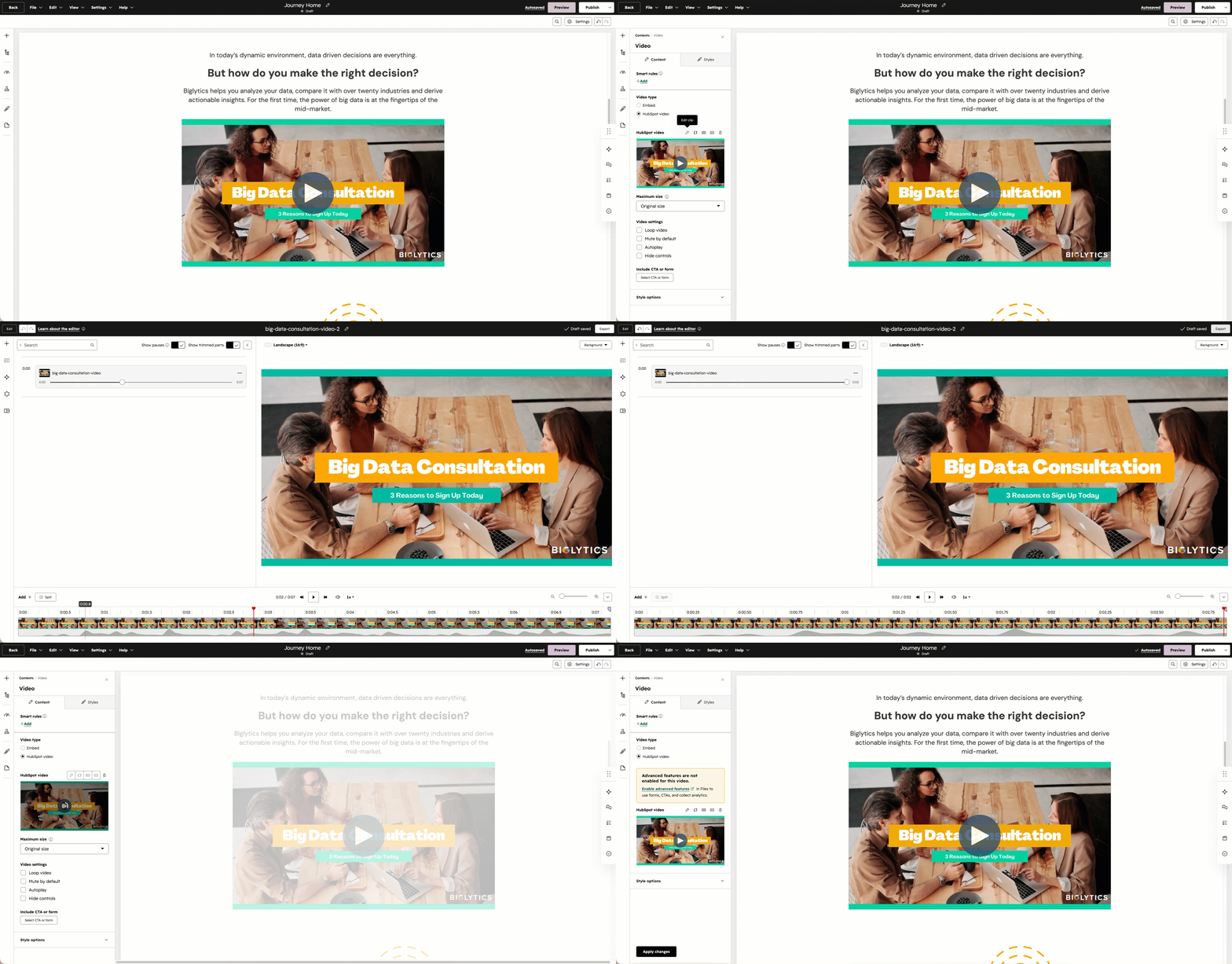
- Nella barra laterale sinistra, clicca sull'icona ifica clip" sopra la miniatura del video. Verrai reindirizzato automaticamente all'editor video.
- Continua a modificare il tuo video. Scopri di più su come modificare e tagliare i video utilizzando la trascrizione e la timeline.
- Al termine, clicca su "Esporta" in alto a destra:
- Una barra di avanzamento nella barra laterale sinistra mostrerà lo stato del rendering.
- Una volta completato il rendering, il video aggiornato sostituirà automaticamente quello originale nell'editor.
Aggiungi audio,
immagini o testo
al tuo video
Aggiungi audio, immagini o testo al tuo video per fornire ulteriori informazioni di contesto o per adattarlo al tuo marchio. Puoi caricare i tuoi file audio o utilizzare audio di tendenza da TikTok, sovrapporre immagini e testo alle tue riprese e aggiungere un'immagine statica come diapositiva di introduzione o conclusione.
Aggiungi una traccia audio al tuo video
Per aggiungere una traccia audio al tuo video:- Nel menu della barra laterale sinistra, clicca sull'icona + Aggiungi. In alternativa, clicca su Aggiunginell'editor della timeline.
- Nel pannello di sinistra, seleziona " Audio".
- Per utilizzare un tuo file audio, clicca su “I tuoi file caricati”. Quindi, seleziona un file audio esistente o clicca su “Carica” per aggiungere un nuovo file audio. La clip audio apparirà automaticamente nell’editor della timeline
- Per utilizzare un audio di tendenza di TikTok, clicca su " Audio di tendenza di TikTok". Scopri di più su come utilizzare l'audio di TikTok nei tuoi video.
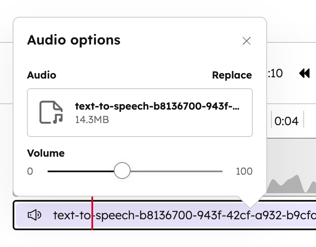
- Per configurare il volume della sovrapposizione audio:
- Fai clic sulla traccia audio nell'editor della timeline, quindi fai clicsull'icona a forma di matita .
- Nella finestra di dialogo, utilizza il cursore del volume per regolarlo.
Aggiungi un'immagine sovrapposta al tuo video
Per aggiungere un'immagine sovrapposta al tuo video:- Nel menu della barra laterale sinistra, fai clic sull'icona + Aggiungi. In alternativa, fai clic su Aggiungi nell'editor della timeline.
- Nel pannello di sinistra, seleziona " Sovrapposizione immagine".
- Nel pannello di destra, seleziona un file immagine esistente oppure clicca su Carica per aggiungere un nuovo file immagine. Nell'editor della timeline apparirà automaticamente una clip relativa all'immagine.
- Per spostare la sovrapposizione, nella schermata di anteprima, clicca e trascina l'immagine sovrapposta nella posizione desiderata. Durante lo spostamento della sovrapposizione, nell'anteprima appariranno automaticamente delle linee guida.
- È inoltre possibile utilizzare i tasti freccia della tastiera per spostare la sovrapposizione di 1 px alla volta.
- Per spostare la sovrapposizione di 10 px alla volta, tieni premuto il tasto Maiusc e premi i tasti freccia.
- Per modificare le dimensioni della sovrapposizione, nella schermata di anteprima, clicca e trascina l’angolo della sovrapposizione dell’immagine.
Aggiungi una sovrapposizione di testo al tuo video
Per aggiungere una sovrapposizione di testo al tuo video:- Nel menu della barra laterale sinistra, clicca sull'icona + Aggiungi. In alternativa, clicca su Aggiungi nell'editor della timeline.
- Nel pannello di sinistra, seleziona " Sovrapposizione di testo". Una clip della timeline per il testo apparirà automaticamente nell'editor della timeline.
- Nella schermata di anteprima del video, clicca sulcampo di testoe inserisci iltesto.
- Per spostare la sovrapposizione, nella schermata di anteprima clicca e trascina la sovrapposizione di testo nella posizione desiderata. Durante lo spostamento della sovrapposizione, nella schermata di anteprima appariranno automaticamente delle linee guida.
- È inoltre possibile utilizzare i tasti freccia della tastiera per spostare la sovrapposizione di 1 px alla volta.
- Per spostare la sovrapposizione di 10 px alla volta, tieni premuto il tasto Maiusc e premi i tasti freccia.
- Per modificare le dimensioni della sovrapposizione, nella schermata di anteprima, clicca e trascina l'angolo della sovrapposizione di testo.
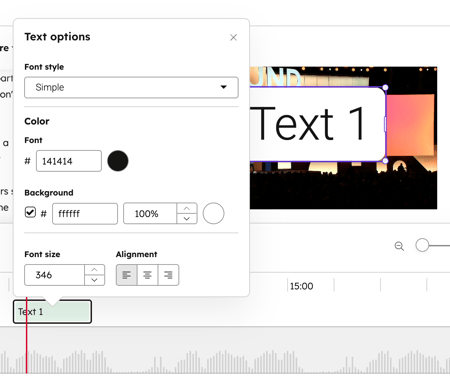
- Per configurare l'aspetto del testo, come il carattere o lo sfondo, clicca sull'overlay di testo nell'editor della timeline, quindi cliccasull'icona a forma di matita .
Aggiungi un'immagine all'intro o all'
outro
del tuo video
Puoi anche aggiungere un'immagine statica come intro o outro al tuo video. Ad esempio, potresti voler aggiungere una scheda titolo per fornire un contesto, oppure il logo della tua azienda alla fine del video.
- Nel menu della barra laterale sinistra, fai clic sull’icona + Aggiungi. In alternativa, fai clic su Aggiungi nell’editor della timeline.
- Nel pannello di sinistra, seleziona " Sovrapposizione di testo".
- Nel pannello di destra, carica o seleziona un'immagine per l'introduzione o la conclusione. L'immagine verrà aggiunta come diapositiva a schermo intero all'inizio del video.
- Per spostare la diapositiva alla fine del video, clicca sull’ immaginenella timeline del video e selezional’icona della matita . Quindi, seleziona “Sposta alla fine”.
- Per aggiungere uno sfondo all’immagine, clicca sull’immaginenella timeline del video e selezional’icona della matita . Quindi, seleziona la casella di controllo “Sfondo” e imposta il tuo nel selettore.
- Per rimuovere una diapositiva, clicca sull'immagine nella timeline e selezional'icona di .
Combina più clip video utilizzando la timeline video
Combina più clip video in un unico video per creare un video completo da più file sorgente. Puoi aggiungere clip video alla fine del tuo video oppure dividere una traccia video esistente e inserirne una nuova in mezzo.
Il branding e i sottotitoli verranno applicati automaticamente a tutti i segmenti e potrai regolare il volume e ritagliare ogni singolo segmento video.
- Per aggiungere una clip video al tuo video esistente:
- In basso a sinistra, fare clic su Aggiungi.
- Nel pannello di sinistra, seleziona "Video".
- Nel pannello di destra, seleziona una clip video esistente. Puoi anche caricare un nuovo video o registrarne uno direttamente in HubSpot. Il video selezionato apparirà automaticamente nella timeline del video.
- Per inserire una clip video in un video:
- Nella timeline del video, clicca sul punto in cui desideri inserire il nuovo video.
- In alto a sinistra della timeline, clicca su Dividi. In questo modo il video verrà suddiviso in due clip nel punto selezionato.
- In basso a sinistra, clicca su "Aggiungi". Quindi, seleziona " Video".
- Nel pannello di destra, seleziona una clip video esistente.
- Nella timeline del video, clicca e trascina la nuova clip video fino al punto di divisione.
- Per riorganizzare le clip video, clicca e trascina la clip nella posizione desiderata nella timeline del video.
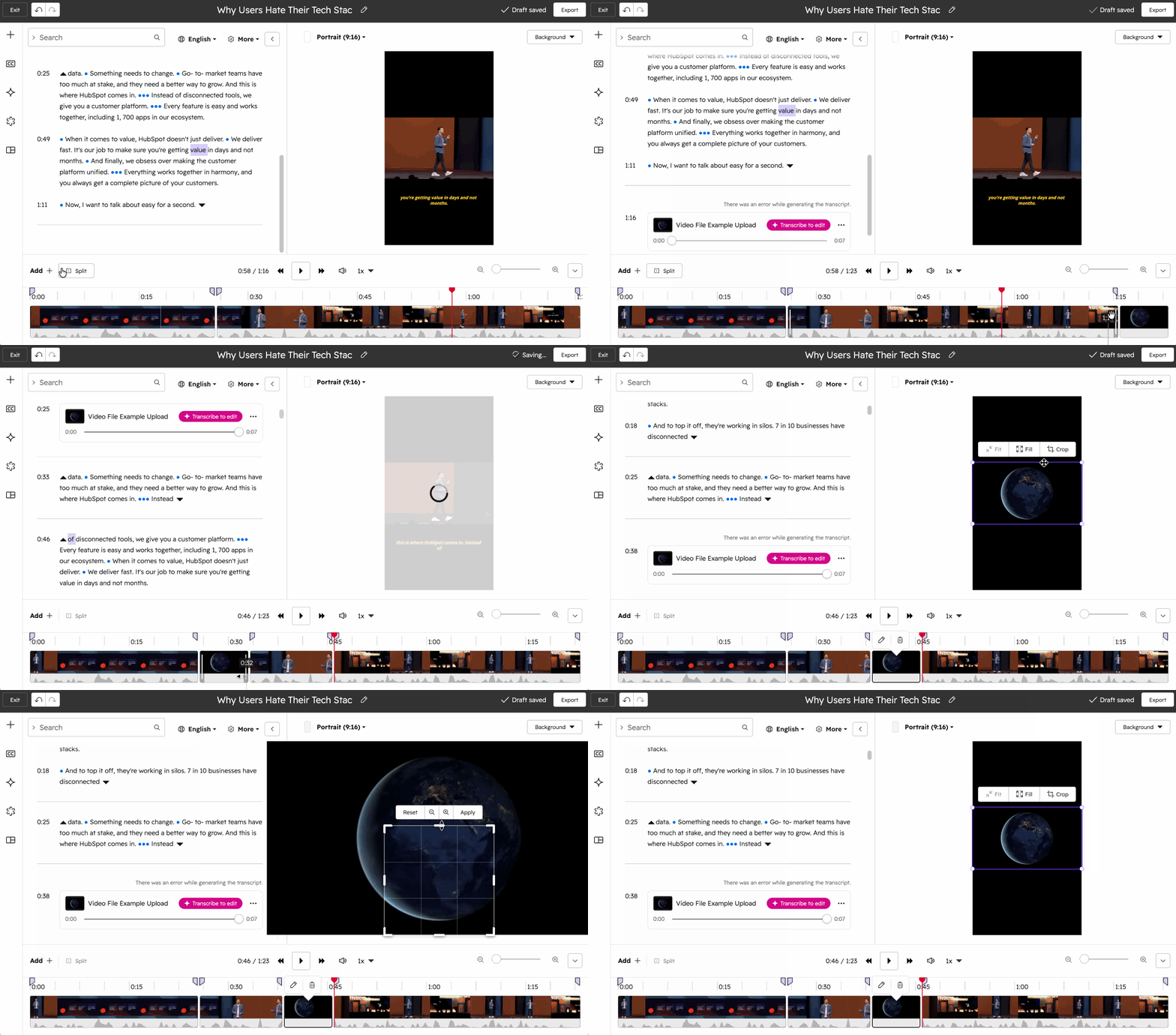
- Per eliminare una clip specifica dalla timeline del video, clicca sulla clip e seleziona l'icona di eliminazione. La clip verrà immediatamente rimossa dalla timeline del video.
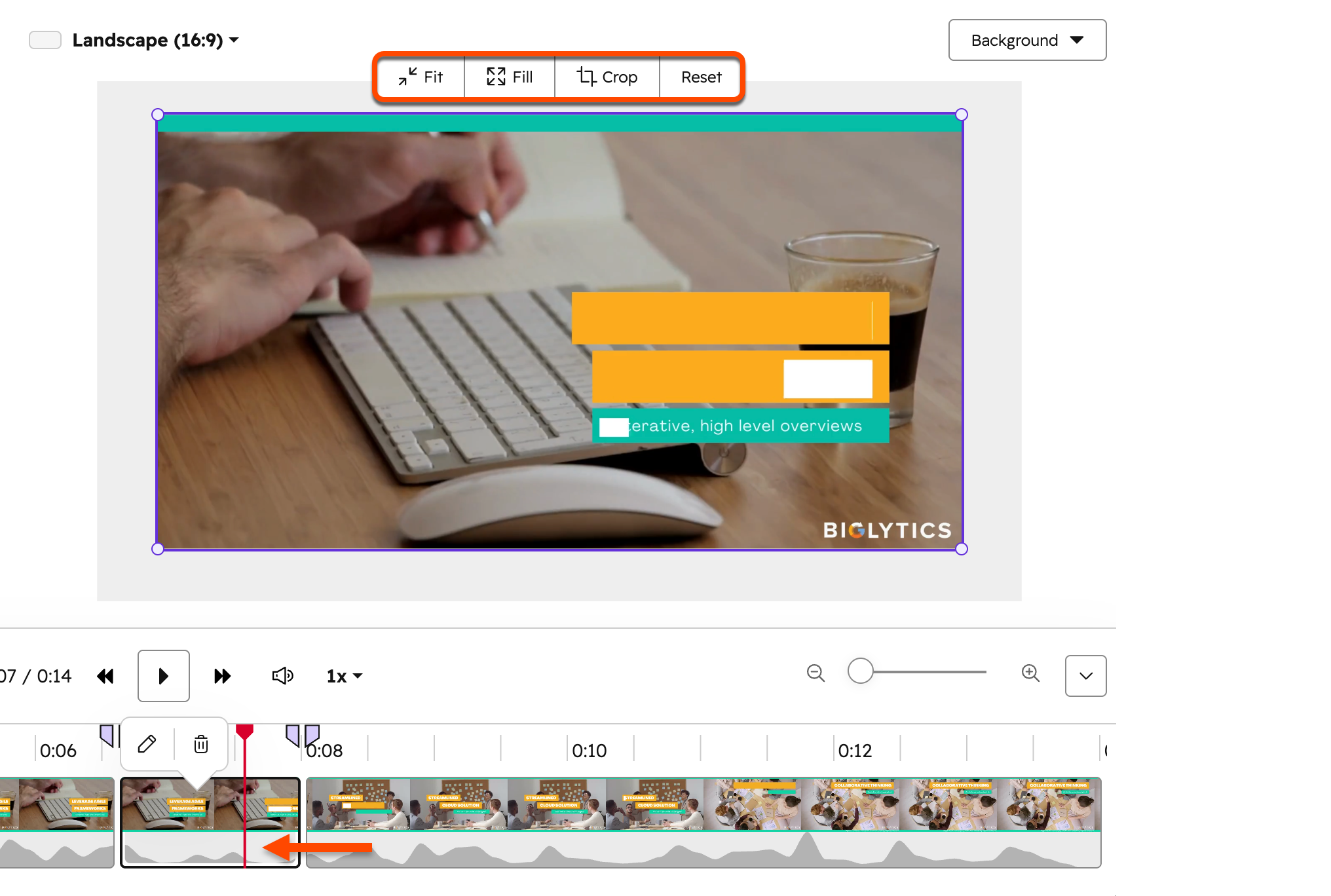
- Per modificare il ritaglio di una clip specifica, clicca sulla clip. Qualsiasi modifica verrà applicata solo alla clip selezionata. Nella parte superiore del pannello di destra, seleziona una delle seguenti opzioni:
- Adatta: adatta la visualizzazione della clip alle proporzioni selezionate, assicurando che la clip appaia per intero.
- Riempi: utilizza la clip ritagliata per riempire l’intero schermo. Ciò può comportare il ritaglio di alcune aree della clip se i formati non sono allineati.
- Ritaglia: ritaglia la visualizzazione della clip video in base a una dimensione o a un rapporto specifico. Dopo aver ritagliato il video, è possibile cliccarci sopra e trascinarlo nella posizione desiderata sullo schermo.
- Ripristina: ripristina il ritaglio e le eventuali modifiche di posizionamento riportando il video all’aspetto originale.
Regola le impostazioni delle clip
video Utilizza l’editor video per regolare le impostazioni delle clip dopo averle unite. Aggiungi transizioni tra le clip, regola il volume per un audio più bilanciato o modifica la velocità di riproduzione per eliminare le pause o evidenziare i momenti chiave.
Aggiungi transizioni tra le clip
- Nell’editor video, clicca sulla clip in cui desideri aggiungere una transizione.
- Nella finestra a comparsa, clicca sull’iconadi modifica . Quindi, clicca su Aggiungi transizione.
- Nella finestra di dialogo, seleziona un tipo di transizione.
- Nella parte inferiore, usa il cursore per determinare la durata della transizione tra le clip.

Regolare il volume della clip video
- Nell'editor video, clicca sulla clip che desideri regolare.
- Nella finestra a comparsa, fare clic sull'icona di modifica .
- Utilizza il cursore per regolare il volume della clip tra 0 e 100. È possibile applicare livelli di volume diversi a clip diverse.
Regolare la velocità di riproduzione di una clip video
- Nell'editor video, clicca sulla clip che desideri modificare.
- Nella finestra a comparsa, clicca sull'icona di modifica .
- Seleziona una velocità dal menu a tendina Velocità, compresa tra 0,25x e 4x.
- È possibile applicare valori di velocità diversi a clip diverse.
- La durata della traccia si aggiorna automaticamente in base alla nuova velocità.

Ritaglia e modifica la visualizzazione della clip video
- Nel pannello di destra, clicca su Ritaglia per iniziare a modificare il video.
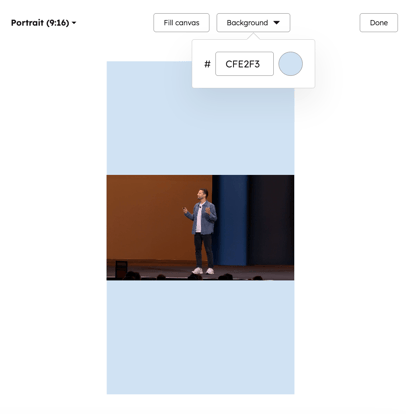
- Per modificare le proporzioni del video, fai clic sul primo menu a tendina e seleziona tra "Verticale" (9:16), "Orizzontale" (16:9) o "Quadrato" (1:1).
- Dopo aver modificato le proporzioni del video, se l’area di visualizzazione della clip presenta spazio in eccesso nella parte superiore o ai lati, puoi anche scegliere una delle seguenti opzioni:
- Adatta all'area di visualizzazione: regola il video in modo che si adatti alle proporzioni selezionate. Per impostare lo sfondo, clicca sul menu a tendina Sfondo. Quindi, seleziona un'immagine di sfondo ( ). In questo modo lo sfondo riempirà lo spazio in eccesso presente sopra o ai lati dell'area di visualizzazione della clip.
- Riempi area di lavoro: espandi la clip per riempire l’intera area ritagliata. Quando selezioni questa opzione, puoi trascinare e rilasciare la clip all’interno dell’anteprima per decidere quale parte del video deve essere mantenuta.
Aggiungi didascalie
alla
clip video
Puoi aggiungere didascalie alla tua clip video in base alla trascrizione. Crea la didascalia e imposta la sua posizione.
- Nel tuo account HubSpot, fai clic su Altro, quindi vai a Contenuti > Video. Se Altro non compare nel tuo account, vai direttamente a Contenuti > Video.
- Dalla libreria video, passa il mouse sul video. Quindi, fai clic sull'icona di modifica. Verrai reindirizzato automaticamente all'editor video.
- Nel menu della barra laterale sinistra, clicca sull'icona delle didascalie e delle traduzioni.
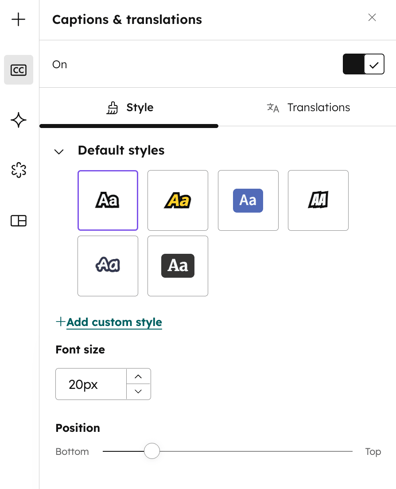
- Nel pannello di sinistra,attiva l'opzione "sottotitoli".
- Seleziona lo stile dei sottotitoli. Puoi scegliere tra sei stili predefiniti. In alternativa, clicca su + Aggiungi nuovo stile personalizzato per creare un sottotitolo personalizzato.
- Nella sezione " Dimensione carattere ", inserisci o modifica la dimensione del carattere per i sottotitoli.
- Nella sezione "Posizione ", seleziona l'altezza verticale dei sottotitoli. Per impostazione predefinita, tutti i sottotitoli sono centrati nel video.
Aggiungi didascalie tradotte
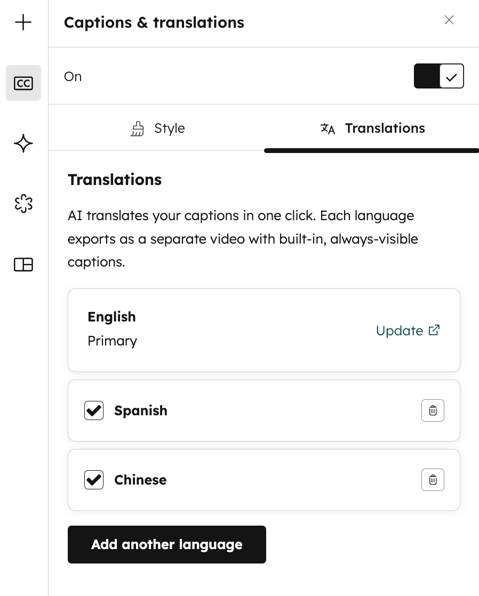
dall’IA al clip video Aggiungi didascalie tradotte dall’IA direttamente sul clip video in base alla trascrizione del video. Durante l’esportazione del video, verranno creati video separati per ogni traduzione aggiuntiva.
- Puoi accedere ai sottotitoli dalle impostazioni " Sottotitoli e traduzioni " o dalle impostazioni " IA ":
- Nel menu della barra laterale sinistra, fare clic sull ’icona «sottotitoli e traduzioni» ( ). Nella parte superiore, fare clic sulla scheda «Traduzioni ».
- In alternativa, nel menu della barra laterale sinistra, clicca sull ’icona (AI)». Quindi, seleziona «Multilingue».
- Nel pannello di sinistra, clicca per attivarel’interruttore.
- Fai clic su + Aggiungi lingua.
- Nella finestra di dialogo, clicca sul menu a tendina "Traduci in " e seleziona le caselle di controllo accanto alle lingue in cui desideri tradurre.
- In fondo alla pagina, clicca su "Traduci". Le lingue appariranno automaticamente nel pannello di sinistra una volta completata la traduzione.
- Per visualizzare in anteprima come apparirà la didascalia tradotta nel tuo video, clicca su Anteprima accanto alla lingua.
- Per eliminare una didascalia tradotta, cliccasull'icona di eliminazione.
Rimuovi il rumore di fondo utilizzando l’IA
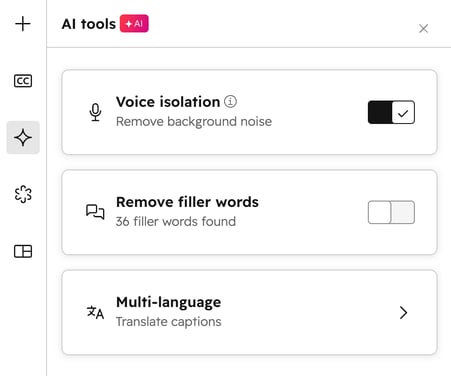
Utilizza l’isolamento vocale basato sull’IA per rimuovere il rumore di fondo dall’audio del tuo video.
- Nel menu della barra laterale sinistra, clicca sull'icona (AI).
- Attiva l'interruttore " Isolamento vocale ". Quindi, ascolta l'anteprima dell'audio modificato nella timeline dell'editor video.
- Per ripristinare l’audio originale, disattiva l’ isolamento vocale
Rimuovi le parole di
riempimento
rilevate
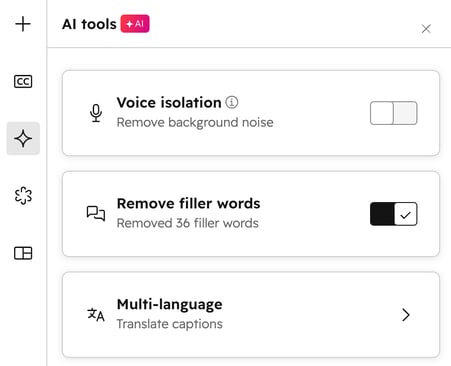
dall’IA Usa l’IA per identificare e rimuovere le parole di riempimento dall’audio e dalla trascrizione del tuo video. Queste includono:
- Parole di riempimento come " um", "uh" e "ah".
- Parole che, in base al contesto, sono considerate di riempimento, come " like".
Per rimuovere le parole di riempimento rilevate dall’IA:
- Nel menu della barra laterale sinistra, fai clic sull ’icona ( AI)».
- Attiva l'interruttore "Rimuovi parole di riempimento ". Una volta completata l'analisi, nella sezione " Rimuovi parole di riempimento " apparirà la dicitura " Rimosse [numero] parole di riempimento ".
- Per rivedere l’audio modificato, controlla la timeline dell’editor video.
- Nella trascrizione, le parole di riempimento rimosse appariranno in grigio e barrate.
- Per ripristinare parole specifiche, puoi cliccare sulla parola nella trascrizione. Quindi, seleziona "Ripristina". Scopri di più su modificare il tuo video utilizzando la trascrizione video.
- Per ripristinare l'audio originale, disattiva l'interruttore " Rimuovi parole di riempimento ".
Aggiungi il
marchio al
tuo video
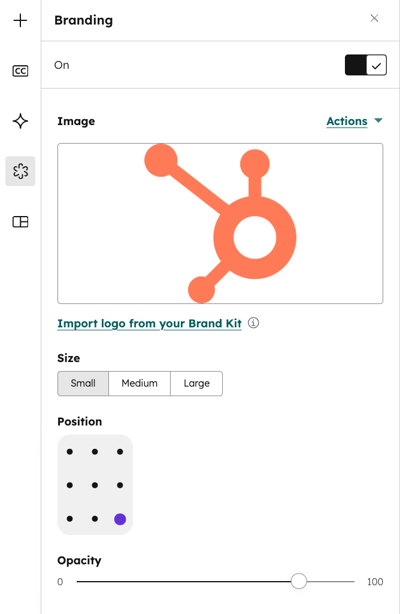
Aggiungi un marchio o una filigrana al tuo video. Nel pannello di destra apparirà un'anteprima dell'immagine del marchio sul video.
- Nel menu della barra laterale sinistra, clicca sull’iconadel marchio.
- Nel pannello di sinistra, clicca per attivare l 'interruttore.
- Nella sezione " Immagine ", aggiungi un'immagine del marchio al tuo video. Puoi selezionare un'immagine dallo strumento "File", caricare una nuova immagine o importare il logo della tua azienda dal tuo kit del marchio.
- Nella sezione " Dimensioni ", seleziona le dimensioni dell’immagine del marchio. Puoi scegliere tra piccola, media o grande.
- Nella sezione "Posizione ", seleziona il punto in cui desideri che l’immagine del marchio appaia nel video.
- Nella sezione " Opacità ", utilizza il cursore per regolare l'opacità dell'immagine del tuo marchio.
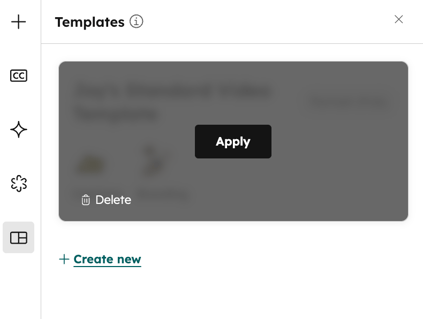
Crea e applica i modelli al tuo clip video
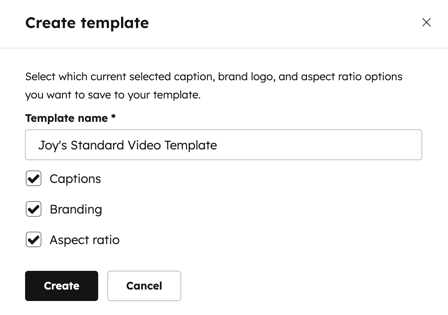
Salva la didascalia, il branding e le proporzioni del video per utilizzarli come modelli ogni volta che modifichi un nuovo video.
-
Nel menu della barra laterale sinistra, fai clic sull'icona dei modelli .
-
Fai clic su + Crea nuovo.
-
Nella finestra di dialogo, inserisci un nome per il tuo modello.
-
Seleziona le caselle di controllo accanto alle impostazioni che desideri includere nel tuo modello.
-
Dopo aver configurato il modello, in fondo alla pagina, clicca su Crea. Il modello apparirà automaticamente nel pannello con i dettagli di ciascuna impostazione.
- Per utilizzare un modello, passa il mouse sul modello e fai clic su Applica.
- Le selezioni di design verranno applicate alla clip corrente.
- È possibile applicare più modelli a una clip.
Annulla o ripristina le modifiche
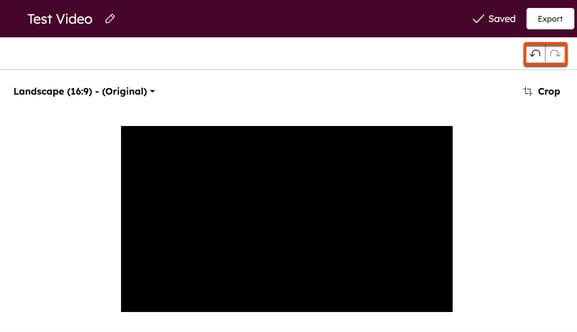
Annulla e ripristina le azioni nell'editor video. Ciò vale per tutte le azioni, comprese le modifiche alla trascrizione del video.
- Per annullare una modifica, clicca sul icona di annullamento in alto a destra. Le modifiche verranno annullate una alla volta.
- Per ripetere una modifica, cliccasull'iconaRipeti" in alto a destra. Le modifiche verranno ripetute una alla volta.
Esporta la tua clip video
Dopo aver configurato il video, per esportare una clip:
- Dopo aver modificato la clip, in alto a destra, clicca su "Esporta". Dopo aver esportato il file, verrai reindirizzato alla pagina " Dettagli video " con la scheda "Variazioni" aperta.
- Una volta completata l’esportazione, riceverai una notifica via e-mail.
Nota: dopo aver esportato la clip, per impostazione predefinita verrà salvato un nuovo video nella sezione "File".
