Ultimo aggiornamento: 30 marzo 2026
Disponibile con uno qualsiasi dei seguenti abbonamenti, tranne dove indicato:

Dopo aver creato un modulo e aggiunto i campi, puoi personalizzare i campi e le relative opzioni.
Se non hai ancora aggiunto alcun campo, scopri come aggiungere campi esistenti o crearne di nuovi.
Modifica dei campi del modulo
Per modificare un campo del modulo:
- Nel tuo account HubSpot, passa a Marketing > Form.
- Crea un nuovo modulooppure passa il mouse su un modulo esistente e fai clic suModifica.
- Per modificare l'opzione di un campo, nel pannello di destra, clicca sul campo nell'anteprima del modulo
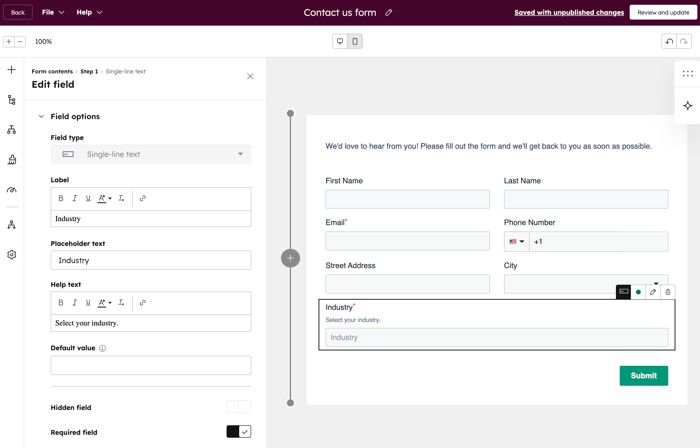
- Nel pannello di sinistra, clicca per espandere la sezione Opzioni campo. Le opzioni qui presenti possono variare a seconda del tipo di proprietà del campo.
-
- Testo di aiuto: testo informativo sotto l'etichetta del campo per aiutare il visitatore a compilare il campo.
- Testo segnaposto: testo che appare nella casella di immissione del campo. Il testo scomparirà quando il visitatore inserirà un valore nel campo e non verrà inviato con il modulo, anche se il campo viene lasciato vuoto.
- Valore predefinito: un valore che verrà inviato per il campo per impostazione predefinita, a meno che non venga modificato dal visitatore.
- Campo nascosto: quando questa opzione è attivata, il valore del campo verrà impostato tramite l'invio del modulo, ma il campo non apparirà al visitatore. Una volta attivata l'impostazione, imposta il valore predefinito che verrà trasmesso alla proprietà quando il modulo viene inviato.
- Campo obbligatorio: quando questa opzione è attivata, il campo deve essere compilato per inviare il modulo. Se un campo del modulo è stato impostato come obbligatorio, non può essere impostato come nascosto.
Aggiungere o modificare le opzioni in un campo
del modulo Per aggiungere nuove opzioni a un campo del modulocon caselle di controllo multiple, pulsanti di opzione o menu a discesa, è necessario prima modificare la proprietà originale. Quindi, una volta aggiornata la proprietà, è possibile aggiungere le nuove opzioni del campo all'interno dell'editor del modulo. Scopri di più sulla modifica delle opzioni delle proprietà di enumerazione.
Per aggiungere opzioni a un campo del modulo:
- Aggiornare la proprietà esistente per aggiungere i nuovi valori.
- Vai suMarketing>Moduli.
- Passa con il mouse sul modulo esistente e fai clic suModifica.
- Nell'anteprima del modulo, clicca sul campo a cui desideri aggiungere le opzioni.
- Nel pannello di sinistra, clicca per espandere la sezione Opzioni campo.
- In fondo alla tabella delle opzioni del campo, clicca su Aggiungi opzione.
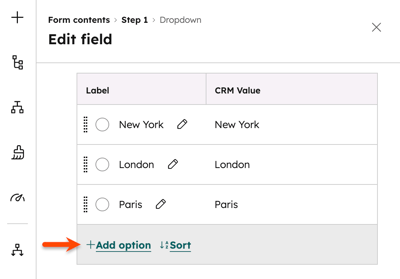
- Nella finestra di dialogo, seleziona le caselle di controllo accanto alle opzioni disponibili che desideri aggiungere al campo del modulo. Fai clic su Aggiungi opzioni selezionate.
- In alto a destra, clicca su Rivedi e aggiorna.
Per modificare o rimuovere le opzioni in un campo del modulo:
- Nel tuo account HubSpot, passa a Marketing > Form.
- Passa con il mouse sul nome del modulo e clicca suAzioni, quindi seleziona Modifica. Oppure, crea un nuovo modulo
- Nell'editor del modulo, clicca su uncampoper personalizzarne le opzioni.
- Nel pannello di sinistra, nella sezione Opzioni campo :
- Per modificare le opzioni correnti, passa con il mouse sull 'opzione e clicca sull'icona Modifica.
- Per rimuovere le opzioni correnti, passa con il mousesull'opzione e clicca sull'icona Elimina.
- Seleziona un'opzione per impostarla come opzione predefinita.
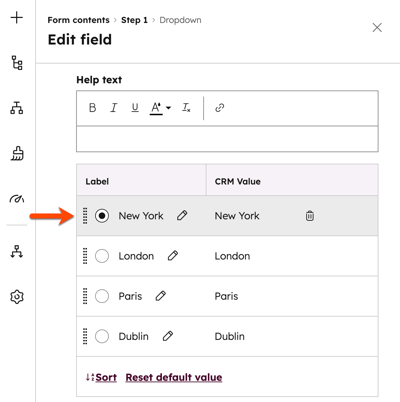
- In alto a destra, clicca su " Rivedi e aggiorna".
Modifica di elementi aggiuntivi del modulo
Analogamente ai campi del modulo, questi elementi possono essere posizionati sopra, sotto o accanto ad altri campi.
- Nel tuo account HubSpot, passa a Marketing > Form.
- Crea un nuovo modulooppure passa il mouse su un modulo esistente e clicca suModifica.
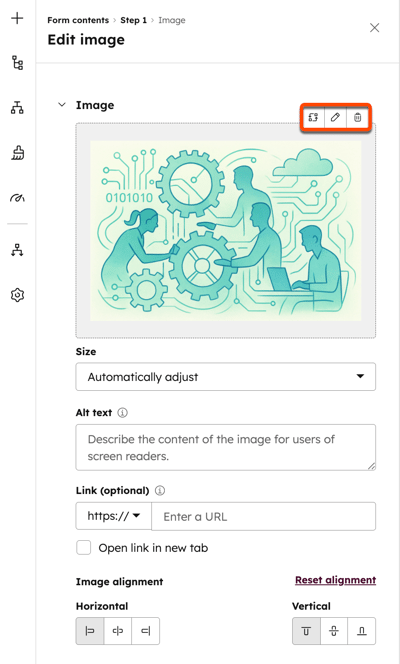
- Per modificare un campo Immagine:
- Nel pannello di destra, clicca sul campo immagine nell'anteprima del modulo.
- Nel pannello di sinistra, modifica l'immagine:
- Per sostituire l'immagine, clicca sull'icona Sostituisci immagine in alto a destra.
- Per modificare l'immagine, clicca sull 'icona Modifica in alto a destra.
- Per eliminare l'immagine, clicca sull'icona Elimina in alto a destra.
-
-
- Per regolare le dimensioni dell'immagine, clicca sul menu a tendina Dimensioni e seleziona un'opzione:
- Adatta automaticamente: l 'immagineverrà ridimensionata in base al browser e al dispositivo dell'utente.
- Larghezza e altezza esatte: l'immagine manterrà le dimensioni specificate su tutti i dispositivi. Non verrà ridimensionata in base allo schermo.
- Per regolare le dimensioni dell'immagine, clicca sul menu a tendina Dimensioni e seleziona un'opzione:
- Nel campo Link (facoltativo), inserisci un URL a cui il visitatore verrà reindirizzato se clicca sull'immagine.
- In Allineamento immagine, clicca su Sinistra, Centro o Destra per le opzioni Orizzontale o Verticale.
- Per ripristinare l'allineamento alle impostazioni originali, clicca su Ripristina allineamento.
-
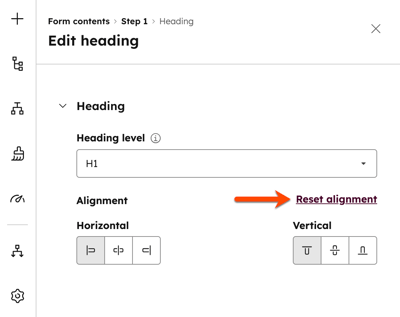
- Per modificare un campo Intestazione
- Nel pannello di destra, fare clic sul campo Intestazione nell'anteprima del modulo
- Nel pannello di sinistra, fare clic sul menu a discesa Livello intestazione per modificare il livello dell'intestazione. È possibile scegliere da H1 a H6.
- In Allineamento, fare clic su Sinistra, Centro o Destra.
- Per ripristinare l'allineamento alle impostazioni originali, fare clic su Ripristina allineamento.
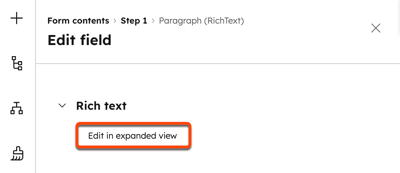
- Per modificare un campo di testo formattato:
- Nel pannello di destra, clicca sul campo di testo formattatonell'anteprima del modulo
- Nel pannello di sinistra, clicca su Modifica nella vista espansa. Usa la barra degli strumenti del testo formattato per applicare formattazione e stile al testo. Scopri di più sulla modifica dei contenuti nei moduli di testo formattato.
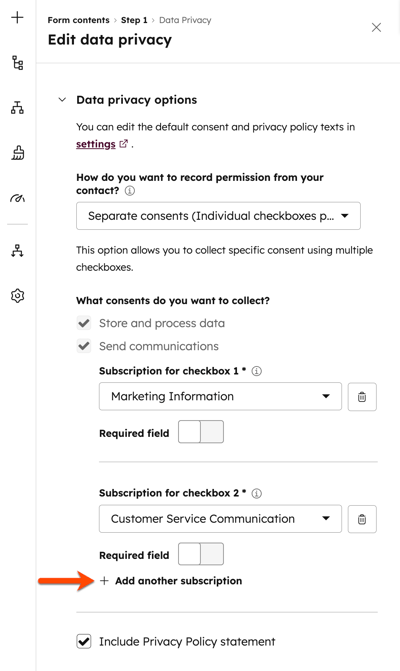
- Per modificare un campo " Privacy dei dati ":
- Nel pannello di destra, clicca sul campo " Privacy dei dati" nell'anteprima del modulo
- Fai clic sul menu a discesa " Come desideri registrare le autorizzazioni del tuo contatto? " e seleziona un'opzione. Scopri di più sulle opzioni relative all'informativa e al consenso.
- In Quali consensi desideri raccogliere?, seleziona o deseleziona il tipo di iscrizione per ciascuna iscrizione alle comunicazioni che desideri offrire in questo modulo.
- Per aggiungere ulteriori caselle di controllo relative ai tipi di iscrizione, in modo da consentire ai visitatori di acconsentire a ricevere comunicazioni da più tipi di iscrizione, clicca suAggiungi un'altra iscrizione.
- Per includere una dichiarazione sulla politica sulla privacy, seleziona la casella di controllo Includi dichiarazione sulla politica sulla privacy. Scopri di più sull'aggiunta di informazioni relative all'informativa e al consenso al tuo modulo.
- In alto a destra, clicca su " Rivedi e aggiorna"per pubblicare le modifiche apportate al modulo.
Personalizza il campo data
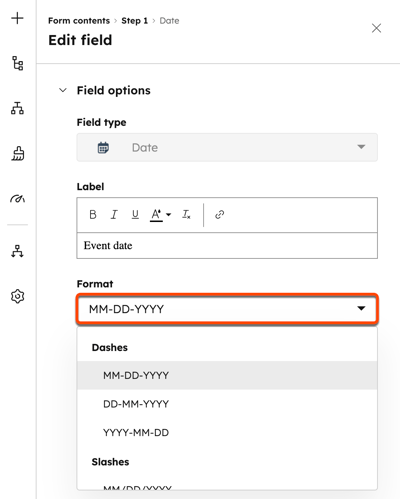
Dopo aver aggiunto un campo data al modulo, puoi scegliere il formato della data che i visitatori useranno nel campo del modulo. Ad esempio,GG/MM/AAAA o MM-GG-AAAA.
- Nel tuo account HubSpot, passa a Marketing > Form.
- Passa con il mouse sul nome del modulo e clicca suAzioni, quindi seleziona Modifica.
- Passa con il mouse sul campo data e clicca su Modifica.
- Nel pannello di destra, clicca sul campo Data.
- Nel pannello di sinistra, clicca sul menu a tendina Formato, quindi seleziona il formato data desiderato.
- In alto a destra, clicca su " Rivedi e aggiorna".
Personalizza il campo di caricamento file
Dopo aver aggiunto un campo di caricamento file al tuo modulo, puoi consentire ai visitatori di caricare uno o più file insieme all'invio del modulo. Quando un visitatore carica un file e invia il modulo, il file viene archiviato in una cartella nascosta nel tuo file manager.
Un link al file apparirà nel record del contatto in HubSpot. Tutti i link ai file caricati saranno inclusi neidati di invio del modulo e negli eventi di invio del modulo sulla timeline del singolo contatto.
Per personalizzare il campo di caricamento file:
- Nel tuo account HubSpot, passa a Marketing > Form.
- Passa con il mouse sul nome del modulo e clicca suAzioni, quindi seleziona Modifica.
- Nel pannello di destra, passa con il mouse sul campo di caricamento file e clicca su Modifica.
- Nel pannello di sinistra, scorri verso il basso e seleziona lacasella di controlloConsenti più file.
- In alto a destra, clicca suRivedi e aggiorna.
Nota: il limite di dimensione per un campo di caricamento file è di 100 MB sia per i campi di caricamento singolo che per quelli multipli. Nei campi di caricamento multiplo, non vi è alcun limite al numero di file caricati, purché la dimensione totale dei file sia pari o inferiore a 100 MB.
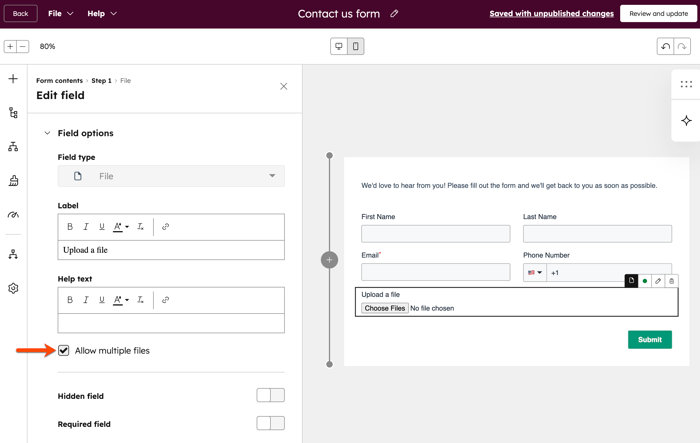
- Per caricare più file, seleziona tutti i file quando li scegli dal gestore dei file. Dopo aver caricato i file selezionati, se si fa nuovamente clic sul pulsante Scegli file e si seleziona un altro file, i file originali verranno sovrascritti. Non è possibile caricare più file uno alla volta.
Modifica il campo del numero di telefono
Quando si aggiunge un campo "Numero di telefono ", il prefisso internazionale corrisponderà per impostazione predefinita all'indirizzo IP del dispositivo del visitatore. Non è possibile nascondere o impostare manualmente il prefisso internazionale predefinito visualizzato nel modulo.- Nel tuo account HubSpot, passa a Marketing > Form.
- Passa il mouse sul nome del modulo e clicca suAzioni, quindi seleziona Modifica.
- Nel pannello di destra, passa con il mouse sul campo del numero di telefono e clicca su Modifica.
- Nel pannello di sinistra, modifica l'etichetta, il testo di aiuto e imposta un valore predefinito.
- In alto a destra, clicca su Rivedi e aggiorna.
Aggiungi un campo di iscrizione al blog in un modulo
Si consiglia diconfigurare e utilizzare il modulo di iscrizione al blog predefinitoper consentire ai visitatori di iscriversi al tuo blog. Se hai accesso ai flussi di lavoro, puoi anche creare un campo casella di controllo personalizzato per i tuoi moduli, quindi utilizzare un flusso di lavoro per iscrivere questi contatti.
Aggiungi il campo di iscrizione al blog predefinito al tuo modulo
- Nel tuo account HubSpot, passa a Marketing > Form.
- Passa con il mouse sul nome del modulo e clicca suAzioni, quindi seleziona Modifica.
- In alto a sinistra, clicca sull'icona + aggiungi.
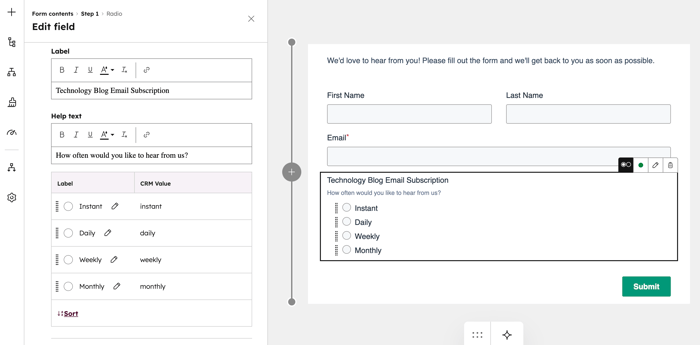
- Nel pannello di sinistra, clicca su Proprietà. Quindi , inserisciIscrizione nellacaselladi ricerca. I risultati mostreranno le proprietà di iscrizione al tuo blog, che saranno etichettate come[Nome blog]Iscrizione via e-mail.
- Fai clic e trascinail campo di iscrizione via e-mail del tuoblog nella posizione desiderata nel modulo.
- Nell'editor del modulo, clicca sulcampo di iscrizione via e-mail per modificare le opzioni del campo.
- In alto a destra, clicca suRivedi e aggiornaper aggiornare il modulo live.
Aggiungi al tuo modulo un campo casella di controllo personalizzato per l'iscrizione al blog
Abbonamento richiesto Per aggiornare un campo di iscrizione personalizzato tramite un flusso di lavoro è necessario un abbonamentoProfessional o Enterprise.
Puoi creare e aggiungere una proprietà casella di controllo personalizzata al tuo modulo, quindi utilizzare un flusso di lavoro per aggiornare tale proprietà. Ai contatti che selezionano la casella di controllo e inviano il modulo verrà impostato il valore della proprietà della casella di controllo su Sì. In questo modo verranno inseriti nel flusso di lavoro e la loro proprietà di iscrizione al blog verrà aggiornata in base alla frequenza di iscrizione specificata.
- Creare una proprietà di contatto con casella di controllo singola:
- Crea una proprietà di contatto personalizzatae imposta ilTipo di camposuCasella di controllo singola.
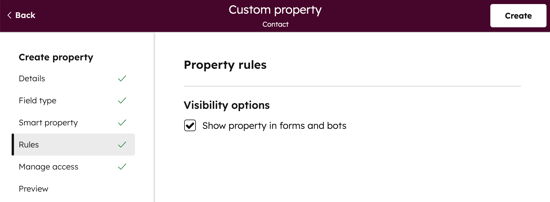
- Assicurati che l'opzione Mostra proprietà nei moduli sia selezionata.
- Configura un flusso di lavoro per aggiungere i contatti come iscritti al blog:
- Crea un flusso di lavoro basato sui contatti.
- Imposta i trigger di iscrizioneper iscrivere i contatti che hanno selezionato la casella di controllo.
- Nel flusso di lavoro, cliccasu Imposta trigger.
- Nel pannello di sinistra, seleziona Quando i criteri di filtro sono soddisfatti.
- Seleziona Proprietà contatto. Quindi, cerca e seleziona la proprietà della casella di controllo della nuova iscrizione.
- Seleziona"È uno qualsiasi di", quindi fai clic sul menu a discesa e seleziona"Sì".
- Fai clic sull'icona +per aggiungere un'azione del flusso di lavoro.
- Nel pannello di sinistra, clicca su CRM. Quindi, seleziona Modifica record.
- Fai clic sul menu a discesa Proprietà da modificaree seleziona la proprietà Iscrizione alla newsletter[Nome blog].
- Fai clic sul menu a discesaScegli un valoree seleziona lafrequenzadi iscrizione per il contatto.
- In alto a destra, clicca suRivedi e pubblica.
- Rivedi le azioni e le impostazioni del flusso di lavoro. In alto a destra, cliccasu Attiva.
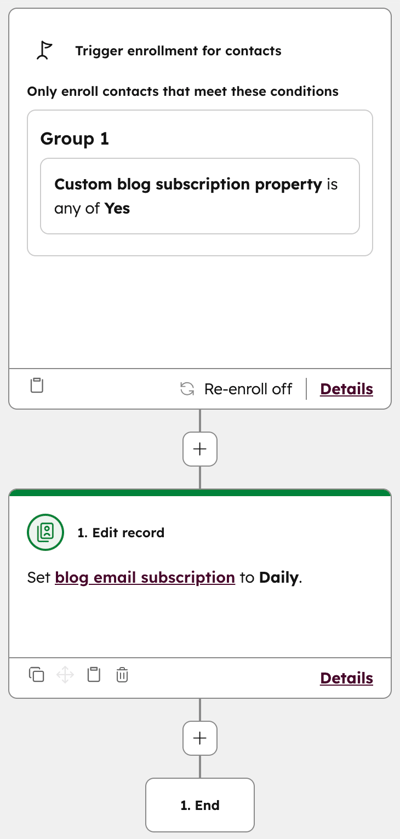
- Aggiungi il campo casella di controllo al tuo modulo:
- Nel tuo account HubSpot, passa a Marketing > Form.
- Passa con il mouse sul nome del modulo e clicca suAzioni, quindi seleziona Modifica.
- In alto a sinistra, clicca sull'icona + Aggiungi.
- Nel pannello di sinistra, clicca su Proprietà. Quindi , cerca ilnomedellaproprietà di contatto relativa alla casella di controllo singola nella caselladi ricerca
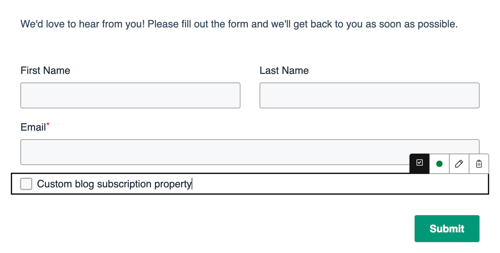
-
- Trascina e rilascia laproprietànellaposizione desiderata nel modulo.
- Nell'editor del modulo, clicca sulcampo per modificarne le opzioni.
-
- In alto a destra, fare clic suRivedi e aggiornaperaggiornare il modulo in tempo reale.
- In alto a destra, fare clic suRivedi e aggiornaperaggiornare il modulo in tempo reale.