
Ultimo aggiornamento: 2 settembre 2026
Disponibile con uno qualsiasi dei seguenti abbonamenti, tranne dove indicato:

Nel tuo account HubSpot, puoi unire due record dello stesso oggetto in un unico record. Il record risultante riunisce le attività, le associazioni e la maggior parte dei valori delle proprietà di entrambi i record. Ad esempio, puoi unire contatti duplicati per conservare il contesto storico e consolidare le cronologie delle loro attività.
Nota: il tuo account potrebbe utilizzare nomi personalizzati per ciascun oggetto (ad es. "account" anziché "azienda"). Questo articolo fa riferimento agli oggetti utilizzando i nomi predefiniti di HubSpot.
Prima di iniziare
Quando ti prepari a unire i record, è importante comprendere in che modo i dati dei tuoi record ne risentiranno. Il comportamento previsto per l’unione dei record varia a seconda dei record dell’oggetto che stai unendo. Scopri di più su cosa succede ai tuoi dati per ogni tipo di unione.
È inoltre importante notare che, una volta uniti due record, non è possibile separarli. Per i contatti e le aziende, è possibile creare un nuovo record con gli indirizzi e-mail o i nomi di dominio uniti. Per tutti gli oggetti, è possibile utilizzare la proprietà"ID [record] uniti" per visualizzare i record precedentemente uniti.
Autorizzazioni richieste Per unire i record sono necessarie le autorizzazioni "Unisci record" o "Superamministratore".
Unire i record
Per unire i record nel proprio account:
- Accedi ai tuoi record:
- Contatti: Nel tuo account HubSpot, fai clic su Altro, quindi vai a CRM > Contatti. Se Altro non compare nel tuo account, vai direttamente a CRM > Contatti.
- Aziende: Nel tuo account HubSpot, fai clic su Altro, quindi vai a CRM > Aziende. Se Altro non compare nel tuo account, vai direttamente a CRM > Aziende.
- Opportunità: Nel tuo account HubSpot, fai clic su Altro, quindi vai a CRM > Trattative. Se Altro non compare nel tuo account, vai direttamente a CRM > Trattative.
- Ticket: Nel tuo account HubSpot, fai clic su Altro, quindi vai a CRM > Ticket. Se Altro non compare nel tuo account, vai direttamente a CRM > Ticket.
- Appuntamenti(seattivati): Nel tuo account HubSpot, fai clic su Altro, quindi vai a CRM > Appuntamenti. Se Altro non appare nel tuo account, vai direttamente a CRM > Appuntamenti.
- Corsi(seattivati): Nel tuo account HubSpot, fai clic su Altro, quindi vai a CRM > Corsi. Se Altro non compare nel tuo account, vai direttamente a CRM > Corsi.
- Annunci(seattivati): Nel tuo account HubSpot, fai clic su Altro, quindi vai a HubSpot CRM > Prospetti. Se Altro non compare nel tuo account, vai direttamente a HubSpot CRM > Prospetti.
- Servizi(seattivati): Nel tuo account HubSpot, fai clic su Altro, quindi vai a CRM > Servizi. Se Altro non compare nel tuo account, vai direttamente a CRM > Servizi.
- Oggetti personalizzati: Nel tuo account HubSpot, passa a CRM, quindi seleziona l'oggetto personalizzato.
- Fai clic sulnome del record che desideri impostare come principale. Questo è quello che rimarrà nel tuo account.
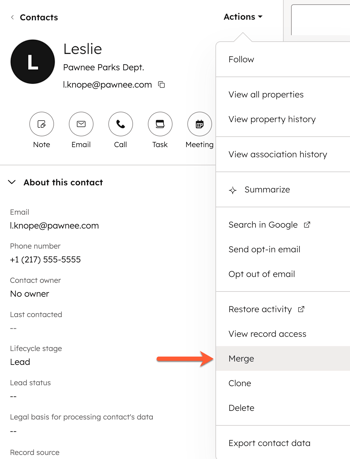
- Nel pannello di sinistra, clicca sul menu a tendina Azioni, quindi seleziona Unisci.
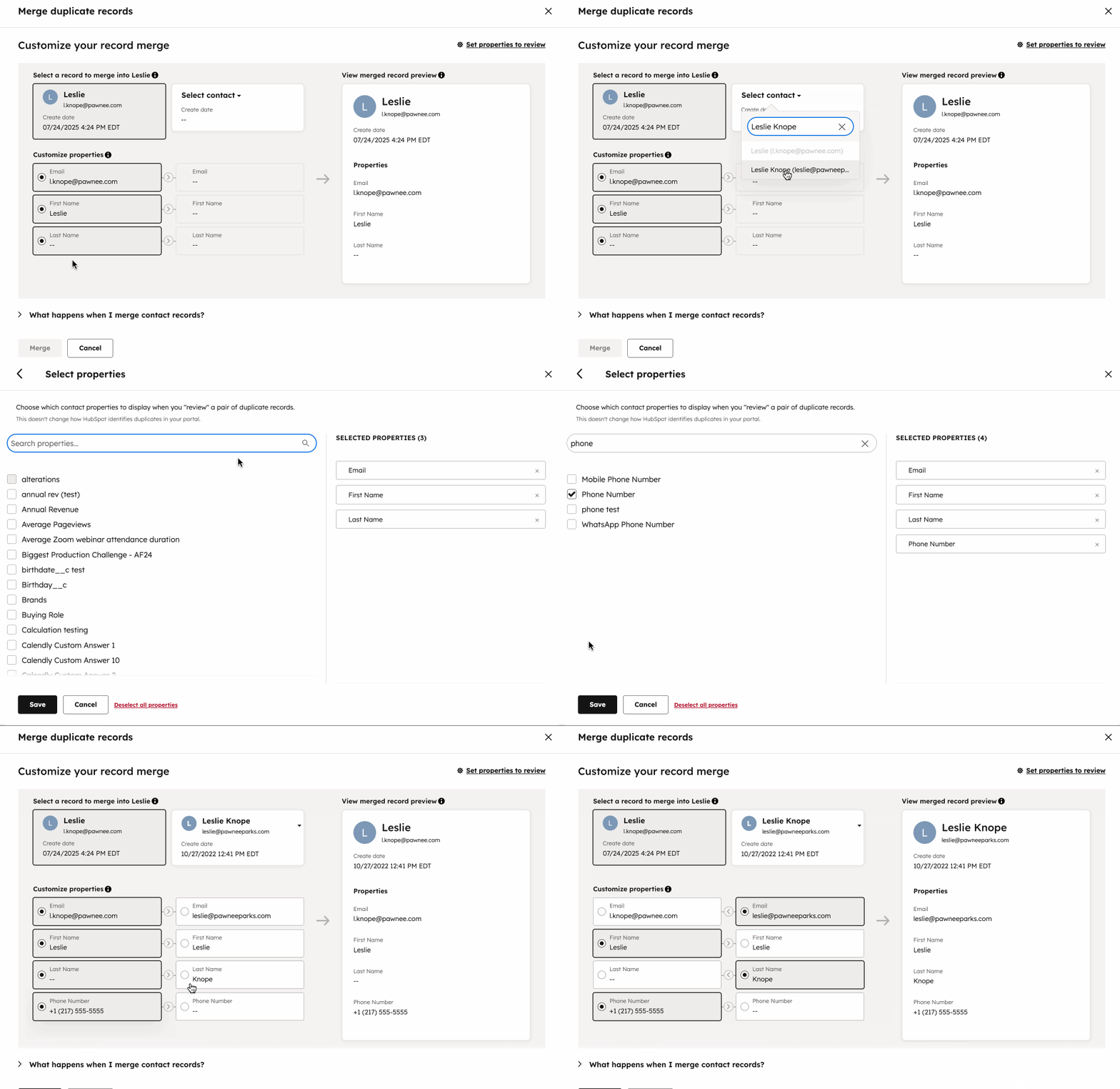
- Nella finestra di dialogo, clicca sul menu a tendina, quindi cerca e seleziona il record da unire al record principale. Questo sarà considerato il tuo record secondario.
- Per scegliere quali valori delle proprietà conservare nel record risultante, fare clic sui valori che si desidera mantenere. Per impostazione predefinita, vengono selezionate le proprietà del record principale, poiché in genere vengono mantenute dopo un'unione.
- Per modificare le proprietà visualizzate durante il confronto dei record, fare clic su Imposta proprietà da esaminare. Una volta selezionate le proprietà, fare clic su Applica.
- Fai clic su " Unisci".
Nota bene:
- Se esegui l'unione dei record durante una chiamata, la chiamata verrà automaticamente interrotta.
- Riceverai una notifica che indica che l’unione è in corso. La sincronizzazione di tutte le attività dei record può richiedere fino a 30 minuti.
Se l’unione non va a buon fine, ciò potrebbe essere dovuto a:
-
Limite di unione: non è possibile unire record se sono stati inclusi in un totale complessivo di oltre 250 unioni (ad esempio, il Contatto A e il Contatto B sono stati coinvolti in 130 unioni ciascuno). Una volta raggiunto questo limite, è necessario creare un nuovo record o modificare manualmente il record invece di procedere all’unione.
- Limite di associazione: non è possibile superare i limiti di associazione configurati. Se il record unito superasse tali limiti, l'operazione potrebbe non andare a buon fine. Sarà necessario rivedere e rimuovere le associazioni, quindi riprovare.
-
Casi relativi ai record delle aziende: esistono inoltre alcuni casi in cui non è possibile unire le aziende.
Visualizzare i record che sono stati uniti
Utilizza le proprietà "ID [record] uniti" per visualizzare quali record sono stati precedentemente coinvolti in un'unione. Passa a un record specifico per visualizzarne la cronologia delle unioni oppure utilizza l'operatore " is known " in una pagina di indice per filtrare tutti i tuoi record in base al coinvolgimento nelle unioni.
Visualizzare la cronologia delle unioni di un record
Per visualizzare la proprietà su un singolo record:
- Accedere ai propri record.
- Fare clic sul nome di un record.
- Nel pannello di sinistra, fare clic su "Azioni", quindi su " Visualizza tutte le proprietà".
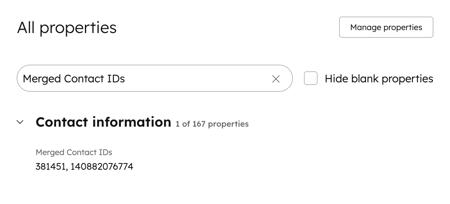
- Nella barra di ricerca, inserisci " Unito".
- Se il record è stato coinvolto in un'unione, la proprietà " ID [record] uniti " conterrà i valori dell'ID record di tutti i record precedentemente uniti in quel record.
- Passa il mouse sul valore della proprietà"ID [record] uniti " e fai clic su "Dettagli " per visualizzare chi ha eseguito l'unione e la data e l'ora in cui è avvenuta.
- Scopri come modificare le proprietà visualizzate nella barra laterale sinistra.
Filtrare i record in base alla cronologia delle unioni
Per visualizzare tutti i record di un oggetto specifico che sono stati coinvolti in un'unione:
- Accedi ai tuoi record.
- Sopra la tabella, fare clic su " Tutti i filtri".
- Nel pannello di destra, nella barra di ricerca, inserisci "Uniti", quindi seleziona "ID [record] uniti".
- Seleziona " È noto".
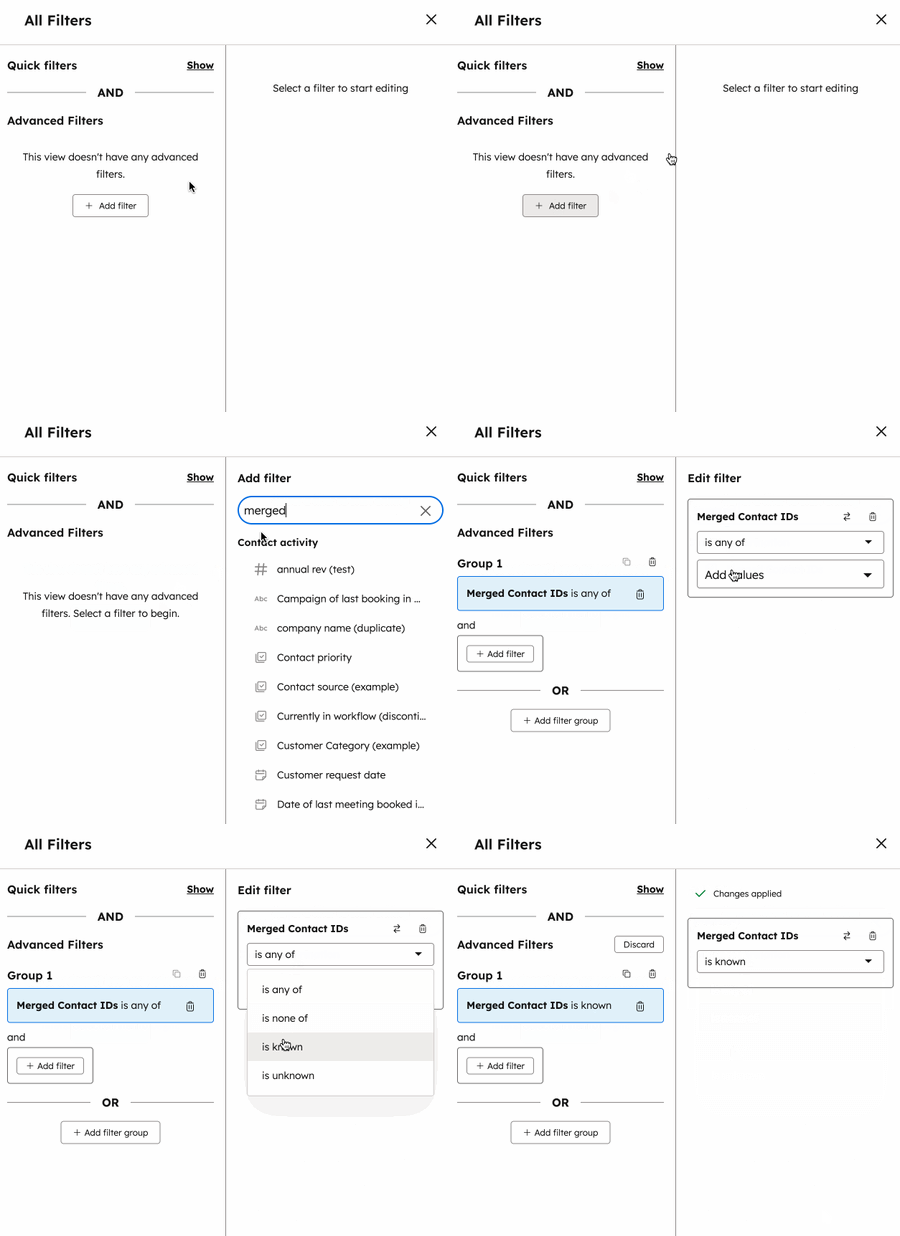
- Fai clic sulla X in alto a destra per chiudere il pannello.
- La vista conterrà solo i record che sono stati inclusi in un'unione. Per questi record, la proprietà conterrà i valori dell'ID record di tutti i record precedentemente uniti a quel record.
Scopri di più sul filtraggio dei record.
Esportare la cronologia dei record uniti
Esamina in blocco i dettagli dei record uniti tramite esportazione, con dati risalenti fino a 90 giorni fa. L'esportazione contiene i valori delle proprietà dei record prima dell'unione e il timestamp relativo al momento in cui sono avvenute le unioni. L'opzione per esportare la cronologia delle unioni appare solo per le unioni avvenute nello strumento Qualità dei dati.
Per esportare la cronologia dei record uniti:
-
Nel tuo account HubSpot, fai clic su Altro, quindi vai su Gestione dati > Qualità dei dati. Se Altro non appare nel tuo account, vai direttamente a Gestione dati > Qualità dei dati.
- Fai clic sulla scheda " Gestisci duplicati ".
- Fare clic su "Azioni", quindi selezionare "Esporta cronologia unioni".
- Nella finestra a comparsa, selezionarel'intervallo di date e il tipo di file.
- Fai clic su " Esporta cronologia unioni".
- Scarica il file dall'e-mail di notifica.
Cosa succede quando si uniscono i record?
Abbonamento richiesto
- A abbonamento a Sales o Service HubProfessional o Enterprise per far sì che le unioni abbiano effetto sui playbook.
- È necessario un abbonamentoProfessional o Enterprise affinché le unioni abbiano effetto sull'iscrizione ai flussi di lavoro o sulla sincronizzazione con Salesforce.
Se sei un utente iscritto alla beta pubblica della funzione " Conservazione dell’ID primario per i record uniti ", l’ID del record primario (ovvero il record rimanente dopo l’unione) ID record viene conservato anziché generarne uno nuovo. Ciò impedisce alle API e ai webhook che si basano sugli ID dei record di smettere di funzionare dopo l’unione dei record.
Quando si uniscono i record, per impostazione predefinita si verificherà quanto segue:
- ID record: viene creato un nuovo ID record univoco per il record risultante dalla fusione. È possibile utilizzare la proprietà "ID [record] uniti " per effettuare ricerche utilizzando il valore dell'ID record originale.
- Data di creazione: viene mantenuto il valore del record più vecchio.
- Cronologia delle proprietà: la cronologia completa delle proprietà di entrambi i record viene combinata nel record finale.
- Valori delle proprietà: in generale, viene data priorità ai valori delle proprietà del record primario, il che significa che i valori del record unito rifletteranno quelli del record primario.
- Fanno eccezione l’ID record, la data di creazione e alcune proprietà relative ai contatti e alle aziende. Se lo si desidera, è possibile scegliere quali valori delle proprietà mantenere nel record unito risultante.
- Se il record primario non dispone di un valore per una proprietà (ad es. nullo, vuoto), viene utilizzato il valore del record secondario.
- Timestamp dei valori delle proprietà: quando una fusione aggiorna il valore di una proprietà, il timestamp visualizzato è la data e l’ora in cui è avvenuta la fusione, non la data originale del record di origine.
- Attività: tutte le attività della cronologia di entrambi i record inclusi nell’unione appariranno nel nuovo record.
- Associazioni: tutti i record associati di entrambi i record inclusi nell’unione appariranno nel nuovo record. Per le associazioni aziendali con l’etichetta“Primario”, viene data priorità all’azienda primaria del record primario dell’unione. L’associazione primaria del record secondario apparirà comunque nel nuovo record, ma l’etichetta “Primario” verrà rimossa.
- Appartenenza ai segmenti: il record secondario viene rimosso da tutti i segmenti statici. Le appartenenze attive ai segmenti potrebbero subire variazioni a seguito delle modifiche ai dati derivanti dalla fusione.
- Invii di moduli (solo contatti): tutti i cookie (user token di HubSpot) associati a uno dei due contatti verranno uniti al contatto primario e l’indirizzo e-mail del contatto secondario verrà associato in modo permanente al contatto primario. Se il contatto secondario invia un modulo da un dispositivo dal quale aveva già effettuato un invio in precedenza, i dati dell’invio vengono deduplicati in base all’user token e associati al contatto primario. Se il contatto invia un modulo da un nuovo dispositivo utilizzando l’indirizzo e-mail presente nel record del contatto secondario, tale invio verrà riportato nel record del contatto primario.
Nota: il comportamento di iscrizione al flusso di lavoro descritto di seguito è disponibile solo per gli account iscritti alla beta pubblica di “Conservazione dell’ID primario per i record uniti ”. Se il tuo account non è iscritto a questa beta, sia il record primario che quello secondario verranno disiscritti dai rispettivi flussi di lavoro attivi al momento dell’unione.
- Iscrizione al flusso di lavoro (BETA): il record primario rimarrà in tutti i flussi di lavoro a cui è iscritto, mentre il record secondario verrà disiscritto.
- Per i record primari e secondari uniti si verificherà quanto segue:
- Il record primario (ad esempio, il record conservato) rimane iscritto a tutti i flussi di lavoro attivi dopo una fusione. Ritardi, diramazioni e azioni in sospeso proseguono senza interruzioni.
- Il record secondario viene disiscritto da tutti i flussi di lavoro in cui era attivo al momento della fusione.
- Il record risultante non verrà automaticamente inserito in eventuali nuovi flussi di lavoro a seguito delle modifiche ai dati avvenute durante la fusione, a meno che non sia stata abilitata l’iscrizione dei contatti derivanti dalle fusioni.
- Se è stata abilitata l’iscrizione dai record uniti, d’ora in poi il record risultante potrà essere iscritto ai flussi di lavoro a seguito di modifiche alle proprietà o azioni non correlate all’unione.
- Per i record primari e secondari uniti si verificherà quanto segue:
- Playbook: i playbook registrati su entrambi i record inclusi nella fusione appariranno sul nuovo record. I playbook in bozza presenti su uno dei due record non verranno conservati.
- Sincronizzazione con Salesforce:
- Contatti: solo il contatto principale continuerà a sincronizzarsi con il record di Salesforce. Se il contatto secondario si sincronizzava con Salesforce, quel record in Salesforce non si sincronizzerà più con HubSpot poiché il record non esiste più.
- Aziende: la possibilità di unire le aziende dipende dalla versione dell’integrazione HubSpot-Salesforce:
- Versione precedente: non è possibile unire le aziende. Per eliminare i record duplicati in HubSpot mentre l’integrazione è installata, puoi eliminare le aziende duplicate in eccesso in HubSpot utilizzando lo strumento di gestione dei duplicati. Assicurati di mantenere in HubSpot l’azienda che si sincronizza con l’account principale in Salesforce. Se hai aziende duplicate che si sincronizzano da Salesforce, puoi unire gli account oppure eliminare gli account duplicati in eccesso in Salesforce. Se nel tuo account è attiva l’impostazione di HubSpot che crea e associa automaticamente le aziende ai contatti, si consiglia inoltre di disattivare questa impostazione per evitare duplicati futuri. Scopri di più sulla gestione delle aziende duplicate da Salesforce.
- Nuova versione: è possibile unire le aziende. Scopri come aggiornare la tua integrazione HubSpot-Salesforce all’ultima versione e come le unioni di aziende interagiscono con la sincronizzazione dei dati.
La logica di unione dipende dall’oggetto e dal record con cui si sta operando. Di seguito, esamina le eccezioni o i comportamenti speciali per gli oggetti applicabili.
Eccezioni relative all’unione delle aziende
Le seguenti proprietà dell’azienda costituiscono delle eccezioni alla logica di unione predefinita:
- Nome di dominio dell’azienda: mentre il nome di dominio dell’azienda primaria viene mantenuto come dominio principale, il nome di dominio dell’azienda secondaria verrà aggiunto come dominio secondario. Se l’azienda primaria non dispone di un nome di dominio prima dell’unione, verrà selezionato il valore del dominio dell’azienda secondaria.
- Fase del ciclo di vita: viene mantenuta la fase più avanzata nel funnel. Ad esempio, se un’azienda è un Lead e l’altra è un Cliente, l’azienda risultante dalla fusione avrà come fase del ciclo di vita “Cliente”.
- Proprietà di analisi: queste proprietà vengono risincronizzate e verrà visualizzato il numero totale di visualizzazioni di pagina e visite per entrambe le aziende combinate.
- Fonte di traffico originale: viene mantenuto il valore più vecchio per la proprietà della fonte di traffico originale, a meno che la fonte non sia stata aggiornata manualmente. In tal caso, rimarrà il valore aggiornato manualmente.
Esistono inoltre scenari in cui l’unione delle aziende non è possibile o fallirà:
- Un’azienda è attualmente un’ azienda madre o una controllata. Se la relazione madre-figlia contiene un ciclo, la fusione potrebbe non andare a buon fine.
Eccezioni relative all'unione dei contatti
Le seguenti proprietà dei contatti costituiscono delle eccezioni alla logica di unione predefinita:
- E-mail: mentre l’indirizzo e-mail del contatto principale viene mantenuto come indirizzo e-mail principale, l’indirizzo e-mail del contatto secondario verrà aggiunto come indirizzo e-mail secondario.
- Fase del ciclo di vita: viene mantenuta la fase più avanzata nel funnel. Ad esempio, se un contatto è un Lead e l’altro è un Cliente, il contatto risultante dalla fusione avrà come fase del ciclo di vita “Cliente”.
- Numero di conversioni e numero di moduli unici inviati: questi valori vengono sommati con quelli di ciascun contatto. Ad esempio, se il contatto principale ha inviato tre moduli e quello secondario ne ha inviati due, il valore relativo al “Numero di moduli inviati” sarà cinque.
- Stato del contatto di marketing: se il tuo account presenta contatti di marketing, viene mantenuto lo stato più orientato al marketing. Ad esempio, se un contatto è impostato come " Di marketing " e l’altro come " Non di marketing", il contatto unito verrà impostato come " Di marketing".
- Proprietà di Analytics: queste proprietà vengono risincronizzate e vedrai il numero totale di visualizzazioni di pagina per entrambi i contatti combinati.
- Fonte di traffico originale: viene mantenuto il valore più vecchio della proprietà "Fonte di traffico originale", a meno che la fonte non sia stata aggiornata manualmente. In tal caso, rimarrà il valore aggiornato manualmente.
- Base giuridica: vengono mantenuti i valori più recenti presenti in entrambi i record dei contatti.
Per le iscrizioni ai flussi di lavoro, per impostazione predefinita, il contatto principale non verrà automaticamente iscritto a nessun flusso di lavoro a seguito delle modifiche ai dati che avvengono durante l’unione. Tuttavia, nelle impostazioni del flusso di lavoro è possibile scegliere di consentire ai contatti uniti di iscriversi al momento dell’unione.
Eccezioni alla fusione dei ticket
La seguente proprietà dei ticket costituisce un'eccezione alla logica di unione predefinita:
- Titolare del ticket: f per i ticket con più conversazioni associate, viene mantenuto il proprietario della conversazione aggiornata più di recente.
È possibile separare i record?
Non è possibile annullare l'unione dei record. Utilizza le proprietà"ID [record] uniti " per visualizzare quali record sono stati precedentemente uniti in un record esistente. Per i contatti e le aziende, puoi utilizzare l'indirizzo e-mail o il nome di dominio aggiuntivo risultante per creare un nuovo record.
Se un contatto unito dispone di più indirizzi e-mail, elimina l’indirizzo e-mail aggiuntivo dal contatto unito e crea un nuovo contatto con quell’indirizzo e-mail:
- Nel tuo account HubSpot, fai clic su Altro, quindi vai a CRM > Contatti. Se Altro non compare nel tuo account, vai direttamente a CRM > Contatti.
- Fai clic sul nome del contatto.
- Nella sezione Informazioni su questo contatto, passa il mouse sulla proprietà Email e cliccasull'icona a forma di matita .
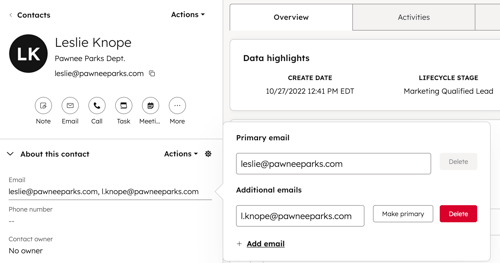
- Accanto all'indirizzo e-mail aggiuntivo, clicca su Elimina.
- Nella finestra di dialogo, clicca su " Elimina email" per confermare.
- Crea un nuovo contatto con l'indirizzo e-mail eliminato.
Se un’azienda unita presenta più domini, è possibile eliminare il dominio aggiuntivo dal record dell’azienda unita e creare una nuova azienda con quel nome di dominio:
- Nel tuo account HubSpot, fai clic su Altro, quindi vai a CRM > Aziende. Se Altro non compare nel tuo account, vai direttamente a CRM > Aziende.
- Fai clic sul nome dell'azienda.
- Nella sezione "Informazioni su questa azienda ", passa il mouse sulla proprietà " Nome di dominio dell'azienda " e fai clicsull'icona a forma di matita .
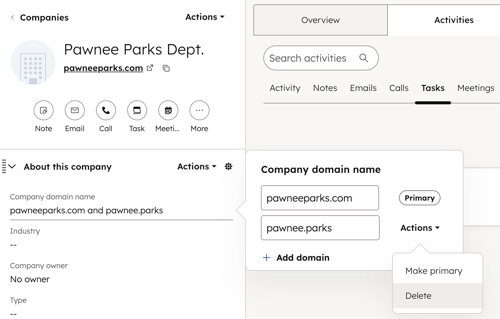
- Accanto al dominio aggiuntivo, clicca sul menu a tendina "Azioni", quindi seleziona "Elimina". La modifica verrà salvata automaticamente. Scopri di più su come annullare l’azione di modifica del valore di una proprietà.
- Crea una nuova azienda con il nome di dominio dell’azienda eliminata.
