
Ultimo aggiornamento: 17 aprile 2026
Disponibile con uno qualsiasi dei seguenti abbonamenti, tranne dove indicato:
-
 Marketing Hub
Professional, Enterprise
Marketing Hub
Professional, Enterprise
Misura la presenza del tuo marchio nelle risposte dei motori di risposta utilizzando l'Answer Engine Optimization (AEO). Analogamente a come la Search Engine Optimization (SEO) misura la visibilità nei risultati di ricerca, l'AEO tiene traccia della frequenza con cui il tuo marchio viene menzionato nelle domande e analizza le fonti utilizzate per generare le risposte.
Dopo aver confermato i dettagli del tuo marchio, i prompt vengono monitorati su tutti i motori di risposta supportati. L'AEO aggrega questi risultati in metriche di visibilità, aiutandoti ad analizzare le menzioni del marchio, la copertura dei prompt e i modelli di citazione nel tempo.
Nota: puoi gestire l'accesso delle funzionalità IA nelle tue impostazioni IA e configurare quali dati vengono condivisi. Consulta le domande frequenti sull'attendibilità dell'IA e le schede dei modelli di IA di HubSpot per informazioni dettagliate su controlli di sicurezza IA, utilizzo dei dati e conformità.
Prima di iniziare
Prima di utilizzare l'AEO, esamina i requisiti di accesso, le funzionalità disponibili e i limiti di utilizzo.
- La raccolta dei dati inizia dopo la configurazione di AEO e il monitoraggio dei prompt.
- AEO esegue quotidianamente i prompt tracciati. Poiché le risposte cambiano nel tempo, esamina le prestazioni su più giorni o settimane prima di valutare le tendenze.
- AEO include i seguenti motori di risposta supportati: ChatGPT, Gemini e Perplexity.
- Per utilizzare AEO, l'accesso deve essere disponibile tramite una delle seguenti modalità:
-
- Abbonamento aMarketing Hub Professional o Enterprise con autorizzazioni di accesso a Marketing.
- Abbonamento HubSpot AEO .
- Prova gratuita di 28 giorni di HubSpot AEO Prova gratuita di 28 giorni.
-
Sebbene entrambe le esperienze monitorino la visibilità del marchio sui motori di risposta, le funzionalità disponibili e i limiti differiscono.
Funzionalità
| HubSpot AEO | AEO (Marketing HubProfessional ed Enterprise) |
|
| Visibilità del marchio | ✓ | ✓ |
| Monitoraggio immediato | ✓ | ✓ |
| Analisi della concorrenza | ✓ | ✓ |
| Analisi delle citazioni | ✓ | ✓ |
| Raccomandazioni | ✓ | ✓ |
| Suggerimenti immediati basati sul CRM | ✓ |
Limiti
| Abbonamento | Risposte (Mensile) |
Suggerimenti (Giornalieri) |
Motori (ChatGPT, Perplexity, Gemini) |
| HubSpot AEO (Prova gratuita) | 280 | 10 | 1 (ChatGPT) |
| HubSpot AEO | 2.500 | 25 | 3 |
| Marketing Hub Professional | 2.500 | 25 | 3 |
| Marketing Hub Enterprise | 5.000 | 50 | 3 |
Per tutti i dettagli su limiti e prezzi, consulta il catalogo Prodotti e servizi di HubSpot.
Configura AEO
Configura AEO per la prima volta confermando i dettagli del tuo marchio, i concorrenti, i prodotti, gli ICP e i suggerimenti.
- Nel tuo account HubSpot, vai a Marketing > AEO.
- Fai clic su Inizia.
- Nella finestra di dialogo, inserisci il nome del tuo marchio nel campo Marchio (ad es. AcmeDemo).
- Inserisci il tuo dominio nel campo Dominio (ad es. acme-demo.test).
- Inserisci le varianti del nome del tuo marchio. Separa ogni variante con una virgola (ad es. AcmeDemo, Acme Demo).
Nota: le varianti del nome del marchio distinguono tra maiuscole e minuscole.
- Fai clic sul menu a discesa Tipo di attività e seleziona un'opzione (ad es., B2B).
- Al termine, fare clic su Avanti.
Esamina i concorrenti
Esamina i concorrenti per confrontare la visibilità del tuo marchio con quella dei concorrenti nelle risposte del motore di ricerca. Aggiungi o modifica i nomi dei concorrenti, i domini e le varianti del nome del marchio per migliorare la precisione. Aggiorna i concorrenti in un secondo momento dalle impostazioni di AEO.
- Per modificare un concorrente, passa con il mouse sul nome del concorrente e clicca su Modifica. Nel pannello di destra, inserisci i dettagli del concorrente e poi clicca su Salva.
- Per aggiungere altri concorrenti, clicca su Aggiungi altri concorrenti. Nel pannello di destra, aggiungi i dettagli del concorrente e poi clicca su Salva.
- Per rimuovere un concorrente, passa con il mouse sul nome del concorrente e clicca su Elimina.
- Al termine, clicca su Traccia e aggiungi [#] concorrenti.
Esamina
i prodotti
e gli ICP
Esamina i prodotti e i tuoi profili di cliente ideale (ICP) per definire le soluzioni e i segmenti di pubblico che AEO monitora. I suggerimenti vengono generati in base al prodotto e all'ICP selezionati. Queste selezioni determinano come viene analizzata la visibilità del tuo marchio. Aggiorna i prodotti e i segmenti di pubblico nelle impostazioni di AEO.
- Seleziona un prodotto o clicca su Aggiungi prodotto. Se clicchi su Aggiungi prodotto, inserisci i dettagli del prodotto e poi clicca su Salva nel pannello di destra.
- Seleziona un ICP o clicca su Aggiungi ICP. Se clicchi su Aggiungi ICP, inserisci i dettagli dell'ICP e poi clicca su Salva nel pannello di destra.
- Per aggiungere ulteriori prodotti o ICP, clicca sul menu a tendina Aggiungi altro e seleziona Aggiungi altri prodotti o Aggiungi altri ICP.
- Al termine, clicca su Continua.
Rivedi i prompt
I prompt sono domande rilevanti per la tua attività che le persone potrebbero porre ai motori di risposta (ad es. ChatGPT) durante la ricerca di marchi o prodotti.
Dopo aver confermato i dettagli del tuo marchio, i concorrenti, i prodotti e gli ICP, viene generata una serie di prompt suggeriti. Questi prompt si basano sui dettagli dell'identità del tuo marchio che hai fornito e possono essere aggiornati nelle tue impostazioni AI. Per gli account con abbonamento a Marketing Hub Professional o Enterprise, i prompt vengono generati in base al contesto aziendale.
Durante la revisione dei prompt, utilizzare domande che riflettano il modo in cui il pubblico di destinazione effettuerebbe naturalmente una ricerca in un motore di risposta. Concentrarsi su prompt specifici, pertinenti alla propria attività e in linea con i propri prodotti, concorrenti e ICP.
- Per modificare un prompt, passa il mouse sul prompt e fai clic su Modifica. Nel pannello di destra, modifica i dettagli del prompt e poi fai clic su Salva.
- Per generare altri prompt, clicca sul menu a tendina Aggiungi altri prompt e seleziona Genera con l'IA. Verranno aggiunti altri 8-15 prompt.
- Per aggiungere altri prompt manualmente, clicca sul menu a tendina Aggiungi altri prompt e seleziona Aggiungi prompt manualmente. Nel pannello di destra, inserisci i dettagli del prompt e poi clicca su Salva.
- Al termine, clicca su Aggiungi e monitora [#] prompt.
Analizza la dashboard
di AEO Utilizza la scheda Dashboard per analizzare le prestazioni di AEO, tra cui la visibilità del marchio, i prompt, i domini, le citazioni e i benchmark della concorrenza. Ogni motore di risposta può generare risposte diverse, citare fonti diverse o restituire livelli di dettaglio diversi per lo stesso prompt. Utilizza i filtri per confrontare i risultati per motore. Gestisci i concorrenti direttamente dalle impostazioni di AEO.
- Nel tuo account HubSpot, vai a Marketing > AEO.
- Fai clic sulla scheda Dashboard.
- Per filtrare la dashboard, clicca su un menu a tendina dei filtri (ad es. Data o Motore) nella parte superiore della pagina e seleziona le opzioni desiderate.
- Al termine, clicca su Applica.

Metriche del marchio
La visibilità del marchio indica la frequenza con cui il tuo marchio viene menzionato tra i prompt che monitori. Mostra inoltre come i motori di risposta interpretano il tuo marchio sulla base delle informazioni pubbliche disponibili sul web.
La visibilità del marchio viene analizzata in base a:
- Copertura delle domande: la percentuale di domande in cui il tuo marchio compare almeno una volta.
- Frequenza nei motori di risposta: se il tuo marchio compare in modo coerente nei diversi motori di risposta.
- Presenza relativa dei concorrenti: la frequenza con cui i concorrenti compaiono negli stessi risultati delle domande.
Utilizza le tendenze della visibilità del marchio per valutare la coerenza nel tempo. Un punteggio più basso può indicare che il tuo marchio compare in un numero minore di prompt, appare in modo non coerente nei motori di risposta o viene menzionato meno spesso rispetto ai concorrenti.
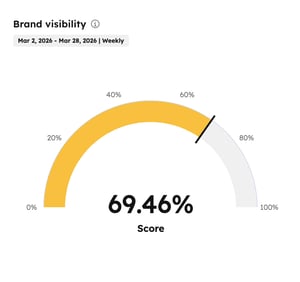
Esamina i seguenti report nella schedaVisibilità del marchio:- Visibilità del marchio: mostra un punteggio percentuale relativo alla frequenza con cui il tuo marchio compare nelle risposte dei motori di ricerca per i prompt monitorati.
- Visibilità del marchio nel tempo: mostra come cambia nel tempo il punteggio di visibilità del tuo marchio.
Esamina i seguenti report nella scheda Analisi del sentiment:
- Punteggio di sentiment: mostra un punteggio che indica quanto il tuo marchio sia descritto in modo positivo o negativo nelle risposte del motore di ricerca.
- Sentimento nel tempo: mostra come cambia il sentimento del tuo marchio nel tempo.
Panorama della concorrenza
Nella sezionePanorama della concorrenza, esamina i seguenti report:- Share of Voice: la percentuale delle menzioni totali relative al marchio che appartengono al tuo marchio tra i prompt monitorati. Uno share of voice più elevato significa che il tuo marchio rappresenta una porzione maggiore delle menzioni totali nelle risposte. Questa metrica viene calcolata dividendo le menzioni del tuo marchio per il numero totale di menzioni relative a tutti i concorrenti per i prompt monitorati.
- Visibilità della concorrenza: confronta l'identità del tuo marchio con quella dei tuoi concorrenti.
Analisi delle citazioni
Nella sezioneAnalisi delle citazioni, esamina i seguenti report:- Domini principali: mostra i siti web che i motori di ricerca citano più spesso per i prompt monitorati. Cliccando su questo report, verrai reindirizzato alla scheda Citazioni.
- Citazioni per canale: mostra i canali di tutte le citazioni relative ai prompt monitorati.
- Citazioni con percentuale di menzione del marchio rispetto ai concorrenti: mostra la percentuale di fonti citate dai motori di risposta che menzionano il tuo marchio.
Analizza e gestisci i prompt
Analizza i prompt per capire come il tuo marchio appare nelle risposte dei motori di ricerca per prodotti o servizi rilevanti per la tua attività. AEO analizza i tuoi prompt per determinare se il tuo marchio appare e quali concorrenti vengono menzionati.
I prompt vengono generati utilizzando i dati, il pubblico e le offerte di HubSpot. Aggiorna queste informazioni nelle impostazioni del tuo marchio.
Aggiungi e rimuovi i prompt nella scheda Prompt. I limiti di utilizzo dei prompt variano a seconda dell'abbonamento.
Analizza i prompt
- Nel tuo account HubSpot, vai a Marketing > AEO.
- Fai clic sulla scheda Prompt.
- Per filtrare i tuoi prompt, clicca su un menu a tendina di filtro (ad es. Data o Motore) nella parte superiore della pagina e seleziona le opzioni desiderate.
- Nella parte superiore della schermata, esamina le metriche dei prompt, tra cui Prompt totali, Visibilità media, Risposte totali e Citazioni totali. Per nascondere le metriche, clicca su Nascondi metriche in alto a destra.
Comprendere la fase del percorso dell'acquirente
A ogni prompt viene assegnata una singola fase del percorso dell'acquirente in base al suo intento. Questa classificazione aiuta a interpretare le metriche di visibilità nel contesto corretto.
Le quattro fasi del percorso dell'acquirente sono:
- Consapevolezza: query generiche, non legate al marchio e basate su problemi, in cui le menzioni del marchio sono in genere inferiori.
- Considerazione: query non legate al marchio in cui gli utenti confrontano le soluzioni disponibili.
- Valutazione: confronti relativi al marchio che citano esplicitamente la tua azienda o i concorrenti.
- Decisione: query ad alto intento incentrate sulla decisione se un prodotto o un'azienda specifici soddisfano esigenze o caratteristiche definite.
Un prompt può essere associato solo a una fase del percorso dell'acquirente. Ciò garantisce che i report e le metriche di visibilità siano interpretati in modo coerente. Non è consigliabile modificare la fase.
Gestire i prompt
I prompt devono essere scritti nella lingua che l'ICP selezionato userebbe naturalmente nei motori di risposta della propria località. Ad esempio, se l'ICP è destinato ad agenti di viaggio in Spagna, la lingua deve essere lo spagnolo.
- Nel tuo account HubSpot, vai a Marketing > AEO.
- Fai clic sulla scheda Prompt.
- Per aggiungere un nuovo prompt, clicca sul menu a tendina Aggiungi prompt e seleziona Aggiungi prompt manualmente in alto a destra. Nel pannello di destra, inserisci i dettagli del prompt e poi clicca su Aggiungi prompt.
- Per associare i prompt a un gruppo, seleziona la casella di controllo accanto a ciascun prompt che desideri associare.
- Fai clic su Aggiungi o modifica gruppo nella parte superiore della tabella.
- Nella finestra di dialogo, fare clic sul menu a discesa Gruppo e selezionare un gruppo. Per creare un nuovo gruppo, fare clic su Crea nuovo gruppo.
- Al termine, fare clic su Salva.
- Per visualizzare i dettagli di un prompt specifico, clicca sul prompt. Nel pannello di destra, clicca sul menu a tendina dei filtri (ad es. Intervallo di date o Motore) e seleziona un'opzione. Esamina i seguenti report:
- Visibilità della concorrenza: un confronto tra la visibilità del marchio dei tuoi concorrenti e la tua nel tempo.
- Tasso di visibilità dei prompt rispetto ai concorrenti: mostra un elenco di concorrenti che confronta la quota di conversazione del tuo marchio rispetto a quella dei concorrenti.
- Citazioni per canale: mostra la percentuale di canali con il maggior numero di citazioni per i prompt monitorati.
- Per rimuovere i prompt, seleziona la casella di controllo accanto a ciascun prompt che desideri rimuovere, quindi fai clic su Elimina. Nella finestra di dialogo, fai clic su Conferma.
Analizza le citazioni
Analizza le citazioni per capire a quali siti web fanno riferimento i motori di risposta, quanto autorevoli appaiono i tuoi contenuti e se fonti di terze parti influenzano la visibilità del tuo marchio. Usa queste informazioni per decidere se aggiornare i contenuti esistenti o crearne di nuovi.
Una citazione viene registrata quando un motore di risposta include o fa riferimento a:
-
Un link a una pagina web
-
Un nome di dominio incorporato nella sua risposta
Nota: le citazioni sono distinte dalle menzioni del marchio. Una fonte può essere citata senza menzionare il nome del tuo marchio.
- Nel tuo account HubSpot, vai a Marketing > AEO.
- Fai clic sulla scheda Citazioni.
- Per filtrare la dashboard, clicca su un menu a tendina di filtro (ad es. Data o Motore) nella parte superiore della pagina e seleziona le opzioni desiderate.
Tasso di citazioni del dominio di
proprietà
rispetto ai concorrenti Utilizza il report Tasso di citazioni del dominio di proprietà rispetto ai concorrenti per confrontare la frequenza con cui i motori di risposta citano i contenuti del tuo sito web rispetto ai domini dei concorrenti nelle tue domande monitorate.
Una quota maggiore di citazioni di proprietà significa che i motori di risposta si affidano maggiormente ai contenuti che controlli quando generano le risposte. Questo ti offre una maggiore influenza su come il tuo marchio viene rappresentato nei motori di risposta.
Esamina questo report per:
-
Individuare le tendenze relative alla frequenza con cui i tuoi contenuti di proprietà vengono citati nel tempo.
- Confrontare la tua quota di citazioni con quella dei concorrenti per lo stesso prompt.
- Individuare potenziali lacune in cui i concorrenti vengono citati più spesso. Ciò potrebbe indicare opportunità per migliorare la chiarezza, la copertura o la pertinenza dei tuoi contenuti.
Se non vengono visualizzati dati, non sono state rilevate citazioni per l'intervallo di tempo selezionato.
Citazioni con
tasso
di
menzione
del marchio
rispetto ai concorrenti Utilizza il rapporto "Citazioni con tasso di menzione del marchio rispetto ai concorrenti" per capire con quale frequenza il tuo marchio viene citato, indipendentemente dall'origine dei contenuti citati.
Questo rapporto include citazioni da fonti di terze parti come recensioni, articoli di cronaca e pubblicazioni di settore. Anche se i motori di risposta non citano direttamente il tuo sito web, potrebbero comunque fare riferimento al tuo marchio attraverso fonti esterne.
Esamina questo rapporto per:
-
Valutare la visibilità complessiva del marchio nelle risposte dei motori di ricerca.
- Monitorare i cambiamenti nell'influenza nel tempo.
- Scoprire quando i concorrenti stanno acquisendo maggiore rilevanza per gli stessi argomenti.
Citazioni per tipo di contenuto
Utilizza il rapporto Citazioni per tipo di contenuto per capire a quali formati di contenuto i motori di risposta fanno riferimento più spesso per i tuoi prompt monitorati.
I tipi di contenuto includono:
| Classifiche e articoli a elenco | Blog e articoli di attualità | Ricerche e rapporti |
| Articoli comparativi | Documentazione e documenti tecnici | Recensioni degli utenti |
| Pagine dei prodotti | Pagine informative in stile wiki | Contenuti social |
Esamina questo rapporto per:
-
Scopri quali formati di contenuto sono preferiti dai motori di risposta per la tua area tematica.
- Individuare le lacune in cui i motori di risposta citano formati che non produci.
- Dare priorità alla creazione o all'aggiornamento dei formati di contenuto che hanno maggiori probabilità di ottenere citazioni.
Citazioni per canale
Utilizza il rapporto Citazioni per canale per visualizzare quali tipi di siti web vengono citati dai motori di risposta quando generano le risposte.
I tipi di fonte includono:
| Domini di proprietà | Aziende concorrenti | Piattaforme social |
| Siti della concorrenza | Contenuti generati dagli utenti | |
| Media guadagnati | Siti affiliati |
Esamina questo rapporto per:
-
Comprendere in che misura la visibilità del tuo marchio deriva dai contenuti che controlli rispetto alle fonti esterne.
- Individuare il ricorso a fonti di convalida di terze parti, quali fonti guadagnate o fonti peer.
- Monitorare la crescita delle fonti generate dagli utenti o dei social media, che potrebbero indicare una maggiore consapevolezza o discussione.
Esamina ulteriori rapporti sulle citazioni
Oltre ai grafici sulle citazioni sopra riportati, esamina i seguenti rapporti per capire in che modo i motori di risposta fanno riferimento ai tuoi contenuti e alle fonti esterne:
- Domini principali: elenca i siti web più comunemente citati dai motori di risposta.
- Citazioni di proprietà principali: elenca le pagine del tuo dominio a cui i motori di risposta fanno riferimento più spesso. Questo ti aiuta a capire quali contenuti i motori di risposta considerano più autorevoli per il tuo marchio.
- Citazioni principali complessive: elenca i siti web che compaiono più spesso in tutte le citazioni relative ai prompt monitorati. Questo ti aiuta a capire quali fonti di terze parti influenzano maggiormente il modo in cui i motori di risposta descrivono il tuo marchio.
Utilizza i consigli
Utilizza la scheda "Consigli" per completare le azioni che potrebbero migliorare la frequenza con cui il tuo marchio viene citato nei motori di risposta. I consigli si basano sui modelli di citazione relativi ai prompt monitorati.
Dopo aver completato un consiglio, esamina i cambiamenti nelle risposte dei motori di risposta nel tempo. AEO monitora quanto segue:
-
Cambiamenti nelle menzioni del marchio
-
Cambiamenti nel punteggio di visibilità
-
Cambiamenti nei modelli di citazione
Le risposte dei motori di ricerca cambiano nel tempo, quindi i miglioramenti potrebbero non essere immediatamente visibili. Esamina i risultati su più cicli di analisi per valutare l'impatto.
I suggerimenti completati rimangono associati ai prompt a cui si riferiscono, consentendoti di confrontare le prestazioni prima e dopo le modifiche.
Comprendere come vengono generati i suggerimenti
Per ogni prompt monitorato, AEO analizza le risposte dei motori di ricerca e estrae tutte le fonti citate. Quindi AEO esamina i modelli di tali citazioni per individuare i segnali strutturali e di contenuto più spesso associati a una citazione.
L'analisi dei modelli include:
-
Domini citati di frequente
-
Formati di contenuto comuni (ad es. post di blog)
-
Temi e parole chiave ricorrenti
-
Presenza della concorrenza
I suggerimenti vengono generati direttamente da questi modelli osservati e riflettono ciò a cui i motori di risposta fanno costantemente riferimento per le tue domande monitorate.
Visualizza e gestisci i suggerimenti
- Nel tuo account HubSpot, vai a Marketing > AEO.
- Fai clic sulla scheda Raccomandazioni.
- Nella scheda Raccomandazioni, clicca su un'azione raccomandata.
- Nel pannello di destra, visualizza i dettagli del suggerimento:
- Contenuto suggerito: il contenuto suggerito da creare. Questo include il titolo, il riassunto, il pubblico di destinazione e le parole chiave suggerite da utilizzare.
- Cosa sta alla base di questo consiglio: l'analisi che è stata completata sulle tue citazioni per i prompt monitorati. Ciò include i prompt associati, la distribuzione dei tipi di contenuto e le citazioni principali identificate.
- Per modificare lo stato di un consiglio, clicca sul menu a tendina Modifica stato e seleziona uno stato (ad es. Contrassegna come In corso).
- Per modificare lo stato di più raccomandazioni, seleziona la casella di controllo accanto a ciascuna raccomandazione. Quindi fai clic sul menu a discesa Modifica stato e seleziona uno stato(ad es. Ignora).
Gestire più marchi e domini
AEO supporta il monitoraggio di un dominio di proprietà per ogni configurazione. Se gestisci più marchi o domini, puoi configurare e organizzare la tua configurazione AEO in modi diversi a seconda del tuo account e del caso d'uso.
Monitorare più marchi
Monitora più marchi utilizzando uno dei seguenti approcci:
- Se i tuoi marchi sono distinti, organizza i suggerimenti utilizzando gruppi per monitorare la visibilità specifica per marchio.
- Utilizza l'add-on "Marchi " per configurare marchi separati all'interno del tuo account e monitorare ciascun marchio in modo indipendente.
Modifica le impostazioni di AEO
Modifica le varianti del nome del tuo marchio, dei concorrenti, dei prodotti e degli ICP nella scheda Dashboard.
-
Nel tuo account HubSpot, vai a Marketing > AEO.
- Nella scheda Dashboard, clicca sull'icona delle impostazioni in alto a destra e seleziona un'opzione(ad es. Modifica concorrenti o Modifica varianti del nome del marchio).
- Modifica delle varianti del nome del marchio: nella finestra di dialogo, inserisci le varianti del nomedel tuo marchioe poi clicca su Salva.
- Modifica concorrenti: clicca sul nome del concorrente. Nel pannello di destra, inserisci i dettagli del concorrente e poi clicca su Salva.
- Per aggiungere un concorrente, clicca su Aggiungi altri concorrenti. Nel pannello di destra, inserisci i dettagli del concorrente, quindi clicca su Aggiungi concorrente.
- Per eliminare i concorrenti, seleziona le caselle di controllo accanto a ciascun concorrente e clicca su Elimina [#] selezionati.
- Visualizza tutti gli ICP: nel pannello di destra, clicca su Modifica per personalizzare un ICP. Per creare un ICP, clicca su Crea nuovo Profilo del Cliente Ideale.
- Visualizza tutti i prodotti: nel pannello di destra, clicca su Modifica per personalizzare un prodotto. Per aggiungere un prodotto, clicca su Aggiungi nuovo prodotto o servizio.
- Visualizza tutti i gruppi: nel pannello di destra, clicca su Aggiungi un gruppo. Nella finestra di dialogo, inserisci un nome per il gruppo.
