
Ultimo aggiornamento: 21 ottobre 2026
Disponibile con uno qualsiasi dei seguenti abbonamenti, tranne dove indicato:

Rimani aggiornato sulle tue attività di vendita, marketing e assistenza ovunque ti trovi grazie alle notifiche mobili di HubSpot. Puoi attivare le notifiche push e risolvere eventuali problemi sul tuo dispositivo iOS o Android, in modo da non perdere mai gli aggiornamenti importanti dall'app mobile di HubSpot.
Attiva le notifiche mobili (iOS)
Prima di poter ricevere le notifiche mobili sul tuo dispositivo iOS, devi attivare le notifiche nelle impostazioni.
- Quando inizi a utilizzare l’app HubSpot, apparirà un messaggio che dice: “HubSpot vorrebbe inviarti delle notifiche”. Tocca Consenti.
- Puoi anche attivare le notifiche in qualsiasi momento aprendo l’app Impostazioni , quindi toccando Notifiche > HubSpot.
- Tocca per attivare l’interruttore "Consenti notifiche ", quindi personalizza le notifiche per suoni e avvisi.
Scopri di più sulla gestione delle notifiche sul tuo dispositivo iOS.
Se hai abilitato le notifiche nelle impostazioni di iOS, ma continui a non riceverle, attiva le notifiche all’interno dell’app stessa.
- Apri l'app HubSpot sul tuo dispositivo.
- Tocca Menu, quindi tocca l'icona delle impostazioni" " nella barra laterale sinistra.
- Tocca " Notifiche". Quindi tocca le attività per le quali desideri ricevere notifiche e tocca per attivare ciascuna notifica specifica.

Attiva le notifiche sul cellulare (Android)
- Apri " Impostazioni " sul tuo dispositivo.
- Tocca App > HubSpot > Notifiche appo Notifiche.
- Assicurati che l'interruttore "Attivo " o "Consenti notifiche " sia attivato, oppure che l'interruttore "Blocca " sia disattivato.

Scopri di più sulla gestione delle notifiche sul tuo dispositivo Android.
Se hai autorizzato le notifiche nelle impostazioni del tuo dispositivo Android, ma continui a non riceverle, attiva le notifiche all’interno dell’app stessa.
- Apri l'app HubSpot sul tuo dispositivo.
- Tocca Menu, quindi tocca l'icona delle impostazioni" " nella barra laterale sinistra.
- Tocca " Notifiche", quindi attiva le notifiche come desiderato.
Elimina e contrassegna le notifiche come lette o non lette (iOS e Android)
Nota: la funzione di contrassegnare una notifica come non letta è disponibile solo su Android.
È possibile contrassegnare le notifiche come lette sul proprio dispositivo.
- Apri l'app HubSpot sul tuo dispositivo.
- In alto a destra, toccal'icona delle notifiche " ".
- In alto a destra, tocca l'icona del menu " ".
- Tocca " Seleziona notifiche". Puoi anche selezionare una notifica toccandola e tenendola premuta.
- Tocca la casella di controllo in alto per selezionarle tutte oppure tocca le caselle di controllo accanto alle notifiche che desideri eliminare o contrassegnare come lette.
- Per contrassegnare le notifiche come lette, in alto a destra, tocca l’icona “ ” contrassegna come lette.
- Per contrassegnare le notifiche come non lette, in alto a destra tocca l’ icona “Contrassegna come non letta”.
- Per eliminare le notifiche, toccal’icona di eliminazione .

Disattiva le notifiche (iOS e Android)
Puoi disattivare le notifiche sul tuo dispositivo.
- Apri l'app HubSpot sul tuo dispositivo.
- In alto a destra, toccal'icona delle notifiche " ".
- In alto a destra, tocca l'icona del menu " ".
- Tocca " Disattiva tutte le notifiche".

- Tocca la durata per cui desideri disattivare le notifiche.
- Per ripristinare le notifiche, tocca " Ripristina notifiche".
Risoluzione dei problemi relativi alle notifiche sui dispositivi mobili (iOS e Android)
Se riscontri problemi con le notifiche mobili di HubSpot, verifica che le impostazioni delle notifiche non siano disattivate per l'app HubSpot sul tuo dispositivo.
- Apri l'app HubSpot sul tuo dispositivo.
- Tocca Menu, quindi tocca l'icona delle impostazioni" " nella barra laterale sinistra.
- Tocca " Notifiche".
- Se le notifiche sono disattivate nelle impostazioni, tocca " Apri app Impostazioni " per attivare le notifiche per l'app HubSpot.
- Se le notifiche per HubSpot sono attive, torna su " Impostazioni" e tocca " Risolvi problemi con le notifiche". Su Android, sotto l’impostazione vedrai la scritta " In esecuzione..." .
- Lo strumento di diagnostica verificherà se l’app HubSpot è registrata correttamente sui server HubSpot.
-
- In caso contrario, verrà visualizzata una finestra di dialogo con il messaggio "Si è verificato un errore durante la registrazione dell’app HubSpot...", e HubSpot tenterà di registrare nuovamente l’app.
-
- Se le notifiche funzionano correttamente, riceverai una notifica di prova sul tuo dispositivo.

(iOS)
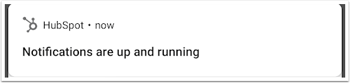
(Android)
Avvisi per le notifiche sui dispositivi mobili
Gli avvisi relativi alle notifiche provenienti dall'app mobile di HubSpot variano a seconda che l'app sia aperta o chiusa (ovvero, se altre app sono attive o se il dispositivo è in standby). Gli avvisi di notifica possono essere:
- Alto: notifica push, vibrazione con luce e suono
- Basso: notifica push, nessuna vibrazione, nessuna luce e nessun suono
| Notifica | All'interno dell'app | Fuori dall'app | |
| Feed delle attività | - | Bassa | Basso |
| Contatti | Menzioni nei contatti | Basso | Alto |
| Menzioni dell'azienda | Basso | Alto | |
| Conversazioni | Risposte alle conversazioni in chat dal vivo | Basso | Alto |
| Nuova conversazione in chat dal vivo | Basso | Alto | |
| Conversazione in chat live riassegnata | Bassa | Alto | |
| Conversazione in chat live non assegnata | Bassa | Alto | |
| Attività | Promemoria | Basso | Alto |
| Menzioni | Basso | Alto | |
| Risoluzione dei problemi relativi alle notifiche | - | Basso | Alto |
