
更新日時 2026年4月9日
以下の 製品でご利用いただけます(別途記載されている場合を除きます)。
-
 Marketing Hub
Professional, Enterprise
Marketing Hub
Professional, Enterprise
-
 Content Hub
Professional, Enterprise
Content Hub
Professional, Enterprise
- Marketing Hub Basic(旧製品)
ドラッグ&ドロップテンプレートの構成やカスタマイズを行うには、デザインマネージャーの レイアウトエディター を使用します。モジュール、グループ、列を配置することで、複数のページにおけるコンテンツの構造を制御できます。これにより、制作担当者もページエディターでより詳細に制御できるようになります。
始める前に
デザインマネージャーのレイアウトエディターを使用してページの構成とカスタマイズを行う前に、要件と考慮事項を確認してください。
アクセス権限が必要 デザインマネージャー のレイアウトエディターを使用してテンプレートを構造化およびカスタマイズするには、デザインマネージャー権限が必要です。
制限事項と考慮事項について
- テンプレートに対する変更は、そのテンプレートを使用しているすべてのコンテンツに適用されます。
- フレキシブルカラムなどの一部の機能は、ページテンプレートでのみ使用できます。
テンプレートの構成
レイアウトエディターを使用して、テンプレート内のコンテンツをどのように整理するかを構造化します。
- HubSpotアカウントにて、[コンテンツ]>[デザインマネージャー]の順に進みます。
- ファインダーでテンプレート をクリックし、レイアウトエディターで開きます。
モジュールを追加して配置
モジュールはテンプレートレイアウトの構成要素です。モジュールを別のモジュールの横にある方向にドラッグすると、列が作成されます。モジュールを別のグループの上にドラッグすると、モジュールがグループ化されます。
- インスペクターで、[ +追加]をクリックします。
- テキスト を入力してモジュールを検索し、 そのモジュールをクリックします。
- モジュール を レイアウトエディターにドラッグします。
![デザインマネージャーでは、テンプレートのレイアウトエディターが表示されます。ユーザーがインスペクターの[追加]タブからレイアウトエディターでフォームモジュールをドラッグします。](https://53.fs1.hubspotusercontent-na1.net/hub/53/hubfs/Knowledge_Base_2023-24-25/KB-Design-Manager/design-manager-add-a-module-layout-editor.gif?width=700&height=453&name=design-manager-add-a-module-layout-editor.gif)
列の幅を変更
列の幅を変更するには、次の手順に従います。
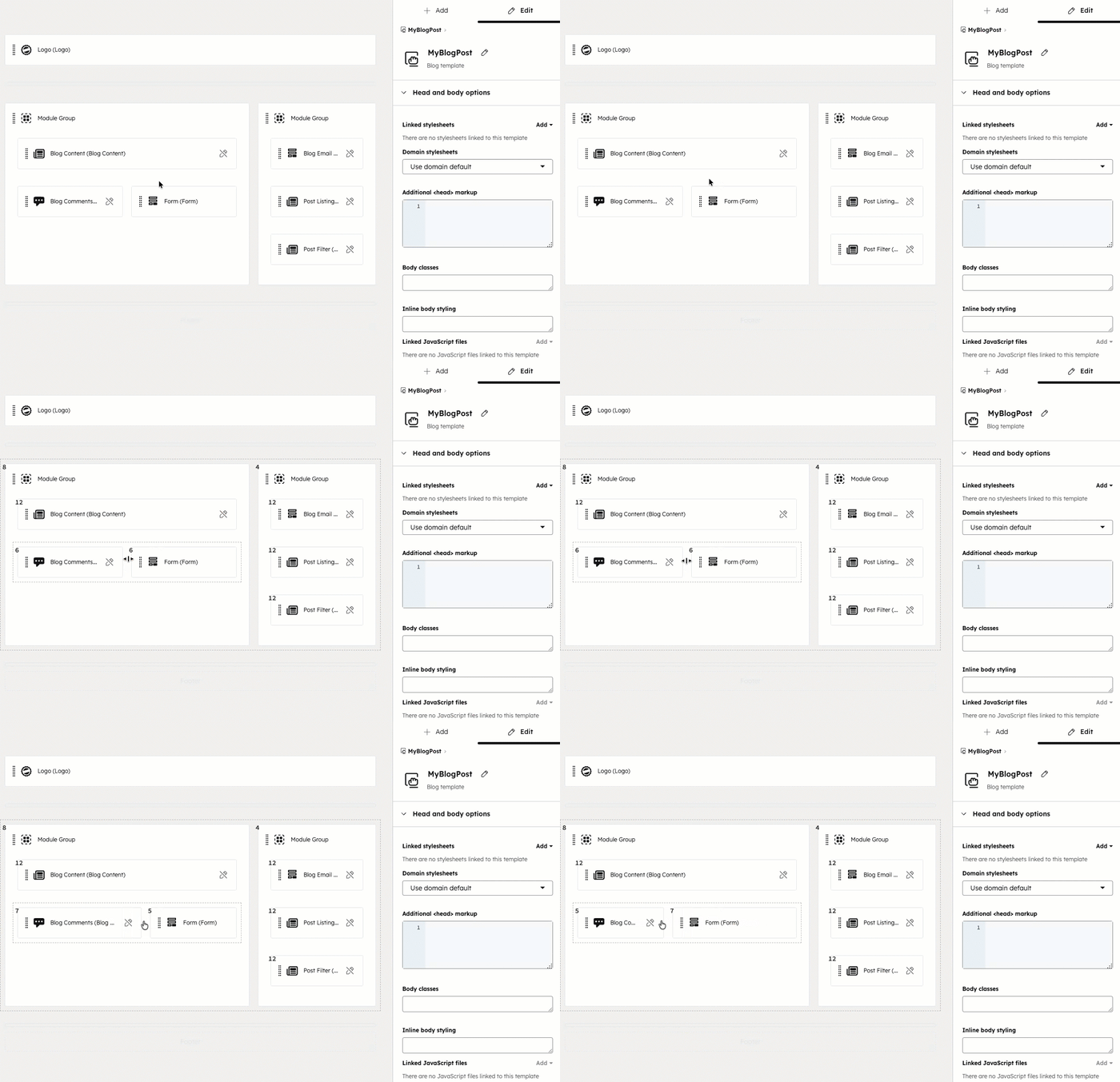
- レイアウトエディターで、2つの モジュールの間にマウスポインターを置きます。
- クリックして水平方向にドラッグすると、列の幅を調整できます。
モジュールをグループ化
テンプレートのセクションを整理するためにモジュールをグループ化します。
モジュールをグループ化するには、次の手順に従います。
- レイアウトエディターで モジュールを選択します。
- Control キー (Windows) または Command キー (Mac) を押したまま、追加の モジュールを選択します。
- インスペクターで、[ グループモジュール]アイコンをクリックします。
![デザインマネージャーでは、テンプレートのレイアウトエディターが表示されます。ユーザーが2つのモジュールを選択し、[モジュールをグループ化]アイコンをクリックしてグループ化します。](https://53.fs1.hubspotusercontent-na1.net/hub/53/hubfs/Knowledge_Base_2023-24-25/KB-Design-Manager/design-manager-group-modules-layout-editor.gif?width=700&height=450&name=design-manager-group-modules-layout-editor.gif)
注:モジュールグループは、セクションセパレーターをまたいだり、部分的に選択されたモジュールのグループを保持したりすることはできません。
モジュールを水平方向に分割
1つのモジュールを半分に分割して、2つのモジュールを作成します。
モジュールを分割するには、次の手順に従います。
-
レイアウトエディターで モジュールをクリックします
-
インスペクターで、[ 分割モジュール ]アイコンをクリックします。
![デザインマネージャーでは、テンプレートのレイアウトエディターが表示されます。ユーザーが2つのモジュールを選択し、[モジュールをグループ化]アイコンをクリックしてグループ化します。](https://53.fs1.hubspotusercontent-na1.net/hub/53/hubfs/Knowledge_Base_2023-24-25/KB-Design-Manager/design-manager-split-a-module-layout-editor.gif?width=700&height=474&name=design-manager-split-a-module-layout-editor.gif)
モジュールを中央揃えにする
水平スペーサーを使用してモジュールとグループをページの中央に配置するか、モジュールとグループの両側に空白を追加します。
水平スペーサーを追加するには:
-
インスペクターで、[ +追加]をクリックします。
-
検索 欄に horizontal spacer と入力します。次に、 水平スペーサー モジュールを レイアウトエディター内のテンプレート上の位置にドラッグします。
-
水平スペーサーのサイズを変更するには、 他のモジュールと間隔を分ける列の幅を変更します。
-
モジュールまたはグループを中央に配置するには、両側にHオリゾンタルスペーサー モジュールを追加します。
フレキシブルカラムを追加
フレキシブルカラムは、コンテンツ作成者によるページレベルでのコンテンツ管理に役立ちます。HubSpotページテンプレートにフレキシブルカラムを追加することにより、ユーザーは各ページエディター内でモジュールを追加、削除、並べ替えできるようになります。これにより、デザイナーによるテンプレート作成数を減らせると同時に、マーケティング担当者はニーズに応じて各ページを柔軟にカスタマイズすることができます。
-
インスペクターで、[ +追加]をクリックします。
-
[検索 ]フィールドに フレキシブルカラムを入力します。次に、フレキシブルカラム モジュールを レイアウトエディター内のテンプレートの所定の位置にドラッグします。
- フレキシブルカラムはページテンプレートにのみ追加可能で、Eメールやブログテンプレートには追加できません。
- フレキシブルカラムに追加されたモジュールは、CSSクラス、インラインスタイル、および関連付けされたラップHTMLを持つことはできません。スタイル設定オプションは、フレキシブルカラム自体に追加する必要があります。
テンプレートをカスタマイズ
テンプレートのレイアウトの構成が終わったら、モジュールを入れ替えたり、ほかのテンプレートをカスタマイズすることができます。
モジュールオプションを編集
モジュールのオプションにはスタイル設定、既定のコンテンツなどがあり、モジュールのタイプによって異なる場合があります。モジュールCSSと既定のコンテンツと設定の編集について詳細をご確認ください。
- レイアウトエディターで モジュールをクリックします。
- インスペクターで、モジュールの オプションをカスタマイズします。
モジュールを差し替える
テンプレートにモジュールを追加した後に、別のモジュールと差し替えることができます。
-
レイアウトエディターで モジュールを右クリックし、[モジュールを入れ替え]を選択します。
-
ポップアップで、元のモジュールを置換する モジュールを選択します。
![デザインマネージャーでは、テンプレートのレイアウトエディターが表示されます。ユーザーがモジュールを右クリックし、[モジュールの交換]を選択します。](https://53.fs1.hubspotusercontent-na1.net/hub/53/hubfs/Knowledge_Base_2023-24-25/KB-Design-Manager/design-manager-swap-a-module-layout-editor.gif?width=700&height=472&name=design-manager-swap-a-module-layout-editor.gif)
グローバルモジュールに変換
テンプレート内のモジュールを グローバルモジュールに変換して、複数のテンプレートで使用できます。モジュールを特定の方法でスタイル設定した場合や、他のテンプレートで再利用したい既定のコンテンツをモジュール内に設定する場合に、これを使用します。
- レイアウトエディターでモジュールをクリックします。
- インスペクターで [その他 ]ドロップダウンメニューをクリックし、[ グローバルモジュールに変換]を選択します。
- ダイアログボックスにグローバルモジュール 名を入力し、[ 作成]をクリックします。
モジュールを削除
-
レイアウトエディターで モジュールをクリックします。
-
インスペクターで、 ごみ箱アイコンをクリックします。
ファインダーでテンプレートを管理
モジュールオプションに加えて、テンプレートに特有の処理がいくつか用意されています。
- ファインダーで、テンプレート の名前 をクリックします。
- [アクション ]ドロップダウンメニューをクリックし、 オプションを選択します。
- 別のアカウントにコピー:自分がユーザーとして登録されている別のアカウントにテンプレートをコピーします。マーケットプレイスから購入したテンプレートを他のポータルにコピーすることはできません。
- テンプレートを複製:テンプレート自体の複製を作成します。既存のテンプレートのバリエーションを作成する場合に便利です。
- [HTMLに複製]:ドラッグ&ドロップテンプレートの別個のHTMLバージョンを作成します。マークアップをより確実に管理する必要がある場合、またはテンプレートのコードについて学習する場合に役立ちます。
- テンプレートソースを表示:テンプレートのソースコードHTMLを表示します。[HTMLに複製]オプションとは異なり、テンプレートの別個のHTMLバージョンを作成することはありません。
- テンプレートの名前を変更:テンプレートの内部名を編集します。
- 依存項目を表示:このテンプレートを現在使用している全てのページ、Eメール、ブログを表示します。
- 変更履歴を表示:テンプレートの変更履歴を表示して、以前に公開したバージョンにテンプレートを戻せます。
- Eメール/ページを作成:テンプレートから直接Eメールまたはページを作成します。
- テンプレートを削除:テンプレートを削除します。テンプレートを削除すると、30日間は使用できますが、その期間が経過したら完全に削除されます。テンプレートを復元するには、 カスタマーサポートに連絡する必要があります。
