
更新日時 2026年4月7日
以下の 製品でご利用いただけます(別途記載されている場合を除きます)。
-
 Marketing Hub
Starter
Marketing Hub
Starter
-
 Sales Hub
Starter
Sales Hub
Starter
-
 Service Hub
Starter
Service Hub
Starter
-
 Data Hub
Starter
Data Hub
Starter
-
 Content Hub
Starter
Content Hub
Starter
オブジェクトの更新されたインデックスページでは、 HubSpot定義 のオブジェクトについて表示されるグラフ化とレコードを設定できます。ビュータイプを使用して、レコードの表示方法を選択します(ガント、ボードなど)。ビュータブでは、必要なレコードを絞り込んだり、プロパティー値(最近作成されたコンタクトなど)で並べ替えたりできます。
注: この記事は、2026年3月30日以降に作成されたStarter アカウントに適用されます。「Professional 」または 「Enterprise 」サブスクリプションをお持ちの場合は、 インデックスページの種類とタブの管理 に関する記事を参照してください。
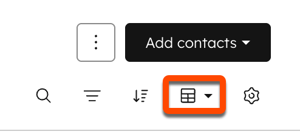
この記事がお客さまのアカウントに適用されるかどうかは、インデックスページの設定を以下の画像と比較することでご確認いただけます。 HubSpotアカウントにて、[CRM]>[コンタクト]の順に進みます。
更新されたレポート ビュー タイプを使用する
レコードは、レポート ビュー タイプを使用して図表化できます。レポートのチャート、プロパティー、ディメンション、比較、並べ替えを設定できます。例えば、コンタクトをアプローチステータスで絞り込み、ライフサイクルステージでグループ化し、前年と比較した棒グラフで表示します。
レポートビューをカスタマイズするには、次の手順に従います。
- レコードに移動します(例: HubSpotアカウントにて、[CRM]>[取引]の順に進みます。)。
- [ビュー]タブを選択します。適用されたフィルターは自動的にレポートに追加され、表示されるデータに影響します。
- 右上の ビュータイプ ドロップダウンメニューをクリックしてから、[ レポートビュー]を選択します。
- [ビュータイプ]ドロップダウンメニューの横にある 設定ビュー設定アイコンをクリックします。
- パネルで[レポート設定]をクリックし、次の設定を行います。
- チャートタイプ:視覚的な表示タイプを選択します(横棒、KPI、折れ線など)。
- プロパティー:レポートの主要なデータポイントと集計(「合計」など)を選択します。プロパティーは合計4つまで追加できます。
- ディメンション:データをグループ化するためのプロパティーを選択します。例えば、取引の件数を表示する横棒グラフがあるとします。Y軸に表示するディメンションとして[取引ステージ]を選択します。
- 内訳:プロパティーを選択して、レポートの内訳を色分けします。
- [Advanced ]をクリックしてセクションを展開し、次の設定を行います:
- 比較対象:比較する期間を選択します(例:今年と昨年)。
- 並べ替え:レポートを並べ替える プロパティー または ディメンション を選択します。
- 必要に応じて、[レポートを保存 ]をクリックして、レポートをライブラリに保存します。
- [X ] をクリックして、設定パネルを閉じます。
更新されたカレンダー ビュー タイプを使用
日付プロパティーに基づいて、日、週、または月の形式でレコードを表示できます。例えば、[次回のアクティビティー日 ]プロパティー別にグループ分けしたコンタクトを表示して、今後の営業アプローチを示すようにカレンダーを設定できます。
カレンダービューを使用するには、次の手順に従います。
- レコードに移動します(例: HubSpotアカウントにて、[CRM]>[コンタクト]の順に進みます。)。
- [ビュー]タブを選択します。
- 右上の ビュータイプ ドロップダウンメニューをクリックしてから、[ カレンダービュー]を選択します。
- [ビュータイプ]ドロップダウンメニューの横にある 設定ビュー設定アイコンをクリックします。
- パネルで[ カレンダー設定]をクリックし、次の設定を行います。
- 日付プロパティー:カレンダーにレコードを表示するために使用する 日付 または 日時プロパティー を選択します。
- [週末]:カレンダーに週末を表示するか、平日のみを表示するには、[週末を表示] スイッチをオンまたはオフに切り替えます。
- 右下の[ 保存 ]をクリックして変更を保存します。
- [X ]をクリックしてパネルを閉じます。
- カレンダーの上で、次の管理を行うことができます。
- カレンダーズーム: [月 ]ドロップダウンメニューをクリックし、期間 (日、週など)を選択します。
- カレンダーナビゲーション:時間単位によって移動するには、過去または将来の矢印をクリックします(例:[週]を選択した場合、1週間進む)。今日の日付に並べ替えるには、[今日 ]をクリックします。
- 閉じるアイコンをクリックして 左側のサイドバーを非表示にします。
- カレンダーでレコード の名前 をクリックして、プレビューパネルで開きます。
ガントビュータイプを使用する
プロジェクト、取引、サービスレコードのタイムラインを、ガントビュータイプの関連タスクと共に表示できます。例えば、取引の作成日とクローズ日に基づいて取引がオープンになっている期間を表示できます。プロジェクトオブジェクトの使用について詳細をご確認ください。
ガントビューを使用するには、次のようにします。
- プロジェクト、取引、またはサービスに移動します。
- HubSpotアカウントにて、[CRM]>[プロジェクト]の順に進みます。
- HubSpotアカウントにて、[CRM]>[取引]の順に進みます。
- HubSpotアカウントにて、[CRM]>[サービス]の順に進みます。
- 右上の ビュータイプ ドロップダウンメニューをクリックしてから、[ ガントビュー]を選択します。
- テーブルの上部では、次の管理を行うことができます。
- タイムラインズーム:[日付 ]ドロップダウンメニューをクリックし、タイムラインの範囲を調整する値 を選択します([日]、[週]、[月]など)。
- タイムラインナビゲーション: 履歴 または 将来 の矢印をクリックすると、タイムライン横方向に水平方向にスクロールします。 キーボードの矢印キーやトラックパッドを使用することもできます。今日の日付に並べ替えるには、[今日 ]をクリックします。
- タスクフィルター:[タスクのステータス]ドロップダウンメニューをクリックし、タイムラインに特定のタスクのみを表示するためのオプションを選択します (例:進行中のタスクのみを表示)。
- レコードの名前の上にマウスポインターを置き、 プラスアイコンをクリックして タスクを追加します。タスクが自動的にタイムラインに表示されます。
- レコードの名前の上にマウスポインターを置き、[ 展開 ]をクリックして関連するタスクを表示します。タスクがすでに表示されている場合は、[ 折りたたむ ]をクリックすると、関連するタスクが非表示になります。
- タスクの上にマウスポインターを置き、[ 完了 ]をクリックしてタスクを完了します。
- タイムラインバーの上にマウスポインターを置き、 終了点 をクリックしてドラッグし、開始日または終了日を変更します。変更内容は自動保存されます。
- タイムラインバー をクリックして、プレビューサイドバーでレコードまたはタスクを開きます。
