
更新日時 2026年9月15日
以下の 製品でご利用いただけます(別途記載されている場合を除きます)。
-
 Marketing Hub
Professional, Enterprise
Marketing Hub
Professional, Enterprise
-
 Sales Hub
Professional, Enterprise
Sales Hub
Professional, Enterprise
-
 Service Hub
Professional, Enterprise
Service Hub
Professional, Enterprise
-
 Data Hub
Professional, Enterprise
Data Hub
Professional, Enterprise
-
 Content Hub
Professional, Enterprise
Content Hub
Professional, Enterprise
-
 Revenue Hub
Professional, Enterprise
Revenue Hub
Professional, Enterprise
カスタムレポートを作成する際は、[ 日付]の部分 と [比較対象] のフィルターを使って、複数の時間範囲タイプを並べて比較することができます。例えば、今年と昨年を比較して、成約件数が最も多かった月を調べることができます。あるいは、顧客がEメールに反応する可能性が最も高い曜日を特定することもできます。
- HubSpotアカウントで、[その他]をクリックし、[レポート]>[レポート]に移動します。アカウントに[その他]が表示されない場合は、[レポート]> [レポート]に直接移動します。
- 右上の[レポートを作成]をクリックします。
- 左のサイドバーメニューで、[ カスタムレポート]をクリックします。詳しくはカスタムレポートの作成をご覧ください。
- 左のサイドバーで フィールド をクリックし、[ 設定]タブの チャンネルスロットまでドラッグします。
カスタムレポートの複数の日付範囲を比較するには、 日付パート または [比較対象] チャネルを使用します。
日付の部分
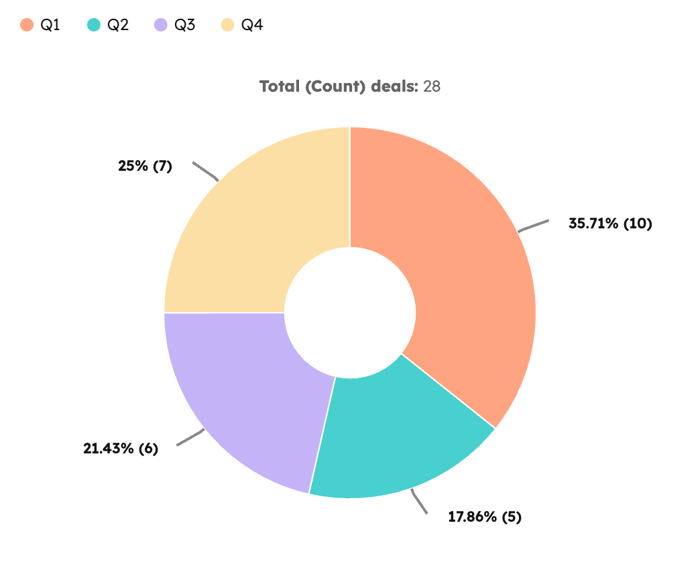
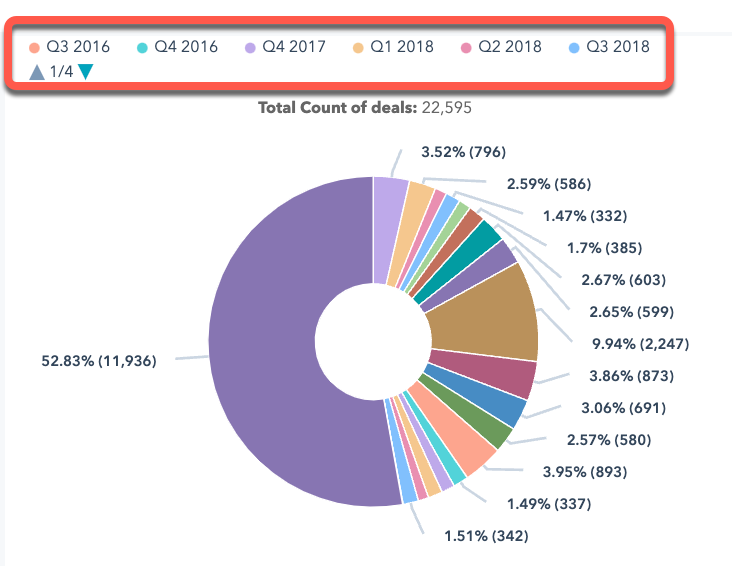
日付の部分を使用して、日付ベースのフィールドをレポートの特定の日付の部分に分割して日付範囲を比較します。例えば、最も多くの取引が成約している前年同期比の四半期分を把握するには、 日付の部分 を [四半期]に設定します。年度と四半期を表示する場合は、[ 頻度 ]を [四半期]に設定します。
頻度を選択すると レポートが週ごと、月ごと、四半期ごとなど、選択した期間ごとに整理されます。一方、 「日付」の部分 では、日付、曜日、年内日付など、日付の部分ごとにデータが凝縮されたビューに再編成されます。
レポートの対象となるタイムラインに該当する日付プロパティー(「作成日」、「アクティビティー日」、「成約日」など)を選択してください。取引レポートについて、月次レポートを作成する場合は、レポートの「表示」セクションにある「成約日」を使用してください。対象となる月を表示するには、必要に応じて同じ日付プロパティーをフィルターとして追加し、レポートの日付範囲にそれらの月が含まれていることを確認してください。
- [X軸 ]または [分類条件: ]チャネルの日付ベースのフィールドについて、クリックして次のオプションを編集します。
- 日付の部分: 各日付頻度の部分の内訳。
- 頻度: 連続する一連のデータにわたる固定された時間間隔。
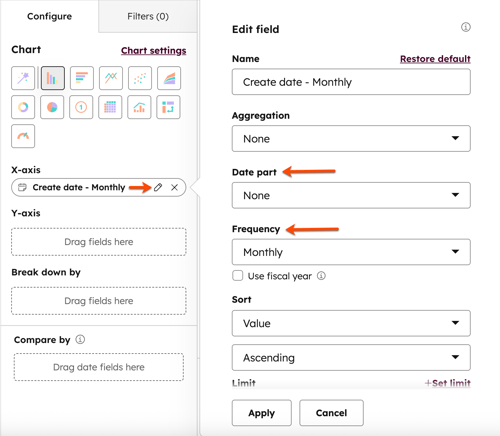
例えば、社内で 四半期 ごとにクローズした取引を測定している場合、同じデータを2つの異なる方法で表示するには、[ 日付の部分 ]または [頻度 ]を使用してそれらを図表化できます。
日付の部分:
頻度:
比較対象
特定の期間のデータを比較する には、[比較対象] チャネルを使用します。
- 日付フィールドをクリックして、[ 比較対象 ]チャネルにドラッグします。
- 日付ベースのフィールドをクリックしてから、ドロップダウンメニューを使用して フィルター期間 と 期間 を選択し、データの内訳を表示します。
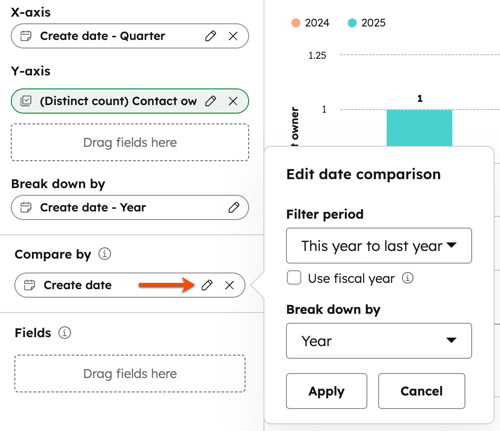
- [期間を絞り込み ]ドロップダウンメニューにレポートのニーズに合うプリセットがない場合は、[ カスタム]を選択します。これにより、比較する日付部分(日、週、月、四半期、年)を選択し、含める期間の数を設定できます。また、これらの期間が 次の 時間枠にある か最後の時間枠にあるかを判断するオプションがあります。
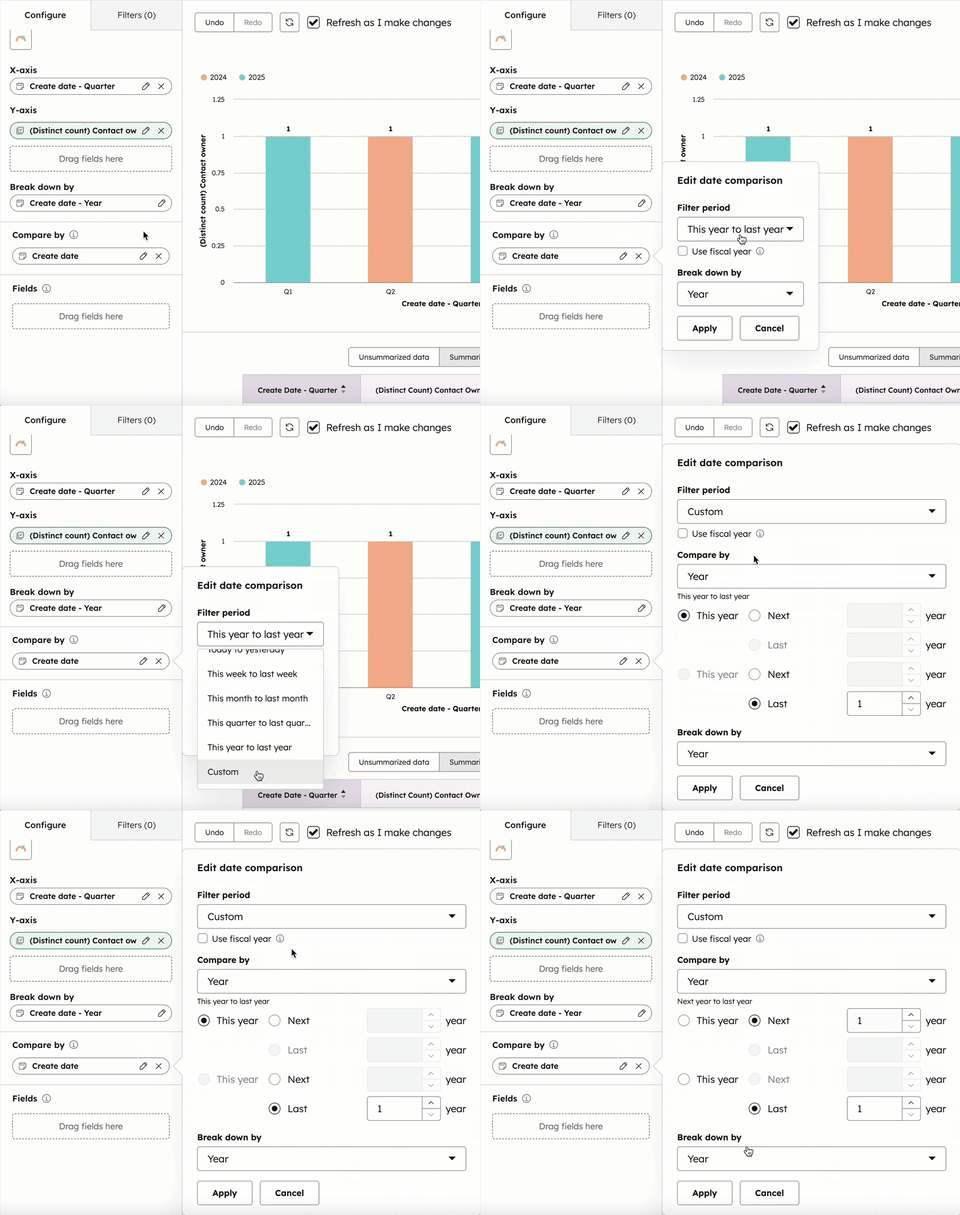
- [適用]をクリックします。
[比較対象 ]チャネルを使用する場合:
- [比較対象]セクションにフィールドを追加すると、X軸が空白の場合は自動的に入力されます。
- [ フィルター ]タブでフィルターが適用されているフィールドがある場合、[ 比較対象 ]セクションでフィルターが選択されている場合、[ フィルター ]タブのフィルターは自動的に削除されます。
- [比較対象 ]セクションにフィールドが入力されている場合、[ 分類条件] セクションに別のフィールドを追加することはできません。
- スマートチャートを使用している場合、[ 比較対象 ]チャネルは削除されます。
- 完了したら、[ レポートを保存]をクリックします。
