
마지막 업데이트 날짜: 2026년 4월 13일
명시된 경우를 제외하고 다음 구독 중 어느 것에서나 사용할 수 있습니다.

이동 중에도 iOS 및 Android용 HubSpot 모바일 앱에서 Breeze Assistant에 액세스하세요. 채팅을 시작하거나 재개하고 음성 입력을 사용하세요.
참고: AI 설정에서 AI 기능 액세스를 관리할 수 있으며, 어떤 데이터를 공유할지 구성할 수 있습니다. AI 보안 제어, 데이터 사용 및 규정 준수에 대한 자세한 내용은 HubSpot의 AI 신뢰 FAQ 및 AI 모델 카드를 검토하세요.
시작하기 전에
HubSpot 모바일 앱에서 Breeze Assistant로 작업하기 전에 아래 요구 사항을 검토하여 사용 가능한 모든 기능에 액세스할 수 있는지 확인하세요.
요구 사항 이해
- HubSpot 모바일 앱에서 Breeze Assistant 를 사용하려면 AI 설정에서 사용자에게 Breeze Assistant 액세스 권한 부여를 켜세요.
- 사용자 권한에 따라 Breeze Assistant로 수행할 수 있는 작업이 결정됩니다.
제한 사항 및 고려 사항 이해
- 최상의 성능을 보장하려면 HubSpot 모바일 앱을 최신 상태로 유지하는 것이 좋습니다. iOS 및 Android에서 앱 업데이트에 대해 자세히 알아보세요.
Breeze Assistant 사용
HubSpot 모바일 앱에서 Breeze Assistant를 사용하여 새 채팅을 만들거나 데스크톱에서 시작한 채팅을 계속할 수 있습니다. 파일을 업로드하고 음성 입력을 사용할 수 있습니다.
- 기기에서 Breeze Assistant 앱을 엽니다.
- 새 채팅을 시작하려면 프롬프트를 입력한 다음 보내기 아이콘을 탭합니다. 파일을 업로드하고 STT(음성 텍스트 변환)를 사용할 수도 있습니다.
-
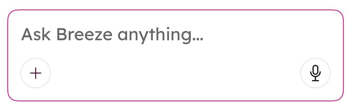
- 파일을 업로드하려면(Android만 해당) 추가 아이콘을 탭하고 옵션 (예: 카메라, 사진, 파일 또는 HubSpot 파일)을 선택합니다.
-
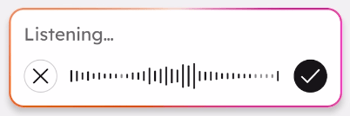
- 음성-텍스트 변환(STT)을 사용하여 메시지를 받아쓰려면 마이크 아이콘을 탭하고 말을 시작합니다. 그런 다음 확인 표시 아이콘을 탭합니다.
- 이전 채팅에 액세스하려면 이전 채팅 아이콘( )을 탭한 다음 이전 채팅을 탭합니다.
- 이전 채팅의 이름을 변경하려면 이전 채팅 아이콘( )을 탭한 다음 이전 채팅을 길게 탭합니다.
- 팝업 상자에서 이름 바꾸기를 탭합니다.
- 대화 상자에서 채팅의 이름을 입력한 다음 이름 바꾸기를 탭합니다.
