
마지막 업데이트 날짜: 2026년 5월 12일
명시된 경우를 제외하고 다음 구독 중 어느 것에서나 사용할 수 있습니다.

브랜드 키트를 사용하여 HubSpot 계정의 브랜딩 자산을 관리하세요. 브랜드 키트에서 로고, 파비콘, 브랜드 색상, 테마 및 글꼴을 추가하거나 편집하여 HubSpot에서 호스팅하는 콘텐츠 및 지원되는 도구에서 일관된 브랜딩을 유지할 수 있습니다.
예를 들어 콘텐츠 편집기, 예약 페이지, 따옴표 및 대화 채널에 표시되는 기본 브랜드 색상을 설정할 수 있습니다. 브랜드 애드온을 사용하는 경우 각 브랜드에 대한 브랜드 키트를 만들고 관리할 수 있습니다.
브랜드 키트를 편집하여 AI 결과를 개선하는 방법에 대해 자세히 알아보세요.
로고 추가 또는 수정
브랜드 개요 탭에서 기본 로고를 편집합니다. 개별 콘텐츠에 대해 이 로고를 재정의할 수 있습니다.
- HubSpot 계정에서 마케팅 > 브랜드로 이동하세요.
- 브랜드 애드온을 사용하는 경우 오른쪽 상단의 드롭다운 메뉴를 클릭하고 로고를 업데이트하려는 브랜드를 선택합니다.

- 브랜드 키트 섹션에서 로고를 클릭합니다.
- 오른쪽 패널에서 새 로고를 추가합니다:
-
- 파일 도구에서 기존 이미지를 로고로 추가하려면 이미지 찾아보기를 클릭합니다. 오른쪽 패널에서 이미지를 클릭합니다.
- 새 이미지를 추가하려면 업로드를 클릭한 다음 컴퓨터에서 이미지를 추가합니다.
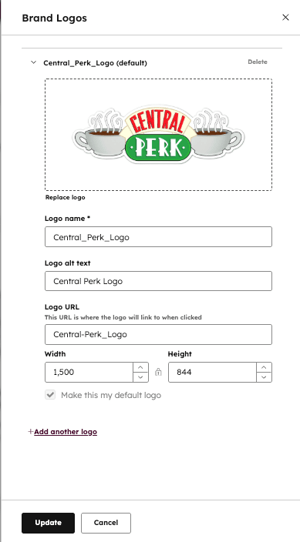
- 로고 이름 필드에 로고의 이름을 입력합니다. 이 필드는 필수 입력 사항입니다.
- 기본 도메인을 사용하지 않으려면 로고 도메인 드롭다운을 클릭하고 로고에 사용할 특정 도메인을 선택합니다.
- 로고 대체 텍스트 필드에 검색 엔진 및 화면 리더용 로고에 대한 설명을 입력합니다. 이렇게 하면 사이트의 접근성 및 SEO가 향상됩니다. 웹사이트 접근성에 대한 자세한 내용은 HubSpot의 개발자 문서에서 확인하세요.
- 로고를 클릭할 수 있도록 하려면 로고 URL 필드에 URL을 입력합니다.
- 로고 크기를 조정하려면 너비 또는 높이 필드에 새 치수를 입력합니다. 다른 필드는 이미지의 비율을 유지하도록 자동으로 조정됩니다.
- 이 로고를 기본 로고로 사용하려면 이 로고를 기본 로고로 설정 확인란을 클릭합니다.
- 로고를 삭제하려면 삭제를 클릭합니다 .
- 다른 로고를 추가하려면 하단의 + 다른 로고 추가를 클릭합니다.
-
- 로고 편집이 끝나면 업데이트를 클릭합니다.
파비콘 추가 또는 편집
브랜드 개요 탭에서 페이지 제목 옆의 브라우저 탭에 있는 작은 이미지인 웹사이트의 파비콘을 사용자 지정합니다. 파비콘은 HubSpot에서 호스팅되는 콘텐츠에만 적용됩니다. 브랜드당 최대 20개의 파비콘을 추가할 수 있습니다.
- HubSpot 계정에서 마케팅 > 브랜드로 이동하세요.
- 브랜드 애드온을 사용하는 경우 오른쪽 상단의 드롭다운 메뉴를 클릭하고 로고를 업데이트하려는 브랜드를 선택합니다.
- 브랜드 키트 섹션에서 파비콘을 클릭합니다.
- 오른쪽 패널에서 새 파비콘을 추가합니다:
- 파일 도구에서 기존 이미지를 로고로 추가하려면 이미지 찾아보기를 클릭합니다. 그런 다음 이미지를 클릭합니다.
- 새 이미지를 추가하려면 업로드를 클릭한 다음 컴퓨터에서 이미지를 추가합니다.
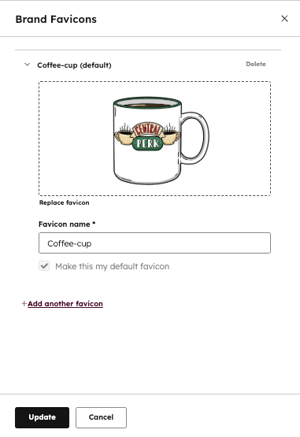
- 파비콘 이름 필드에 파비콘의 이름을 입력합니다.
- 파비콘을 기본값으로 설정하려면 이 파비콘을 기본 파비콘으로 설정하기 확인란을 선택합니다.
- 다른 로고를 추가하려면 + 다른 파비콘 추가를 클릭합니다.
- 기존 이미지를 삭제하려면 삭제를 클릭합니다 .
- 파비콘 편집이 끝나면 업데이트를 클릭합니다.
브랜드 색상 추가 또는 편집
콘텐츠 편집기에 표시되는 브랜드 개요 탭과 예약 페이지, 인용문 및 대화 채널에서 브랜드 색상을 설정할 수 있습니다. 브랜드 색상은 판매 템플릿 및 이메일에 표시되지 않습니다.
- HubSpot 계정에서 마케팅 > 브랜드로 이동하세요.
- 브랜드 애드온을 사용하는 경우 오른쪽 상단의 드롭다운 메뉴를 클릭하고 로고를 업데이트하려는 브랜드를 선택합니다.
- 브랜드 키트 섹션에서 색상을 클릭합니다.
- 브랜드 색상을 설정하려면 오른쪽 패널에서 설정합니다:
- URL에서 색상을 가져오려면 URL에서 색상 가져오기를 클릭합니다.
- 대화 상자에서 브랜드 색상을 사용하는 페이지의 URL을 입력하고 색상 찾기를 클릭합니다.
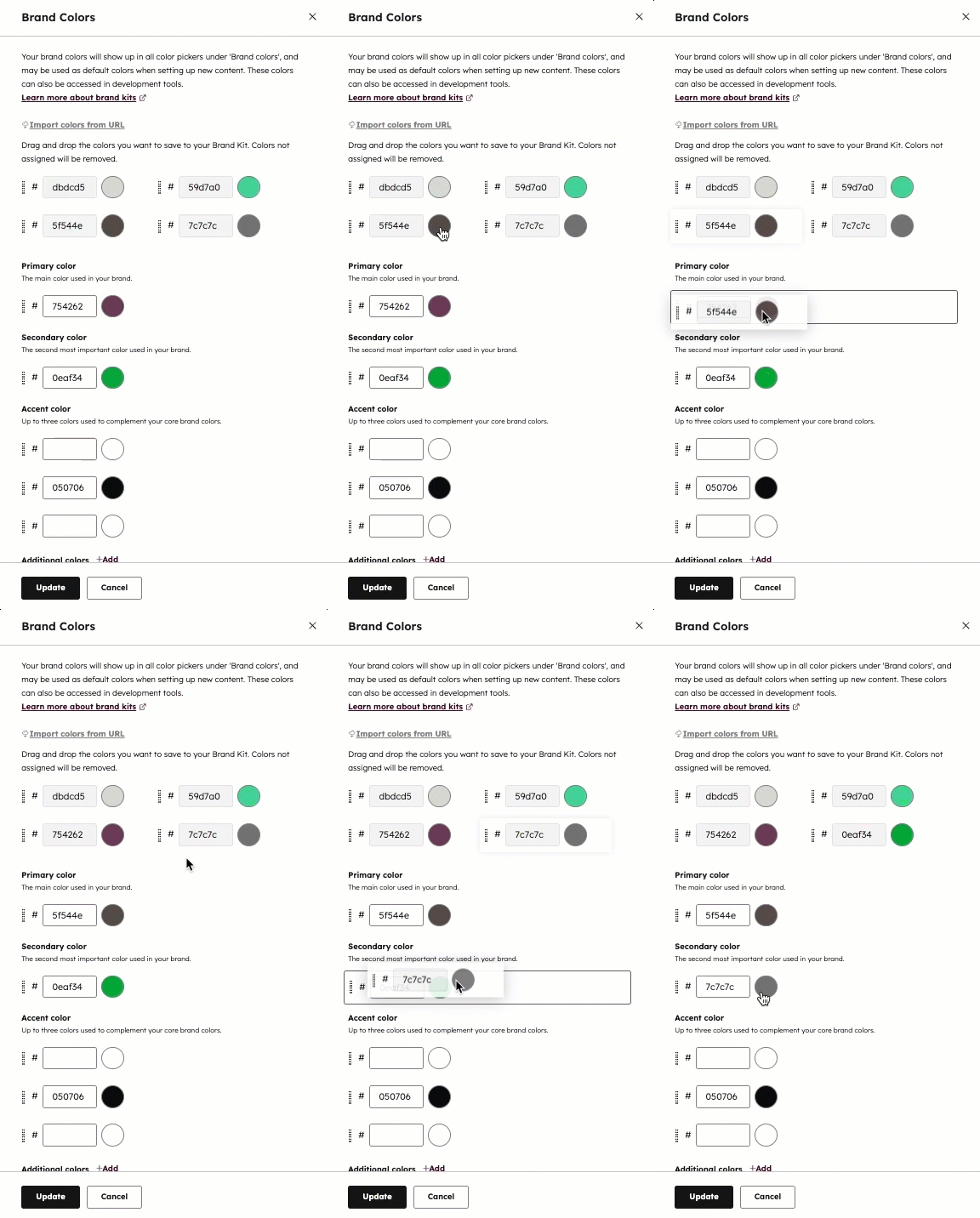
- 사용하려는 색상을 할당하려는 색상 옆으로 끌어다 놓습니다. 예를 들어 #754262를 기본 색상 섹션으로 드래그합니다.
- 16진수 코드를 입력하거나 색상을 선택합니다:
- 기본 색상: 브랜드에 사용되는 기본 색상입니다. 기본 색상에서 16진수 코드를 입력하거나 색상 선택기를 클릭하고 색상을 선택합니다.
- 보조 색상: 브랜드에서 두 번째로 많이 사용되는 색상입니다. 보조 색상에서 16진수 코드를 입력하거나 색상 선택기를 클릭하고 색상을 선택합니다.
- 강조 색상: 기본 및 보조 브랜드 색상을 보완하는 색상입니다. 강조 색상에서 16진수 코드를 입력하거나 색상 선택기를 클릭하고 색상을 선택합니다.
- 추가 색상: 이러한 색상은 자동으로 사용되지는 않지만 색상 선택기에서 사용할 수 있으며 개발 도구에서 참조할 수 있습니다. 클릭 추가 색상 옆에 추가를 클릭하고 16진수 코드를 입력하거나 색상 선택기를 클릭한 후 색상을 선택합니다. 추가 색상을 삭제하려면 삭제를 클릭합니다.
- URL에서 색상을 가져오려면 URL에서 색상 가져오기를 클릭합니다.
참고하세요:
사이트에서 브랜드 설정에 설정되지 않은 색상을 참조하는 경우 대체 로직을 사용합니다:- 보조 색상은 기본적으로 사용 가능한 첫 번째 추가 색상으로 설정됩니다.
- 첫 번째 강조 색상은 기본적으로 두 번째 추가 색상으로 설정됩니다.
- 두 번째 강조 색상은 기본적으로 세 번째 추가 색상으로 설정됩니다.
- 세 번째 강조 색상은 기본적으로 네 번째 추가 색상으로 설정됩니다.
- 추가 색상을 설정하지 않으면 기본 색상 값을 사용합니다. 기본 색상을 설정하지 않으면 기본 색상을 대체 색상으로 사용합니다.
테마 변경
테마는 웹사이트를 만드는 데 사용할 수 있는 템플릿, 모듈, 글로벌 콘텐츠 및 스타일 설정의 집합입니다. 콘텐츠 편집기에서 테마를 사용하여 페이지와 글을 편집하고 블로그 설정에서 테마를 사용하도록 블로그 템플릿을 설정합니다.
모든 계정은 하나 이상의 기본 HubSpot 테마에 액세스할 수 있습니다. 테마는 템플릿 마켓플레이스에서도 다운로드할 수 있습니다.
참고: 지식창고에서는 수정된 버전의 테마를 사용합니다. 지식창고 테마 설정 편집에 대해 자세히 알아보세요.
테마를 변경하려면 다음과 같이 하세요:
- HubSpot 계정에서 마케팅 > 브랜드로 이동하세요.
- 브랜드 애드온을 사용하는 경우 오른쪽 상단의 드롭다운 메뉴를 클릭하고 로고를 업데이트하려는 브랜드를 선택합니다.
- 브랜드 키트 섹션에서 테마를 클릭합니다.
-
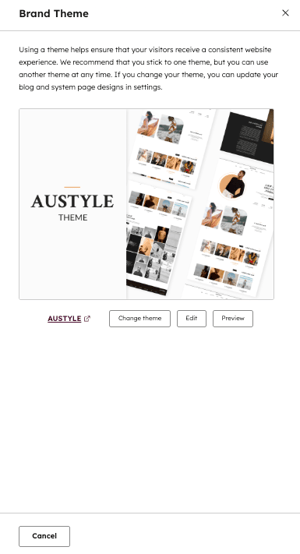
- 테마 설정 또는 테마 변경을 선택하여 다른 테마를 선택합니다.
- 사용 가능한 테마가 표시됩니다. 브랜드에 사용하려는 테마 옆의 활성 테마로 설정을 클릭합니다.
- 검색창에 테마 이름을 입력하여 테마를 검색합니다.
- 테마 설정 또는 테마 변경을 선택하여 다른 테마를 선택합니다.
-
-
- 마켓플레이스에서 테마 보기를 클릭하여 다운로드할 수 있는 다른 테마를 확인합니다.
- 미리 보기를 선택하여 테마가 어떻게 표시되는지 미리 봅니다.
- 편집을 선택하여 테마 설정을 편집합니다.
-
글꼴 추가, 편집 또는 삭제
브랜드 개요 탭에서 콘텐츠 전체에 사용할 기본, 보조 및 사용자 정의 글꼴을 설정합니다.
글꼴 추가
- HubSpot 계정에서 마케팅 > 브랜드로 이동하세요.
- 브랜드 애드온을 사용하는 경우 오른쪽 상단의 드롭다운 메뉴를 클릭하고 로고를 업데이트하려는 브랜드를 선택합니다.
- 브랜드 키트 섹션에서 글꼴을 클릭합니다.
-
- 본문 텍스트에 사용할 글꼴을 설정합니다:
- 본문 아래에서 글꼴 선택 드롭다운 메뉴를 클릭합니다.
- 검색창에 글꼴 이름을 입력하거나 목록에서 글꼴을 선택합니다.
- 본문 텍스트에 사용할 글꼴을 설정합니다:
-
- 제목과 큰 텍스트에 사용할 글꼴을 설정합니다:
- 기본 아래에서 글꼴 선택 드롭다운 메뉴를 클릭합니다.
- 검색창에 글꼴 이름을 입력하거나 목록에서 글꼴을 선택합니다.
- 제목과 큰 텍스트에 사용할 글꼴을 설정합니다:
-
- 콘텐츠 편집기의 글꼴 선택기에서 사용할 수 있는 사용자 정의 글꼴을 설정하려면 다음과 같이 하세요:
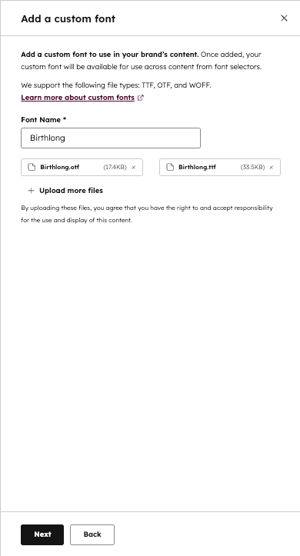
- 사용자 정의 글꼴에서 + 사용자 정의 글꼴 추가를 클릭합니다.
- 글꼴 이름 필드에 글꼴의 이름을 입력합니다.
- 글꼴 파일 선택을 클릭합니다.
- 컴퓨터에서 업로드할 글꼴 파일을 선택합니다. 지원되는 파일 형식: TTF, OTF, WOFF.
- 더 많은 글꼴 파일을 추가하려면 + 파일 업로드를 클릭합니다.
- 다음을 클릭합니다.
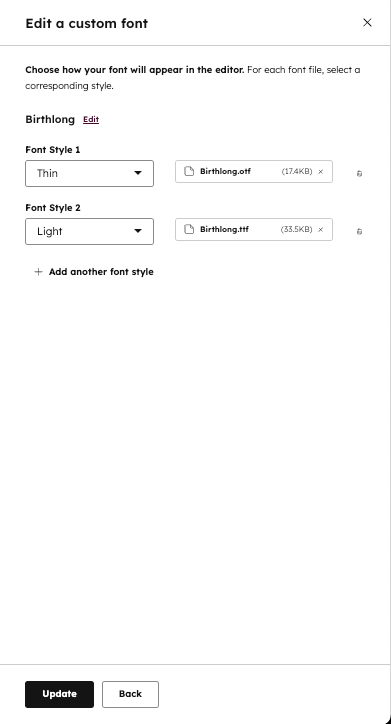
- 드롭다운 메뉴를 사용하여 해당 글꼴 스타일을 선택합니다.
- 다른 글꼴 스타일을 추가하려면 + 다른 글꼴 스타일 추가를 클릭합니다.
- 콘텐츠 편집기의 글꼴 선택기에서 사용할 수 있는 사용자 정의 글꼴을 설정하려면 다음과 같이 하세요:
-
- 업데이트를 클릭합니다.
- 사용자 정의 글꼴을 두 개 이상 추가할 수 있습니다. 다른 항목을 추가하려면 단계를 다시 진행하세요.
사용자 지정 글꼴 편집 또는 삭제
사용자 지정 글꼴을 편집하려면
- HubSpot 계정에서 마케팅 > 브랜드로 이동하세요.
- 브랜드 애드온을 사용하는 경우 오른쪽 상단의 드롭다운 메뉴를 클릭하고 로고를 업데이트하려는 브랜드를 선택합니다.
- 브랜드 키트 섹션에서 글꼴을 클릭합니다.
-
- 사용자 정의 글꼴에서 기존 글꼴 옆의 작업을 클릭한 다음 편집 또는 삭제를 선택합니다.
-
- 드롭다운 메뉴를 사용하여 해당 글꼴 스타일을 선택합니다.
-
- 다른 글꼴 스타일을 추가하려면 + 다른 글꼴 스타일 추가를 클릭합니다.
- 업데이트를 클릭합니다.
