
마지막 업데이트 날짜: 2026년 8월 5일
명시된 경우를 제외하고 다음 구독 중 어느 것에서나 사용할 수 있습니다.

양식 제출 내역을 삭제하여 양식에서 원치 않는 데이터를 제거하세요. 제출 내역을 삭제하면 해당 내역은 양식의 제출 데이터에서 영구적으로 제거됩니다. 이 기능은 테스트용 제출 내역, 중복 입력 또는 잘못된 정보로 제출된 응답을 정리하는 데 유용합니다. 예를 들어, 팀원이 테스트 중에 양식을 여러 번 제출한 경우, 해당 제출 내역을 삭제하여 데이터의 정확성을 유지할 수 있습니다.
스팸으로 식별된 제출 내역을 관리하려면 스팸 양식 제출 내역 삭제에 대해 자세히 알아보세요.
권한 필요 양식 제출 내역을 삭제하려면 '양식 제출 내역 삭제 ' 권한이 필요합니다.
양식 제출 내용 삭제의 영향
양식 제출 내용을 삭제하기 전에, 양식 제출 내용이 삭제되면 어떤 일이 발생하는지 확인하십시오.
- 양식 제출 내역을 삭제하면 계정에서 영구적으로 제거됩니다. 이 작업은 되돌릴 수 없으며, 삭제된 양식 제출 내역은 복원할 수 없습니다.
- 삭제된 양식 제출 내역은 더 이상 분석 결과에 표시되지 않습니다. 삭제 후 모든 관련 분석 및 보고 데이터가 업데이트됩니다. 예를 들어, 양식 제출 건수나 양식 및 ‘고객 여정 보고서’와 같은 보고서의 전환율이 업데이트됩니다. 양식 제출 내역 분석에 대해 자세히 알아보세요.
- 양식 제출 내역이 삭제되더라도 해당 양식 제출 내역에서 생성된 레코드는 삭제되지 않습니다. 여기에는 양식 제출 내역에서 입력된 속성도 포함됩니다. 단, 레코드의 활동 타임라인에서는 해당 양식 제출 내역이 삭제됩니다.
- 양식 제출 결과로 레코드가 워크플로에 등록된 경우, ‘연락처가 등록 조건을 더 이상 충족하지 않을 때 이 워크플로에서 제거할까요?’ 옵션이 ‘예’로 설정되어 있지 않는 한 , 제출 내역을 삭제해도 연락처의 등록이 해제되지는 않습니다. 워크플로 설정 관리에 대해 자세히 알아보세요.
개별 양식 제출 내용 삭제
각 사용자는 24시간 동안 최대 200건의 양식 제출 내역을 삭제할 수 있습니다.
- HubSpot 계정에서 더 보기를 클릭한 다음 마케팅 > 양식으로 이동하세요. 더 보기가 계정에 표시되지 않으면 바로 마케팅 > 양식으로 이동하세요.
- 양식 위에 마우스를 올린 후 '작업'을 클릭합니다. 그런 다음 '제출 내역 보기'를 선택합니다.
- 제출 내용 위에 마우스를 올린 후 ‘삭제’를 클릭합니다.
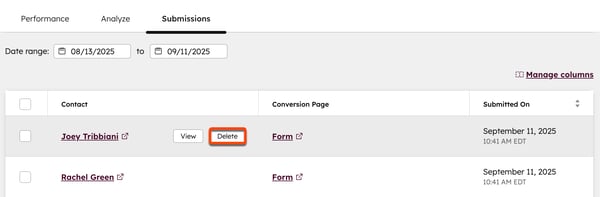
- 표시되는 대화 상자에서 ‘삭제’를 클릭합니다.
양식 제출 내역을 일괄 삭제하기
일괄 삭제 시마다최대 10개 의 양식 제출 내역을선택할 수 있습니다.- HubSpot 계정에서 더 보기를 클릭한 다음 마케팅 > 양식으로 이동하세요. 더 보기가 계정에 표시되지 않으면 바로 마케팅 > 양식으로 이동하세요.
- 양식 위에 마우스를 올린 후 ‘작업’을 클릭하세요. 그런 다음 ‘제출 내용 보기’를 선택하세요.
- 삭제하려는 양식 제출 항목 옆의 확인란 을 선택하세요.
- 표 상단에서' ' 삭제를 클릭하세요.
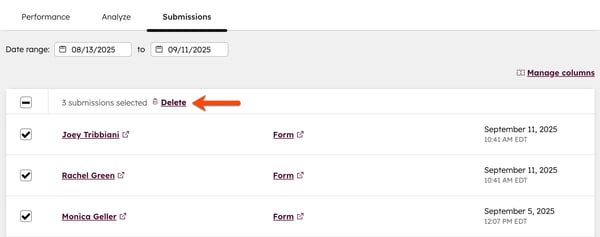
- 표시되는 대화 상자에서 ‘삭제(Delete)’를 클릭합니다.
