
마지막 업데이트 날짜: 2026년 3월 25일
명시된 경우를 제외하고 다음 구독 중 어느 것에서나 사용할 수 있습니다.

슈퍼 관리자 권한이 있는 경우 HubSpot 계정의 사용자 파일을 내보내어 액세스, 감사 권한을 검토하거나 사용자 데이터를 외부에서 공유할 수 있습니다. 모든 사용자를 내보내거나 필터링된 보기의 사용자만 내보낼 수 있습니다. 예를 들어 특정 팀 또는 특정 역할을 가진 사용자만 검토하도록 필터링된 보기를 내보낼 수 있습니다.
내보내기에는 다음과 같은 사용자 정보가 포함됩니다:
- 사용자 ID
- 이름
- 성
- 이메일 주소
- 마지막 로그인 날짜
- 할당된 팀
- 할당된 역할
- 권한
모든 사용자 내보내기
- HubSpot 계정의 상단 탐색 모음에서 설정 아이콘을 클릭합니다.
- 왼쪽 사이드바 메뉴에서 사용자 및 팀으로 이동합니다.
- 오른쪽 상단에서 작업 드롭다운을 클릭하고 모든 사용자 내보내기를 선택합니다.
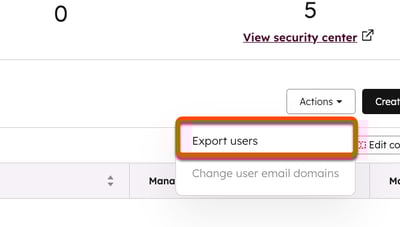
- 대화 상자에서 파일 형식 드롭다운 메뉴를 클릭하고 형식을 선택합니다. 그런 다음 내보내기를 클릭합니다.
- 내보내기가 처리가 시작됩니다. 준비가 완료되면 알림 센터에 다운로드 링크가 표시됩니다. 다운로드 링크가 포함된 이메일도 받게 됩니다.
보기에서 사용자 내보내기
현재 보기를 내보내려면 다음과 같이 하세요:
- HubSpot 계정의 상단 탐색 모음에서 설정 아이콘을 클릭합니다.
- 왼쪽 사이드바 메뉴에서 사용자 및 팀으로 이동합니다.
- 사용자를 필터링합니다.
- 테이블 도구 모음에서 보기 내보내기를 클릭합니다.
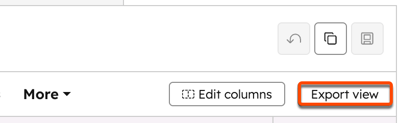
- 대화 상자에서 파일 형식 드롭다운 메뉴를 클릭하고 형식을 선택합니다. 그런 다음 내보내기를 클릭합니다.
