
마지막 업데이트 날짜: 2026년 8월 7일


페이지, 블로그 게시물 및 지식 기반 문서의 서식 있는 텍스트 모듈에 YouTube 동영상과 같은 외부 미디어 파일을 삽입할 수 있습니다. 또한 페이지의 드래그 앤 드롭 영역이나 드래그 앤 드롭 이메일 편집기의 동영상 모듈에도 동영상을 삽입할 수 있습니다.
동영상과의 상호작용을 추적하려면 HubSpot의 동영상 도구를 사용하세요.
시작하기 전에
외부 미디어 파일을 삽입하기 전에 다음 요구 사항과 고려 사항을 확인하십시오.
권한 필요 다음 권한이 필요합니다:
- 페이지나 블로그 게시물의 리치 텍스트 모듈 또는 동영상 모듈에 파일을 삽입하려면‘편집’ 및 ‘게시’ 권한이 필요합니다.
- 마케팅 이메일의 동영상 모듈에 외부 동영상을 삽입하려면편집 및 게시 권한이 필요합니다.
- 문서에 파일을 삽입하려면 ‘지식베이스 문서’ 권한이 부여된 Service Hub 라이선스가 필요합니다.
구독 필요 문서에 파일을 삽입하려면 Service Hub Professional 또는 Enterprise가 필요합니다.
제한 사항 및 고려 사항 이해하기
- 삽입 기능은 oEmbed 형식의 URL만 지원합니다. 지원되는 제공업체(예: YouTube)의 전체 목록을 확인하려면 oEmbed 문서를 참조하십시오.
- 비공개 YouTube 동영상과 같이 추가 보안이 적용된 미디어 파일은 지원되지 않습니다.
리치 텍스트 모듈에 외부 미디어 파일 삽입하기
리치 텍스트 편집기에 URL을 직접 붙여넣거나 외부 미디어 파일의 삽입 코드를 삽입하여 리치 텍스트 모듈에 미디어 파일을 삽입할 수 있습니다.
미디어 파일의 URL을 추가할 때 오류 메시지가 표시되면, 대신 삽입 코드를 사용하는 것이 좋습니다.
참고: 마케팅 이메일의 리치 텍스트 모듈에는 외부 미디어 파일을 삽입할 수 없습니다.
-
콘텐츠로 이동:
- 웹사이트 페이지: HubSpot 계정에서 더 보기를 클릭한 다음 콘텐츠 > 웹사이트 페이지로 이동하세요. 더 보기가 계정에 표시되지 않으면 바로 콘텐츠 > 웹사이트 페이지로 이동하세요.
- 랜딩 페이지: HubSpot 계정에서 더 보기를 클릭한 다음 콘텐츠 > 랜딩 페이지로 이동하세요. 더 보기가 계정에 표시되지 않으면 바로 콘텐츠 > 랜딩 페이지로 이동하세요.
- 블로그: HubSpot 계정에서 더 보기를 클릭한 다음 콘텐츠 > 블로그로 이동하세요. 더 보기가 계정에 표시되지 않으면 바로 콘텐츠 > 블로그로 이동하세요.
- 지식 기반: HubSpot 계정에서 더 보기를 클릭한 다음 서비스 > 기술 자료로 이동하세요. 더 보기가 계정에 표시되지 않으면 바로 서비스 > 기술 자료로 이동하세요.
- 콘텐츠 이름을 클릭하세요.
- 콘텐츠 편집기에서 리치 텍스트 모듈을 클릭하세요 .
- 왼쪽 사이드바 편집기에서:
- URL을 사용하여 미디어 파일을 삽입하려면 [삽입 ] 드롭다운 메뉴를 클릭하고 [삽입]을 선택하세요. 대화 상자에서 파일의 URL을 리치 텍스트 모듈에 붙여넣으세요.
- 임베드 코드를 사용하여 미디어 파일을 삽입하려면 ‘삽입’ 드롭다운 메뉴를 클릭하고 ‘임베드’를 선택하세요. 대화 상자에서 파일의 임베드 코드를 붙여넣은 다음 ‘삽입’을 클릭하세요.
외부 미디어 파일 서식 지정
-
콘텐츠로 이동:
- 웹사이트 페이지: HubSpot 계정에서 더 보기를 클릭한 다음 콘텐츠 > 웹사이트 페이지로 이동하세요. 더 보기가 계정에 표시되지 않으면 바로 콘텐츠 > 웹사이트 페이지로 이동하세요.
- 랜딩 페이지: HubSpot 계정에서 더 보기를 클릭한 다음 콘텐츠 > 랜딩 페이지로 이동하세요. 더 보기가 계정에 표시되지 않으면 바로 콘텐츠 > 랜딩 페이지로 이동하세요.
- 블로그: HubSpot 계정에서 더 보기를 클릭한 다음 콘텐츠 > 블로그로 이동하세요. 더 보기가 계정에 표시되지 않으면 바로 콘텐츠 > 블로그로 이동하세요.
- 지식 기반: HubSpot 계정에서 더 보기를 클릭한 다음 서비스 > 기술 자료로 이동하세요. 더 보기가 계정에 표시되지 않으면 바로 서비스 > 기술 자료로 이동하세요.
- 콘텐츠 이름을 클릭하세요.
- 콘텐츠 편집기에서 리치 텍스트 모듈을 클릭하세요.
- 리치 텍스트 모듈에서 임베드된 미디어 파일을 클릭하십시오.
- 도구 모음에서 미디어 파일의 위치, 간격 및 크기를 편집하세요.
- 텍스트 블록 내에서 미디어 파일의 위치를 조정하려면 ' ' 정렬 아이콘을 클릭하세요.
- 동영상을 반응형으로 만들려면 ' ' 전체 너비 아이콘을 클릭하세요. 그러면 동영상이 재생되는 기기의 전체 너비를 차지하게 됩니다.
- 파일 크기를 조정하려면 너비와 높이에 대한 픽셀 값을 입력하세요.
- 파일의 여백을 조정하려면 ‘간격 ( Spacing)’ 드롭다운 메뉴를 클릭하고 해당 필드에 픽셀 값을 입력하세요.
참고: <script> 태그가 포함된 임베드 미디어 파일은 동적 콘텐츠를 생성하므로 전체 너비 모드로 지원되지 않습니다.
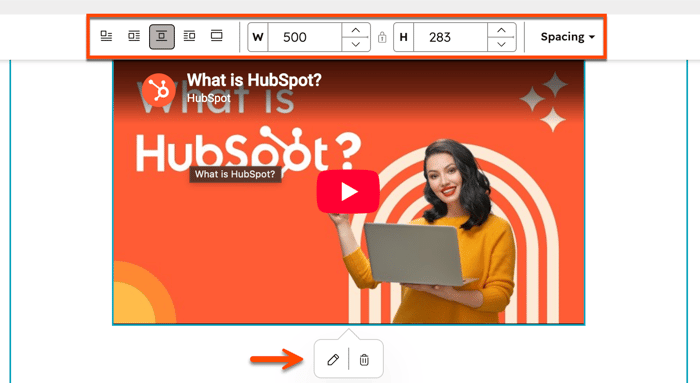
- 미디어 파일의 고급 옵션을 편집하려면 ‘ ’의 편집 아이콘을 클릭하세요.
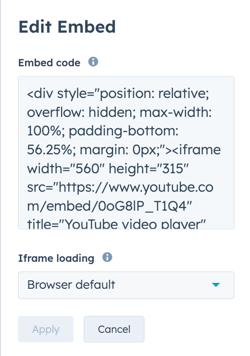
- 팝업 창에서 개발자는 ‘임베드 코드(Embed code )’ 필드에서 임베드된 동영상의 스타일과 동작을 편집할 수 있습니다.
- 로딩 동작을 설정하려면 ‘Iframe 로딩’ 드롭다운 메뉴를 클릭하고 다음 옵션 중 하나를 선택하세요:
- 브라우저 기본값: 이미지의 로딩동작은 방문자의 브라우저 설정에 따라 결정됩니다.
- 지연 로딩: 방문자가 페이지의 해당 부분에 도달했을 때만이미지가 로드됩니다. 이렇게 하면 페이지 로딩 시간이 단축되고 SEO가 개선됩니다.
- Eager: 페이지가 로드되는 즉시이미지가 로드됩니다.
- '적용'을 클릭하십시오.
외부 미디어 파일 교체
삽입된 외부 미디어 파일을 교체해야 하는 경우, 원본 파일을 삭제한 다음 새 파일의 URL 또는 삽입 코드를 삽입하십시오:
-
해당 콘텐츠로 이동하세요:
- 웹사이트 페이지: HubSpot 계정에서 더 보기를 클릭한 다음 콘텐츠 > 웹사이트 페이지로 이동하세요. 더 보기가 계정에 표시되지 않으면 바로 콘텐츠 > 웹사이트 페이지로 이동하세요.
- 랜딩 페이지: HubSpot 계정에서 더 보기를 클릭한 다음 콘텐츠 > 랜딩 페이지로 이동하세요. 더 보기가 계정에 표시되지 않으면 바로 콘텐츠 > 랜딩 페이지로 이동하세요.
- 블로그: HubSpot 계정에서 더 보기를 클릭한 다음 콘텐츠 > 블로그로 이동하세요. 더 보기가 계정에 표시되지 않으면 바로 콘텐츠 > 블로그로 이동하세요.
- 지식 기반: HubSpot 계정에서 더 보기를 클릭한 다음 서비스 > 기술 자료로 이동하세요. 더 보기가 계정에 표시되지 않으면 바로 서비스 > 기술 자료로 이동하세요.
- 콘텐츠 이름을 클릭하세요.
- 콘텐츠 편집기에서 리치 텍스트 모듈을 클릭하세요.
- 리치 텍스트 모듈에서 미디어 파일을 클릭한 다음,
- 팝업 창에서‘ ’ 제거 아이콘을 클릭하세요.
- 새 파일을 삽입하려면 이 단계를 반복하십시오.
비디오 모듈을 사용하여 외부 비디오 삽입하기
동영상 모듈을 사용하여 페이지나 마케팅 이메일에 외부 동영상을 삽입할 수 있습니다. 이 모듈은 페이지의 드래그 앤 드롭 영역과 드래그 앤 드롭 방식의 마케팅 이메일 편집기에서만 사용할 수 있습니다.
이메일에서 동영상 모듈을 사용하여 외부 동영상 삽입하기
- HubSpot 계정에서 더 보기를 클릭한 다음 마케팅 > 이메일로 이동하세요. 더 보기가 계정에 표시되지 않으면 바로 마케팅 > 이메일로 이동하세요.
- 이메일 이름을 클릭하세요.
- 사이드바 편집기에서 ‘+ 추가’ 아이콘을 클릭하세요.
- 검색 창에 '동영상'을 입력한 다음, '동영상' 모듈을 클릭 하여 이메일로 드래그하세요.
- 콘텐츠 편집기에서 동영상 모듈을 클릭하여 옵션을 편집하세요 .
- 왼쪽 사이드바 편집기에서 '동영상 유형'으로 '임베드'를 선택합니다.
- 동영상 URL을 입력하세요 .
- 왼쪽 사이드바 편집기에서 동영상의 크기, 썸네일 이미지 및 위치를 편집하세요:
-
- 동영상 크기를 조정하려면 너비나 높이를 입력하세요.
- 동영상 썸네일을 사용자 지정하려면 ‘이미지 업로드’를 클릭하여 컴퓨터에서 이미지를 업로드하거나 , ‘이미지 찾아보기’를 클릭하여 파일 도구에서 이미지를 추가하세요 .
참고: 사용자 지정 썸네일에는 이메일에서 재생 버튼 오버레이가 표시되지 않습니다. 편집기 미리보기는 최종 이메일 출력물이 아닌 동영상 원본을 보여줍니다. 재생 버튼을 추가하려면 업로드하기 전에 그래픽에 직접 디자인하거나, 대신 기본 동영상 제공업체의 썸네일을 사용하십시오.
-
- 모바일 기기에서 동영상이 전체 너비로 표시되도록 하려면 ‘모바일 기기에서 최대 너비로 표시’ 확인란을 선택하세요. 동영상은 원본 크기보다 더 넓은 너비로 표시되지 않습니다.
- 동영상을 오른쪽이나 왼쪽으로 이동하려면 ‘정렬’ 드롭다운 메뉴를 클릭하고 ‘왼쪽’, ‘중앙’ 또는 ‘오른쪽’을 선택하세요 .
- 동영상 양쪽에 여백을 추가하려면 ‘여백’ 스위치를 클릭하여 켜십시오. ‘위’, ‘아래’, ‘왼쪽’, ‘오른쪽’ 텍스트 필드에 여백 값 ( 픽셀 단위) 을 입력하거나, ‘모든 면에 적용’ 확인란을 선택하여 동영상의 모든 면에 동일한 여백을 적용하십시오.
페이지의 동영상 모듈을 사용하여 외부 동영상을 삽입하기
-
콘텐츠로 이동:
- 웹사이트 페이지: HubSpot 계정에서 더 보기를 클릭한 다음 콘텐츠 > 웹사이트 페이지로 이동하세요. 더 보기가 계정에 표시되지 않으면 바로 콘텐츠 > 웹사이트 페이지로 이동하세요.
- 랜딩 페이지: HubSpot 계정에서 더 보기를 클릭한 다음 콘텐츠 > 랜딩 페이지로 이동하세요. 더 보기가 계정에 표시되지 않으면 바로 콘텐츠 > 랜딩 페이지로 이동하세요.
- 페이지 이름을 클릭하세요.
- 왼쪽 사이드바에서 ‘ ’ 추가 아이콘을 클릭하세요.
- 검색 창에 'video'를 입력한 다음, 'Video' 모듈을 클릭하여 페이지로 드래그하세요.
- 왼쪽 사이드바 편집기에서 ‘동영상’ 유형으로 ‘임베드’를 선택하세요.
- 동영상 URL을 입력하세요. 대신 삽입 코드를 사용하려면 ‘삽입 코드’를 선택하고 해당 필드에 삽입 코드를 붙여넣으세요.
- 동영상의 반응형 설정을 변경하려면 ‘크기’ 드롭다운 메뉴를 클릭하고 옵션을 선택하세요:
- '자동 조정': 동영상이 반응형으로 표시되며, 즉 브라우저 및 기기 크기에 따라 크기가 조정됩니다.
- 정확한 너비 및 높이: 모든 기기에서미디어가 항상 이 정확한 크기로 표시됩니다. ‘너비’ 및 ‘높이’ 입력란에 크기를 픽셀 단위로 입력하세요.
- 동영상을 반응형으로 설정한 경우, ‘최대 크기’ 드롭다운 메뉴를 클릭하고 다음 옵션 중 하나를 선택하세요:
- 원본 크기: 동영상이 원본 크기보다 커지지 않도록 조정됩니다.
- 전체 너비: 동영상이 재생되는 기기의 전체 너비를 차지합니다.
- 사용자 지정: 동영상은 사이드바 편집기에서 설정한 특정 너비와 높이를 초과하지 않습니다. ‘최대너비’ 및 ‘최대높이’ 입력란에 크기를 픽셀 단위로 입력하세요.
- 동영상 썸네일 이미지를 사용자 지정하려면 ‘업로드’를 클릭하여 컴퓨터에서 새 파일을 선택하거나, ‘이미지 찾아보기’를 클릭하여 파일 도구에서 이미지를 선택하세요.
- '변경 사항 적용'을 클릭합니다.
