
Laatst bijgewerkt: 12 januari 2026
Beschikbaar met elk van de volgende abonnementen, behalve waar vermeld:
-
 Marketing Hub
Professional, Enterprise
Marketing Hub
Professional, Enterprise
-
 Sales Hub
Professional, Enterprise
Sales Hub
Professional, Enterprise
-
 Service Hub
Professional, Enterprise
Service Hub
Professional, Enterprise
-
 Content Hub
Professional, Enterprise
Content Hub
Professional, Enterprise
-
 Commerce Hub
Professional, Enterprise
Commerce Hub
Professional, Enterprise
Metmeldingsprofielen kun je standaardiseren hoe gebruikers meldingen ontvangen binnen een HubSpot-account. Je kunt standaard notificatieprofielen voor gebruikers maken en specifieke notificatieprofielen toewijzen aan presets, zodat gebruikers deze niet afzonderlijk hoeven in te stellen.
Het gebruik van meldingsprofielen helpt ervoor te zorgen dat gebruikers de juiste meldingen ontvangen via de juiste kanalen, zoals e-mail, bel, pop-up, browser of verbonden apps, zonder dat elke gebruiker zijn eigen voorkeuren hoeft in te stellen.
Je kunt bijvoorbeeld een standaard meldingsprofiel maken voor alle gebruikers en vervolgens een meer op maat gemaakt meldingsprofiel toewijzen aan een preset voor verkoop- of supportteams.
Superbeheerdersrechten zijn vereist om notificatieprofielen aan te maken en te beheren.
Een standaardmeldingsprofiel voor een account maken
Standaardmeldingen voor accounts zijn van toepassing op alle gebruikers die niet zijn opgenomen in een profiel met ingestelde rechten. Standaardmeldingen zijn niet van toepassing op gebruikers die hun eigen voorkeuren voor meldingen hebben bijgewerkt. In de toekomst kunnen gebruikers hun eigen voorkeuren voor meldingen op elk moment bijwerken en deze wijzigingen zullen de standaardmeldingen overschrijven.
-
Klik in je HubSpot-account op het instellingen-pictogram in de bovenste navigatiebalk.
-
Navigeer in het menu aan de linkerkant naar Accountinstellingen.
-
Klik bovenin op het tabblad Meldingsprofielen.
-
Als u een nieuw profiel wilt maken, klikt u op Meldingsprofiel maken.
-
Klik op om de schakelaars naast het type melding aan of uit te zetten. Gebruikers kunnen meldingen ontvangen via e-mail, bel, pop-up, browser en andere relevante geïnstalleerde apps (bijv. Slack).
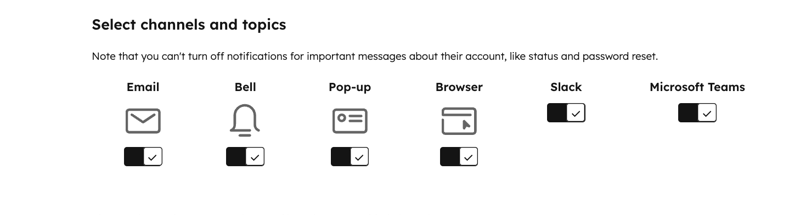
- Klik op elke notificatiegroep om ze uit te vouwen en het notificatieonderwerp te vinden dat je wilt bewerken. Schakel het meldingsvakje in om een melding voor het meldingsprofiel in te schakelen.
- Omalle notificatieselecties te wissen, klik je op Alle voorkeuren wissen.
- Klik op Opslaan als je klaar bent.
Alle beïnvloede gebruikers worden per e-mail op de hoogte gesteld wanneer je wijzigingen hebt aangebracht in de standaardmeldingen voor accounts.
Meldingsprofielen toevoegen aan een voorinstelling
Je kunt presets gebruiken om standaard gebruikersvoorkeuren in te stellen in hun HubSpot-account, zodat gebruikers deze niet afzonderlijk hoeven in te stellen. Dit is handig als je nieuwe teamleden inwerkt en ze wilt helpen bij het instellen. Zo wijs je een meldingsprofiel toe aan een preset:
- Klik in je HubSpot-account op het instellingen-pictogram in de bovenste navigatiebalk.
- Navigeer in het menu aan de linkerkant naar Gebruikers & Teams.
- Klik op het tabblad Voorinstellingen.
- Klik op de naam van een bestaande voorinstelling of maak een nieuwe voorinstelling.
- Klik bovenin op het tabblad Meldingen.
- Klik op het vervolgkeuzemenu Meldingsprofiel en selecteer een meldingsprofiel.
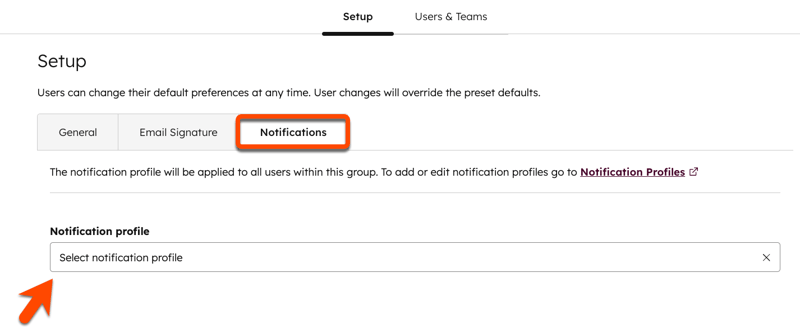
- Om gebruikers aan je voorinstelling toe te voegen, navigeer je naar het tabblad Gebruikers & teams bovenaan de editor.
- Selecteer gebruikers of teams in het vervolgkeuzemenu.
- Klik op Voorinstelling opslaan.
Meldingsprofielen beheren
Eenmaal aangemaakt, kun je bestaande notificatieprofielen bewerken, deactiveren, klonen of verwijderen.
Let op: als je een profiel in een voorinstelling deactiveert, bewerkt of verwijdert, ontvangen de gebruikers die eerder in het profiel waren opgenomen weer standaard accountmeldingen. Als de gebruikers hun eigen meldingsvoorkeuren hebben bijgewerkt, zullen hun eigen voorkeuren nog steeds voorrang hebben op de standaard.
Meldingsprofielen bewerken of deactiveren
-
Klik in je HubSpot-account op het instellingen-pictogram in de bovenste navigatiebalk.
-
Navigeer in het menu aan de linkerkant naar Accountinstellingen.
-
Klik bovenaan op het tabblad Meldingsprofielen.
-
Een profiel bewerken:
-
Ga in de tabel met de muis over het meldingsprofiel en klik op het potloodpictogram om te bewerken.
-
Om de kanalen te wijzigen waar de ingestelde rechten meldingen zullen ontvangen, zet je de schakelaars naast het kanaaltype aan of uit.
-
Om de onderwerpen te wijzigen waarover de rechtenreeks meldingen zal ontvangen, schakel je de selectievakjesin of uit .
-
Als je klaar bent, klik je op Bijwerken.
-
Klik in het pop-upvenster op Meldingsprofiel bijwerken.
-
-
Een profiel in een voorinstelling deactiveren:
-
Klik op het vervolgkeuzemenuMeldingsprofiel en selecteer eenmeldingsprofiel.
-
Klik op Voorinstelling opslaan. Bekijk de wijzigingen in het rechterpaneel en klik op Opslaan.
Meldingsprofielen klonen
-
Klik in je HubSpot-account op het instellingen-pictogram in de bovenste navigatiebalk.
-
Navigeer in het linker zijbalkmenu naar Account standaardinstellingen.
-
Klik bovenaan op het tabblad Meldingsprofielen.
-
Beweeg de muisaanwijzer in de tabel over het meldingsprofiel en klik op het pictogram kloon.
- Voer in het veld Kies een naam voor het nieuwe gekloonde meldingsprofiel een naam in voor het nieuwe meldingsprofiel.
-
Voer uw wijzigingen door en klik op Bijwerken.
-
Klik in het dialoogvenster op Meldingsprofiel bijwerken.
Meldingsprofielen verwijderen
-
Klik in je HubSpot-account op het instellingen-pictogram in de bovenste navigatiebalk.
-
Navigeer in het menu aan de linkerkant naar Accountinstellingen.
-
Klik bovenaan op het tabblad Meldingsprofielen.
-
Beweeg de muisaanwijzer in de tabel over het meldingsprofiel en klik op hetpictogram verwijderen.
-
Klik in het dialoogvenster op Profiel verwijderen.
