
Laatst bijgewerkt: 20 november 2025
Beschikbaar met elk van de volgende abonnementen, behalve waar vermeld:

Je accountnaam is hoe je je account identificeert voor je gebruikers. Je bedrijfsinformatie bevat details over je bedrijf en wordt getoond op facturen (inclusief facturen die zijn aangemaakt door abonnementen) en offertes die je naar je klanten stuurt. Superadmins en gebruikers met de machtiging Standaardinstellingen account bewerken kunnen de accountnaam en bedrijfsinformatie aanpassen in instellingen.
Je accountnaam aanpassen
De accountnaam is hoe je je account identificeert voor je gebruikers en wordt rechtsboven in je account getoond. Hij wordt niet extern getoond aan prospects en klanten. Het kan bijvoorbeeld uw bedrijfsnaam of bedrijfsdomein zijn.
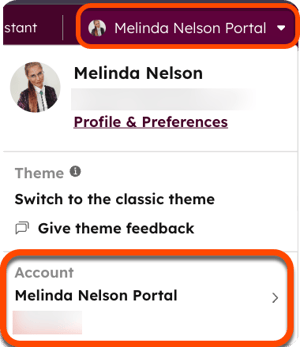
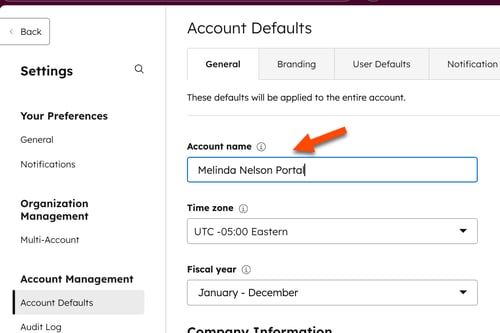
Om je accountnaam aan te passen:
- Klik in je HubSpot-account op het instellingen-pictogram in de bovenste navigatiebalk.
- Klik in de linker zijbalk op Account Defaults.
- Voer de accountnaam in het veld Accountnaam in.
- Klik op Opslaan.
Je bedrijfsgegevens bijwerken
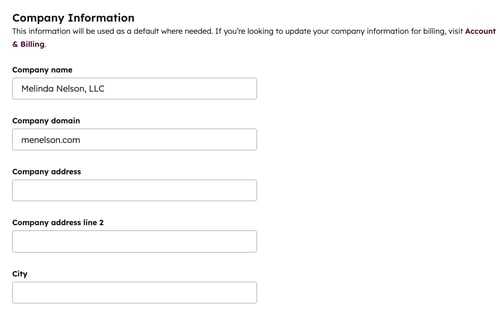
Je bedrijfsinformatie omvat je bedrijfsnaam, domein, adres en branche. De ingevoerde naam, het domein en het adres verschijnen op facturen (inclusief facturen die zijn aangemaakt via abonnementen) en offertes die je naar je klanten stuurt. De branche wordt gebruikt om aanbevelingen voor accountconfiguratie te verbeteren.
De bedrijfsgegevens die hier worden bijgewerkt, hebben geen invloed:
- De bedrijfsgegevens die verschijnen op je HubSpot-factuur en -bon. Als je de bedrijfsgegevens op je HubSpot-factuur en -bon wilt bijwerken, lees je hier meer.
- De bedrijfsgegevens die worden weergegeven in de voettekst van je marketing e-mails. Als jeje bedrijfsgegevens wilt toevoegen of bijwerkendie worden gebruikt in de voettekst van je marketing e-mails, lees dan hier meer.
Om je bedrijfsinformatie bij te werken:
- Klik in je HubSpot-account op het instellingen-pictogram in de bovenste navigatiebalk.
- Klik in de linker zijbalk op Account Defaults.
- Voer onder Bedrijfsgegevens uw bedrijfsgegevens in.
- Klik op Opslaan.
Volgende stappen
