
Laatst bijgewerkt: 12 mei 2026
Beschikbaar met elk van de volgende abonnementen, behalve waar vermeld:

Beperk welke aanmeldingsmethoden je team kan gebruiken bij het instellen of aanmelden op hun account. HubSpot biedt de volgende aanmeldingsopties:
- Inloggen met een HubSpot gebruikersnaam en wachtwoord.
- Sociale diensten inloggen (bijv. Google, Microsoft, Apple).
- Eenmalige aanmelding ( alleenProfessional en Enterprise accounts).
- Passkeys.
Gebruik deze functie om inlogmethoden te beperken op basis van je beveiligingsbehoeften. Als uw bedrijf bijvoorbeeld bedrijfsreferenties gebruikt, zoals Google Workspace of Microsoft, kunt u uw team beperken tot die specifieke aanmeldingsmethoden.
Machtigingen vereist Superbeheerdersrechten zijn vereist om toegestane aanmeldingsmethoden te beheren.
Toegestane aanmeldmethoden instellen
Inlogmethoden kunnen worden ingesteld met de wizard Inloginstellingen of rechtstreeks in de instellingen van uw account.
Toegestane aanmeldmethoden instellen met de wizard Inloginstellingen
Om de toegestane aanmeldmethoden in te stellen met de wizard aanmeldingsinstellingen:
- Klik in je HubSpot-account op het
instellingen-pictogram in de bovenste navigatiebalk. - Navigeer in het linker zijbalkmenu naar Beveiliging.
- Klik op het tabblad Aanmelden op Portal aanmeldingsinstellingen instellen.
- Als u single sign-on wilt instellen, klikt u op SSO instellen en klikt u op Volgende. Meer informatie over het instellen van SSO.
- Als u een andere aanmeldingsmethode wilt instellen (bijvoorbeeld HubSpot e-mail en wachtwoord, Google, Microsoft), klikt u op Nu niet, en vervolgens op Volgende.
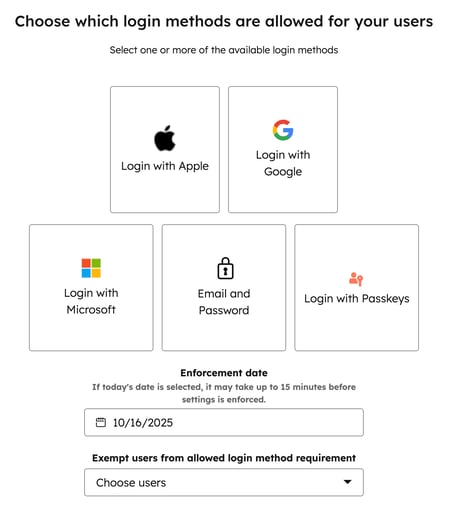
- Selecteer de aanmeldingsmethode die je wilt gebruiken, de datum vanaf wanneer deze moet worden toegepast en gebruikers die je wilt vrijstellen van de aanmeldingsmethode en klik op Volgende.
-
- U kunt meer dan één aanmeldingsmethode kiezen.
- Als u de datum van vandaag selecteert als handhavingsdatum, kan het tot 15 minuten duren voordat de aanmeldingsmethode wordt afgedwongen.
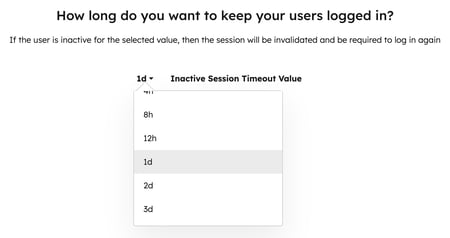
- Selecteer hoe lang uw gebruikers ingelogd moeten blijven. Als een gebruiker inactief is gedurende de geselecteerde tijd, zal hij worden gevraagd om opnieuw in te loggen wanneer hij de volgende keer probeert toegang te krijgen tot zijn account. De minimumwaarde is 15 minuten en de maximumwaarde is drie dagen. Klik op Volgende.
- Selecteer of u aanmeldingen per IP-adres wilt beperken.
-
- Als u Ja selecteert , stelt u de toegestane IP-adressen in en voegt u gebruikers toe die u wilt vrijstellen van IP-adresbeperkingen.
- Klik op Volgende.
- Er wordt een bevestigingspagina weergegeven. Klik op Gereed om de wizard af te sluiten.
Toegestane aanmeldmethoden instellen in instellingen
Om de toegestane aanmeldingsmethoden in te stellen in uw instellingen:
- Klik in je HubSpot-account op het
instellingen-pictogram in de bovenste navigatiebalk. - Navigeer in het linker zijbalkmenu naar Beveiliging.
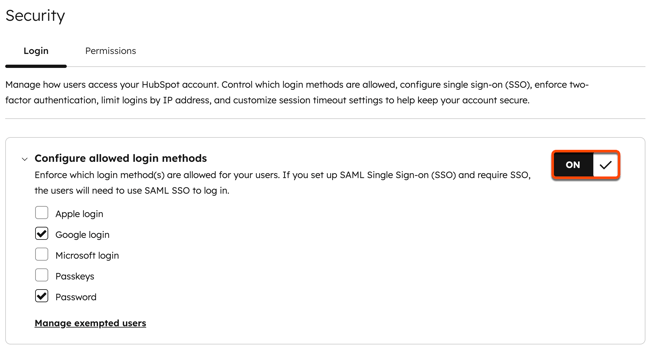
- Schakel de schakelaar in onder het tabblad Aanmelden in de sectie Inlogmethoden configureren.
- Schakel de selectievakjes in naast de inlogmethoden die u wilt gebruiken. U kunt meer dan één aanmeldingsmethode kiezen. Klik vervolgens op Opslaan.
- Selecteer de datum vanaf wanneer de aanmeldingsmethoden moeten worden toegepast in het dialoogvenster en klik vervolgens op Opslaan.
-
- Als u de datum van vandaag selecteert als handhavingsdatum, kan het tot 15 minuten duren voordat de aanmeldingsmethode wordt afgedwongen.
Vrijgestelde gebruikers beheren
Om gebruikers te beheren die zijn vrijgesteld van de aanmeldmethode:
- Klik in je HubSpot-account op het
instellingen-pictogram in de bovenste navigatiebalk. - Navigeer in het linker zijbalkmenu naar Beveiliging.
- Klik op het tabblad Aanmelden in de sectie Toegestane aanmeldmethoden configureren op Vrijgestelde gebruikers beheren. Als de toggle uit staat, wordt deze optie niet weergegeven.
- Klik op het vervolgkeuzemenu en selecteer de gebruikers die zijn vrijgesteld en klik vervolgens op Opslaan.
De toegestane aanmeldingsmethoden bijwerken
De toegestane aanmeldingsmethoden bijwerken:
-
Klik in je HubSpot-account op het
instellingen-pictogram in de bovenste navigatiebalk. -
Navigeer in het linker zijbalkmenu naar Beveiliging.
- Schakel op het tabblad Aanmelden in de sectie Inlogmethoden configureren de selectievakjes in naast de inlogmethoden die u wilt bijwerken en klik vervolgens op Opslaan.
-
Als u een nieuwe aanmeldingsmethode hebt geselecteerd, selecteert u de datum vanaf wanneer de aanmeldingsmethoden moeten worden afgedwongen in het dialoogvenster en klikt u op Opslaan.
-
- Als u de datum van vandaag als handhavingsdatum selecteert, kan het tot 15 minuten duren voordat de aanmeldingsmethode wordt afgedwongen.
Impact van het wijzigen van toegestane aanmeldingsmethoden
-
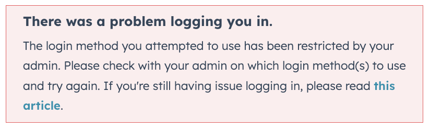
Wanneer de toegestane aanmeldingsmethoden worden gewijzigd, ontvangt u een e-mail over welke aanmeldingsmethoden zijn toegestaan en wanneer deze zullen worden afgedwongen. De volgende keer dat u zich moet aanmelden bij uw account, kunt u alleen de toegestane methoden gebruiken. Als u probeert in te loggen met een beperkte methode, krijgt u de foutmelding: Er is een probleem opgetreden bij het aanmelden.
- Als sneltoetsen zijn uitgesloten van de toegestane aanmeldingsmethoden van je account, maar je hebt sneltoetsen ingesteld als je 2FA-methode, dan kun je sneltoetsen blijven gebruiken wanneer om twee-factor authenticatie wordt gevraagd.
Alle beperkte aanmeldingen uitschakelen
Beperkte aanmeldingen uitschakelen:
-
Klik in je HubSpot-account op het
instellingen-pictogram in de bovenste navigatiebalk. -
Navigeer in het menu aan de linkerkant naar Beveiliging.
- Schakel de schakelaar uit op het tabblad Aanmelden in de sectie Inlogmethoden configureren.
- Klik op Opslaan.
