
Laatst bijgewerkt: 23 juli 2026
Beschikbaar met elk van de volgende abonnementen, behalve waar vermeld:
-
 Marketing Hub
Professional, Enterprise
Marketing Hub
Professional, Enterprise
-
 Content Hub
Professional, Enterprise
Content Hub
Professional, Enterprise
Maak met behulp van de AI van HubSpot audioversies van blogberichten om de toegankelijkheid en betrokkenheid te verbeteren. Zodra de module voor het inspreken van berichten aan een blogbericht-sjabloon is toegevoegd, verschijnt de inspraak bij elk bericht als een ingebedde audiospeler.
Machtigingen vereist Voor het maken, bewerken en publiceren van blogberichten is de rol ‘Marketing Access’ met de rechten ‘Bewerken’ en ‘Publiceren’ vereist.
Let op: je kunt toegang tot AI-functies beheren in je AI-instellingen en configureren welke gegevens worden gedeeld. Bekijk HubSpot's AI Trust FAQ's en AI Model Cards voor gedetailleerde informatie over AI-beveiligingscontroles, gegevensgebruik en compliance.
Voordat u aan de slag gaat
Lees, voordat u de postbeschrijving genereert, de vereisten en beperkingen door die van invloed zijn op de werking van de module voor postbeschrijvingen
Zorg dat u de vereisten begrijpt
- Om een blogpostvertelling te genereren,moet deinstelling ‘Geef gebruikers toegang tot generatieve AI-tools en -functies’ zijn ingeschakeld in de AI-instellingen.
Beperkingen en aandachtspunten begrijpen
- Bij sommige sjablonen voor blogberichten is de module voor het genereren van een verhaal automatisch inbegrepen, terwijl bij andere sjablonen de module mogelijk moet worden toegevoegd. Als de sjabloon voor het blogbericht de module niet bevat, wordt er een melding weergegeven om het HubL-fragment van de module aan je blogsjabloon toe te voegen.
Blogpostvertelling genereren
- Klik in je HubSpot-account op Meer en navigeer vervolgens naar Content > Blog. Als Meer niet in je account verschijnt, navigeer dan direct naar Content > Blog.
- Klik op de naam van een blogbericht.
- Klik in de inhoudseditor rechtsboven op Instellingen.
- Selecteer in het dialoogvenster 'Beschrijving van het bericht ' in het linkermenu.
- Klik op 'Genereren met AI'.
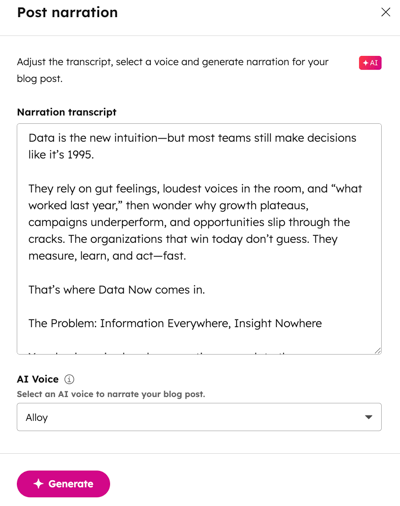
- Pas in het rechterpaneel de tekst van je blogbericht aan in het veld 'Transcript van de vertelling '.
- Klik op het vervolgkeuzemenu 'AI-stem' en selecteer een stem voor de transcriptie.
- Klik op 'Genereren'.
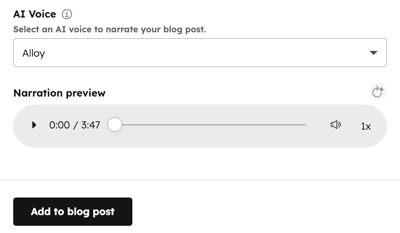
- Nadat de gesproken tekst voor de post is gegenereerd, verschijnt er een audiospeler. Klik op het afspeelpictogram ' ' in de audiospeler om een voorbeeld van de gesproken tekst te beluisteren.
- Klik op 'Toevoegen aan blogbericht' om de vertelling te voltooien, of klik op het pictogram ' Opnieuw genereren ' om de vertelling opnieuw te genereren.
- Klik vervolgens op 'Publiceren ' of 'Bijwerken' om je wijzigingen live te zetten.
De gesproken tekst van een blogbericht bewerken
- Klik in je HubSpot-account op Meer en navigeer vervolgens naar Content > Blog. Als Meer niet in je account verschijnt, navigeer dan direct naar Content > Blog.
- Klik op de naam van een blogbericht.
- Klik in de inhoudseditor op de module 'Beschrijving van het bericht '.
- Voer in het rechterpaneel tekst in om de transcriptie van de gesproken tekst bij te werken.
- Klik op het vervolgkeuzemenu 'AI-stem' om een stem voor de transcriptie te selecteren.
- Klik op 'Gereed'.
- Klik vervolgens op 'Publiceren ' of 'Bijwerken ' om je wijzigingen live te zetten.
De module voor gesproken tekst toevoegen aan een blogbericht-sjabloon
Er verschijnt een melding in de instellingen van een bericht als de module voor gesproken commentaar ontbreekt in de blogbericht-sjabloon. Voeg het HubL-fragment van de module toe aan je blogsjabloon om gesproken commentaar bij blogberichten te genereren.- Klik in je HubSpot-account op Meer en navigeer vervolgens naar Content > Blog. Als Meer niet in je account verschijnt, navigeer dan direct naar Content > Blog.
- Klik op de naam van een blogbericht.
- Klik in de inhoudseditor rechtsboven op Instellingen.
- Selecteer in het dialoogvenster ‘Beschrijving van het bericht ’ in het linkermenu.
- Klik in de meldingsbanner op 'Design Manager'. Je wordt doorgestuurd naar je blogbericht-sjabloon in de Design Manager.
- Plak in de blogbericht-sjabloon het volgende HubL-fragment op de plek waar je de audiospeler wilt weergeven:
{% module "blog_post_audio" path="@hubspot/blog_audio", overrideable=False %}
- Om de kleur van de speler te wijzigen, kun je de parameter 'styles' toevoegen. Bijvoorbeeld:
{% module "narration" path="@hubspot/blog_audio", overrideable=False, styles={ groupColors: { override: 'custom', background: { color: '#0091ae' }, text: { color: '#ffbcac' }, hover: { color: '#7fded2' }, }, } %}
- Klik rechtsboven op 'Wijzigingen publiceren'.
- Ga verder met het genereren van de vertelling van de blogpost wanneer je klaar bent.
