
Laatst bijgewerkt: 14 april 2026
Beschikbaar met elk van de volgende abonnementen, behalve waar vermeld:
-
 Service Hub
Professional, Enterprise
Service Hub
Professional, Enterprise
Succesvolle klantruimtes zijn werkruimtes die gedeeld worden met klanten. Elke ruimte is gekoppeld aan een project en biedt één plek waar klanten:
- Toegewezen taken bekijken en voltooien.
- Mijlpalen bijhouden.
- Formulieren in te dienen.
- Documenten delen en beheren.
- Statusupdates van projecten volgen.
De kamers zijn toegankelijk via uwklantenportaal.
Let op: de informatie in dit artikel is alleen bedoeld voor deelnemers aan de bèta van Customer Success Rooms.
Een succesportaal voor klanten maken
-
Klik in je HubSpot-account op het
instellingen-pictogram in de bovenste navigatiebalk. -
Navigeer in het linker zijbalkmenu naar Klantensucces.
-
Klik op het tabblad Portaal voor klantsucces.
-
Klik op Portaal voor klantsucces instellen.
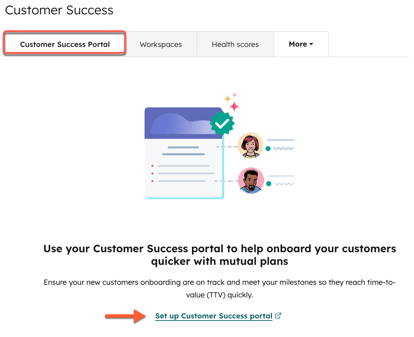
- Voer in het pop-upvenster de volgende informatie in:
- Voer in het veld Weergavenaam de naam in die aan uw klanten in de portal wordt weergegeven (bijvoorbeeld Support Portal).
- Voer in het veld Portal name (Portaalnaam ) de naam in die aan u en uw team wordt weergegeven (bijv. Customer Ticketing Portal v2).
- Klik op het keuzemenu Domeinnaam en selecteer het domein waarop de succesportal voor klanten wordt gehost (bijv. zenplant.com).
- Voer in het veld Slug een slug in die aan het einde van uw URL verschijnt (bijv. support)
- Klik op het vervolgkeuzemenu Portaaltype en selecteer het type portaal dat wordt gemaakt (bijvoorbeeld Klantensuccesportaal).
- Klik op Portal maken. U wordt doorgestuurd naar de instellingen voor de portal voor succesklanten om de installatie voort te zetten.
Instellingen succesportaal configureren
-
Klik in je HubSpot-account op het
instellingen-pictogram in de bovenste navigatiebalk. - Klik in het menu aan de linkerkant op Portals.
- Klik op het tabblad Succes voor de klant.
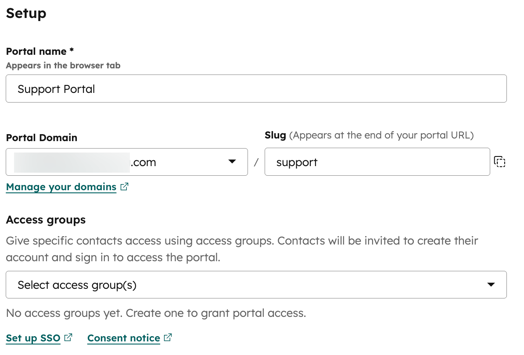
- Om de portaalnaam te bewerken, bewerkt u in het veld Portaalnaam de naam die aan u en uw team wordt weergegeven (bijv. Customer Ticketing Portal v2).
- Om het domein te bewerken waarop de portal wordt gehost, klikt u op het vervolgkeuzemenu Domeinnaam en selecteert u een domein (bijvoorbeeld zenplant.com).
- Voer in het veld Slug een slug in die aan het einde van uw URL verschijnt (bijvoorbeeld support).
- Om specifieke contactpersonen toegang te verlenen tot de portal, klikt u op het vervolgkeuzemenu Toegangsgroepen en selecteert uToegangsgroepen. Als u geen toegangsgroep toewijst, wordt de toegang beheerd via CRM-associaties. Contactpersonen die zijn gekoppeld aan het relevante bedrijfs- of projectrecord hebben nog steeds toegang tot hun ruimte.
Het algemene thema van de portal bewerken
Pas het thema van de portal aan, inclusief stijl, lettertypen en kleuren.
Let op: alle portals op hetzelfde domein hebben hetzelfde thema.
-
Klik in je HubSpot-account op het
instellingen-pictogram in de bovenste navigatiebalk. - Klik in het linker zijbalkmenu op Portals.
- Klik op het tabblad Succes voor klanten.
- Klik op het tabblad Theming.
- Klik op het vervolgkeuzemenu en selecteer een portal. Klik vervolgens op Thema bewerken.
- U wordt doorgestuurd naar de thema-editor waar u de thema-instellingen van de portal kunt bewerken.
De succesportal voor klanten activeren
Zodra u klaar bent met het instellen van uw succesportaal, schakelt u het in:
-
Klik in je HubSpot-account op het
instellingen-pictogram in de bovenste navigatiebalk. - Klik in het linker zijbalkmenu op Portals.
- Klik op de tab Succes voor de klant.
- Schakel de Portal schakelaar in.
- Klik in het dialoogvenster op Aanzetten.
Kamers voor klantsucces gebruiken
Er wordt automatisch een kamer voor klantsucces gemaakt in de werkruimte voor klantsucces wanneer een project wordt gemaakt met de eigenschapType ingesteld op Service - Onboarding . U kunt dit instellen bij het maken van een project op de projecten indexpagina of op het tabbladProjecten in de werkruimte voor klantsucces.
-
Wanneer een ruimte is aangemaakt, ontvangen gebruikers en klanten toegangsmeldingen enworden klanten begeleid om inloggegevens in te stellen.
- Elke ruimte bevat projectrecords met takenlijsten en mijlpalen.
- Alleen taken die zijn toegewezen aan klanten worden weergegeven in rooms voor succes voor klanten.
-
Externe gebruikers kunnen toegewezen taken bekijken en voltooien, documenten uploaden en projectstatusupdates bekijken.
-
Wanneer klanten taken voltooien in de ruimte, worden deze voltooiingen gesynchroniseerd naar HubSpot en verschijnen ze in het object Projecten.
Toegang tot succesruimten voor klanten
HubSpot gebruikers en klanten ontvangen een e-mail met toegangsinformatie wanneer een ruimte is aangemaakt. Ze worden gevraagd om een wachtwoord aan te maken en de registratie af te ronden. Ze hebben dan toegang tot de ruimtes via de gegevens in de e-mail.
Om toegang te krijgen tot rooms van klanten vanuit HubSpot:
-
Klik in je HubSpot-account op het
instellingen-pictogram in de bovenste navigatiebalk. - Klik in het linker zijbalkmenu op Portals.
- Klik op het tabblad Klantensucces.
- Klik boven aan de pagina op Portaal weergeven. Je wordt doorgestuurd naar je klantensuccesportal, waar je alle aangemaakte kamers kunt bekijken en openen.

