Laatst bijgewerkt: 15 april 2026
Beschikbaar met elk van de volgende abonnementen, behalve waar vermeld:
-
 Marketing Hub
Professional, Enterprise
Marketing Hub
Professional, Enterprise
-
 Content Hub
Professional, Enterprise
Content Hub
Professional, Enterprise
Maak indrukwekkende videocontent met de video-editor van HubSpot. Je kunt delen van je video inkorten of verwijderen, of nieuwe fragmenten maken met behulp van het videotranscript of de tijdlijneditor. Je kunt je videobestanden ook bewerken om audio, afbeeldingen of tekstoverlays toe te voegen. Gebruik de video-editor om ondertitels of de huisstijl van je organisatie aan je video’s toe te voegen.
Ten slotte kun je het bewerkingsproces ook stroomlijnen door sjablonen op te slaan en vervolgens opnieuw te gebruiken. Nadat je je video hebt bijgewerkt, kun je de bewerkte clips exporteren om ze rechtstreeks vanuit de bestands-tool te publiceren. Lees meer over het beheren van je videobestanden.
Clips maken van een video
Een nieuwe clip maken van een bestaand videobestand:
- Als u een Content HubProfessional- of Enterprise -abonnement:
- Ga in je HubSpot-account naar Content > Video.
- Ga in de videobibliotheek met de muis naar de video. Klik vervolgens op het pictogram Bewerken. U wordt automatisch doorgestuurd naar de video-editor.
- Als u een Marketing HubProfessional- of Enterprise -abonnement:
- Ga in je HubSpot account naar Inhoud > Bestanden. Als je de gratis tools van HubSpot gebruikt, ga je naar Marketing > E-mail. Klik rechtsboven op E-mailtools en selecteer Bestanden.
- Beweeg de muis over het videobestand dat u wilt bewerken en klik op Details.
- Klik onderaan op Bewerken. U wordt automatisch doorgestuurd naar de video-editor. U kunt ook rechtstreeks vanuit de social tool videoclips maken en bewerken (BETA).
Voeg audio, afbeeldingen of tekst toe aan je video
- Om een audiotrack aan je video toe te voegen:
- Klik in het menu in de linkerzijbalk op het pictogram + toevoegen. U kunt ook op Toevoegenklikken in de tijdlijneditor.
- Selecteer Audio in het linkerpaneel.
- Om je eigen audiobestand te gebruiken, klik je op 'Je uploads'. Selecteer vervolgens een bestaand audiobestand of klik op 'Uploaden' om een nieuw audiobestand toe te voegen. De audiofragment verschijnt automatisch in de tijdlijneditor
- Om een trending TikTok-audio te gebruiken, klik je op 'Trending TikTok-audio'. Lees meer over het gebruik van TikTok-audio in je video's.
-
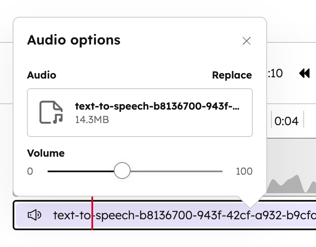
- Om het volume voor je audio-overlay in te stellen:
- Klik op de audio-overlay in de tijdlijneditor en klik vervolgens op hetpotloodpictogram .
- Gebruik de volumeschuifregelaar in het dialoogvenster om het volume aan te passen.
- Om het volume voor je audio-overlay in te stellen:
- Om een afbeeldingsoverlay aan uw video toe te voegen:
- Klik in het menu in de linkerzijbalk op het pictogram + toevoegen. U kunt ook op Toevoegen klikken in de tijdlijneditor.
- Selecteer Afbeeldingsoverlay in het linkerpaneel.
- Selecteer in het rechterpaneel een bestaand afbeeldingsbestand of klik op Uploaden om een nieuw afbeeldingsbestand toe te voegen. Er verschijnt automatisch een tijdlijnclip voor de afbeelding in de tijdlijneditor.
- Om je overlay te verplaatsen, klik je in het voorbeeldscherm op de afbeeldingsoverlay en sleep je deze naar de gewenste positie. Wanneer je je overlay verplaatst, verschijnen er automatisch hulplijnen in het voorbeeld.
- U kunt ook de pijltjestoetsen op uw toetsenbord gebruiken om de overlay 1px per keer te verplaatsen.
- Om de overlay 10px per keer te verplaatsen, houdt u de Shift-toets ingedrukt en tikt u op de pijltjestoetsen.
- Om de grootte van uw overlay aan te passen, klikt u in het voorbeeldscherm op de hoek van de afbeeldingsoverlay en sleept u deze.
- Om een tekstoverlay aan je video toe te voegen:
- Klik in het menu in de linkerzijbalk op het pictogram + toevoegen. U kunt ook op Toevoegen klikken in de tijdlijneditor.
- Selecteer 'Tekstoverlay' in het linkerpaneel. Er verschijnt automatisch een tijdlijnclip voor de tekst in de tijdlijneditor.
- Klik in het videovoorbeeldscherm op hettekstvelden voer uwtekst in.
- Om je overlay te verplaatsen, klik je in het voorbeeldscherm op de tekstoverlay en sleep je deze naar de gewenste positie. Wanneer je je overlay verplaatst, verschijnen er automatisch hulplijnen in het voorbeeld.
- U kunt ook de pijltjestoetsen op uw toetsenbord gebruiken om de overlay 1px per keer te verplaatsen.
- Om de overlay 10px per keer te verplaatsen, houdt u de Shift-toets ingedrukt en tikt u op de pijltjestoetsen.
- Om de grootte van uw overlay aan te passen, klikt u in het voorbeeldscherm op de hoek van de tekstoverlay en sleept u deze.
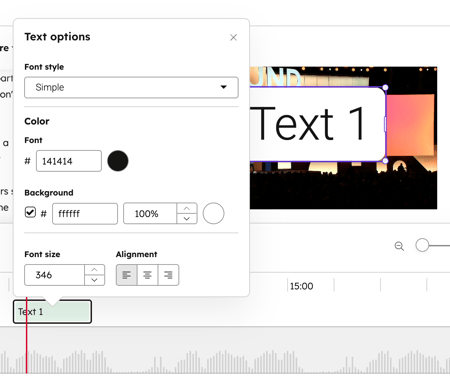
- Om het ontwerp van je tekst te configureren, zoals het lettertype of de achtergrond, klik je op de tekstoverlay in de tijdlijneditor en vervolgens op hetpotloodpictogram .
- U kunt ook een statische afbeelding toevoegen als intro of outro aan uw video. U kunt bijvoorbeeld een titelkaart toevoegen om context te geven, of uw bedrijfslogo aan het einde van uw video.
- Klik in het menu in de linkerzijbalk op het pictogram + Toevoegen. U kunt ook op Toevoegen klikken in de tijdlijneditor.
- Selecteer in het linkerpaneel Tekstoverlay.
-
- Upload of selecteer in het rechterpaneel een afbeelding voor je intro of outro. De afbeelding wordt als een dia op volledig scherm aan het begin van de video toegevoegd.
- Om de dia naar het einde van je video te verplaatsen, klik je op de afbeeldingin de videotijdlijn en selecteer je hetbewerkingspictogram (potlood). Selecteer vervolgens 'Verplaats naar einde'.
- Om een achtergrondkleur aan je afbeelding toe te voegen, klik je op de afbeeldingin de videotijdlijn en selecteer je hetbewerkingspictogram (potlood). Vink vervolgens het selectievakje Achtergrondkleur aan en stel je kleur in met de kleurenkiezer.
- Om een dia te verwijderen, klik je op de afbeelding in de tijdlijn en selecteer je het verwijderpictogram.
Knip en bewerk uw primaire videoclip met behulp van het videotranscript
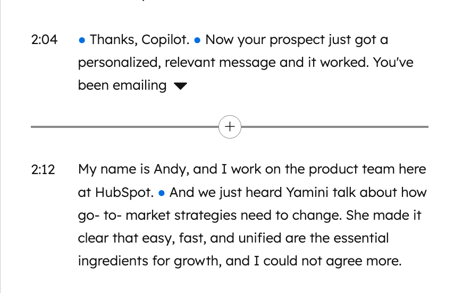
In de video-editor kunt u uw videoclip knippen en bewerken door woorden of pauzes toe te voegen aan of te verwijderen uit het videotranscript.
- In het transcript komt elke sectie overeen met een video- of afbeeldingssectie, met tijdstempels die overeenkomen met de volgorde van de tijdlijn van de compositie. Als een video bijvoorbeeld in tweeën is gesplitst, zal het transcript twee secties weergeven.
- Als u tracks op de tijdlijn herschikt, wordt die bijgewerkte volgorde automatisch ook in het transcript weergegeven.
- De secties die niet in de clip zijn opgenomen, worden grijs weergegeven en doorgestreept. Bijvoorbeeld secties die zijn ingekort.
- Voor diatracks of video's zonder transcriptie toont een schuifbalk een miniatuur, tracknaam en zoekschuifbalk. Sleep de schuifbalk om door die inhoud te navigeren, of gebruik het menu met de drie puntjes om de track te verwijderen.
Om je videoclip bij te snijden en te bewerken met behulp van het transcript:
- Ga in je HubSpot-account naar Content > Video.
- Beweeg de muis over de video in de videobibliotheek. Klik vervolgens op het pictogram Bewerken. U wordt automatisch doorgestuurd naar de video-editor.
- Bekijk in het linkerpaneel het transcript van de gebruikte video.
- U kunt de grootte van de transcriptie-editor aanpassen:
- Om de transcriptie-editor volledig te verbergen of weer te geven, klikt u linksboven op het pictogram < transcriptie verbergen of > transcriptie weergeven.
- Om de grootte van de transcript-editor aan te passen, beweeg je de muis over de scheidingslijn en klik en sleep je de scheidingslijn om de grootte te bepalen.
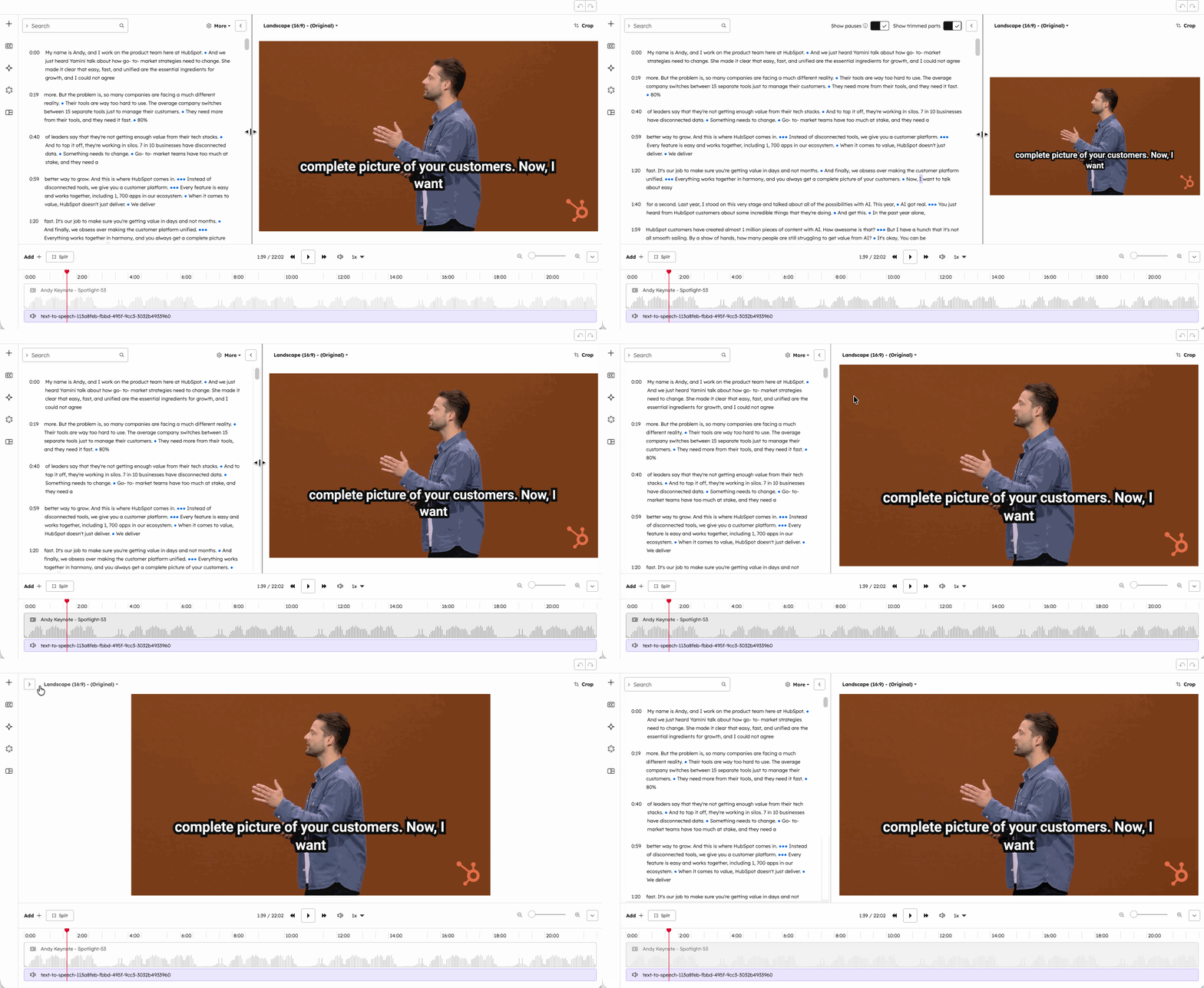
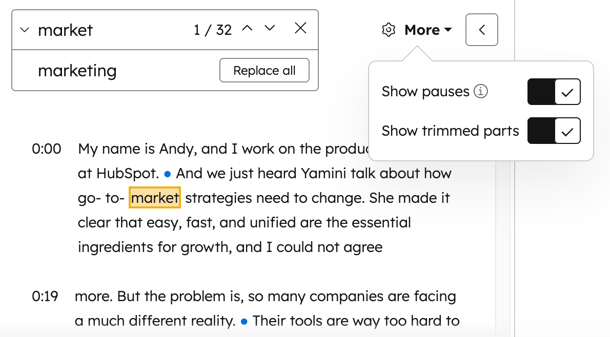
- Om het transcript van alleen de geremixte clip of het volledige script te bekijken, klikt u rechtsboven op Meer. Klik vervolgens om de schakelaar 'Geknipte delen weergeven' in of uit te schakelen.
- Om delen zonder gesproken audio in het transcript te bekijken, klikt u rechtsboven op Meer. Klik vervolgens om de schakelaarPauzes weergeven in of uit te schakelen.
- Elke stip staat voor 0,5 seconde zonder gesproken audio.
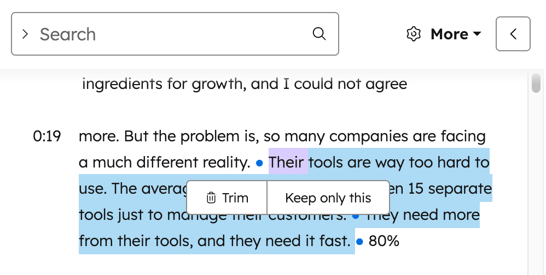
- U kunt de stippen markeren en vervolgens op'Inkorten'klikken om delen zonder gesproken audio uit de clip te verwijderen.
- Om een gedeelte weer aan de video toe te voegen, selecteert u eengedeelte dat grijs is weergegeven en klikt u op 'Herstellen'.
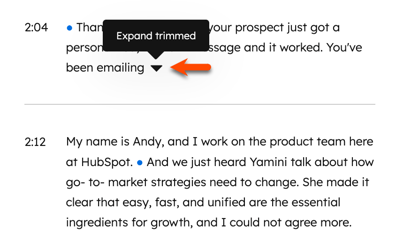
- Om een fragment uit de video te verwijderen, selecteer je een fragment en klik je op 'Inkorten'. Voor specifiek ingekorte inhoud aan het begin of einde van een bestaand fragment:
- Klik op het pictogram om de bijgesneden inhoud weer te geven.
- Klik op hetpictogram om de bijgesneden inhoud te verbergen.
- Om specifieke secties of woorden in het transcript te bewerken:
- Klik op het gedeelte dat u wilt bewerken en selecteer Bewerken.
- Voer in het pop-upvenster je nieuwe inhoud in .
- Klik op'Opslaan'.
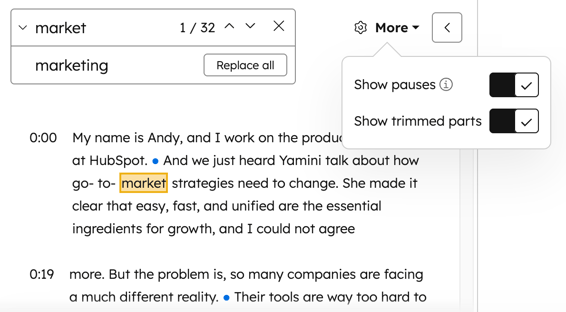
- Om alle exemplaren van een specifiek woord in het transcript te zoeken en te vervangen:
- Zoek rechtsboven naar het woord dat u wilt zoeken en vervangen. Overeenkomende woorden worden in alle secties gemarkeerd.
- Klik op de schakelaar Zoeken en vervangen om het gedeelte uit te vouwen.
- Voer in het veld 'Vervangen' het woord in waarmee u het wilt vervangen.
- Klik op Alles vervangen. Alle exemplaren van het woord worden in uw transcript vervangen.
- Om een geheel nieuwe clip te maken, markeert u een gedeelte en selecteert u Alleen dit behouden. Hierdoor wordt een nieuwe clip gemaakt op basis van het gemarkeerde gedeelte.
- Eventuele eerder toegevoegde of verwijderde gedeelten of pauzes worden genegeerd.
- Klik rechtsboven op Clip om de clip te bekijken.
-
Wanneer u uw video bewerkt vanuit het transcript, kunt u alleen elementen zoals afbeeldingen of overlays toevoegen tussen bestaande secties. Om een element toe te voegen vanuit het videotranscript, beweegt u de muisaanwijzer over de scheidingslijn tussen secties en klikt u op het pictogram + toevoegen.
Knip en
bewerk
je volledige videoclip
met
behulp
van de
videotijdlijn
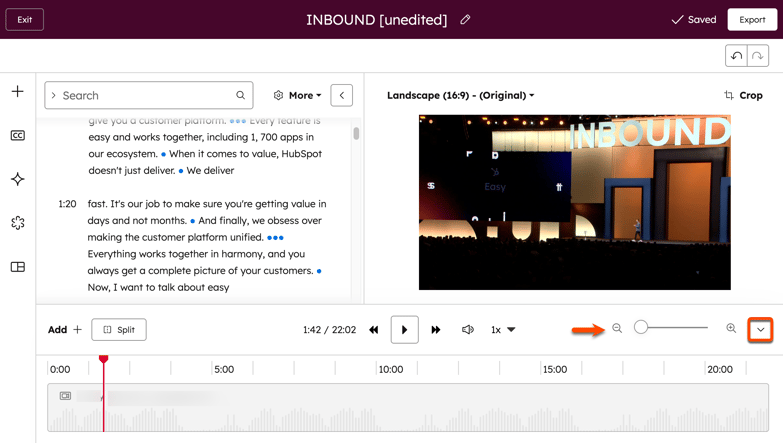
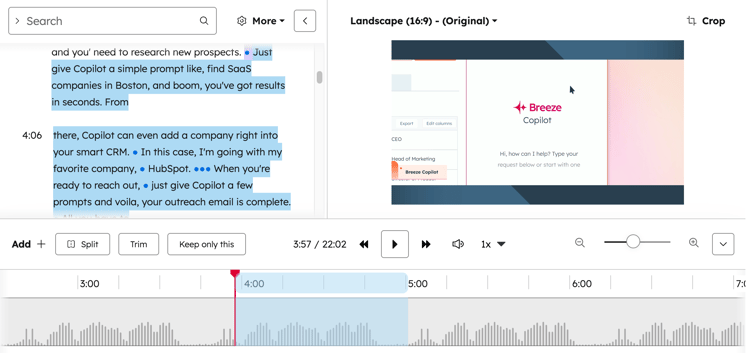
In de video-editor kun je je videoclip ook rechtstreeks knippen en bewerken met behulp van de videotijdlijn. Als je videobestand kleiner is dan 200 MB, verschijnt er een audiogolfvorm in de tijdlijn.
- Gebruik de vergrootglas-schuifregelaar rechtsonder om in of uit te zoomen op de tijdlijn .
- Om uw videotijdlijn in detail te bekijken, beweegt u de muis over specifieke punten in de tijdlijn. De tijdstempel voor dat punt verschijnt.
- Om de tijdlijn te verbergen of weer te geven, klikt u rechtsonder op het pictogram voor het verbergen of weergeven van de tijdlijn. U kunt nog steeds een voorbeeld bekijken en door uw video bladeren met behulp van de geminimaliseerde tijdlijnbalk.
- Om de volgorde van je clips te wijzigen, klik je op de clip en sleep je deze naar de gewenste positie in de tijdlijn.
- Wanneer u uw clips verplaatst, verschijnen er automatisch uitlijningshulplijnen.
- Het transcript wordt ook automatisch aangepast aan de nieuwe volgorde van je video.
- Om een clip te splitsen, beweeg je de muis over een specifiek punt en klik je op Splitsen. Je kunt videoclips, afbeeldingsoverlays, tekstoverlays en audioclips splitsen. Nadat je je inhoud hebt gesplitst, kun je nieuwe inhoud tussen bestaande secties toevoegen door de muis over het splitsingspunt te bewegen en op het pictogram + Toevoegen te klikken.
- Om uw clips in te korten, klikt en sleept u aan het begin of einde van uw video de randen van de video naar de gewenste lengte.
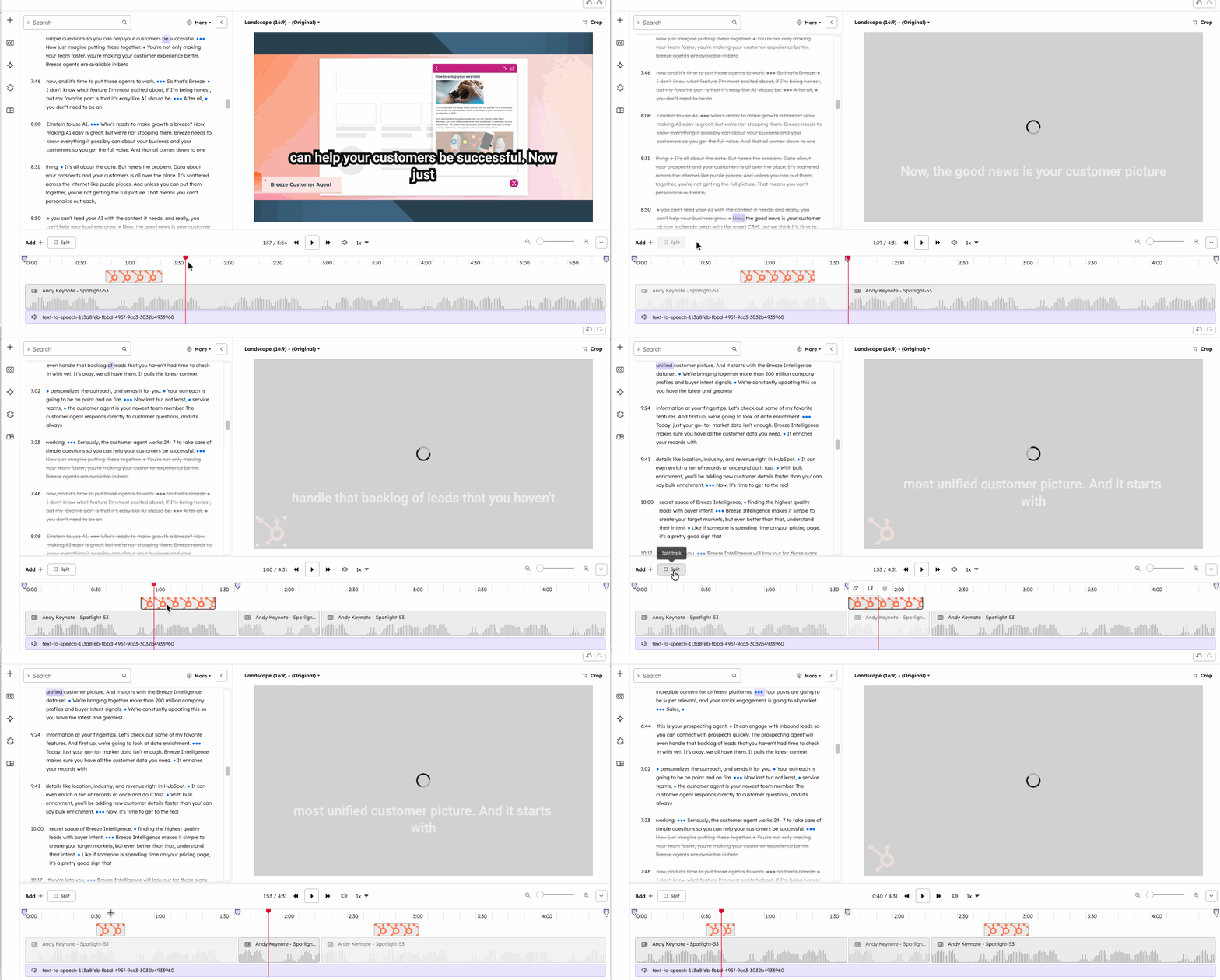
- In de tijdlijn kunt u specifieke delen van de video wegknippen. Bijvoorbeeld als u fouten wilt verwijderen of jumpcuts in uw video wilt maken.
- Klik en sleep een gebied in de tijdlijn om het gedeelte te markeren dat u wilt verwijderen. Het bijbehorende gedeelte wordt gemarkeerd in het transcript.
- Klik op 'Trim' om het gedeelte te verwijderen. De weggeknipte gedeelten worden automatisch doorgestreept weergegeven in het transcript. Het weggeknipte gedeelte verschijnt ook in de tijdlijn met een stippellijn.
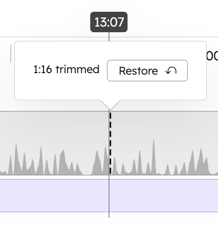
- Om het bijgesneden gedeelte in de tijdlijn te herstellen, kunt u de muisaanwijzer op de stippellijn plaatsen. Klik vervolgens op Herstellen.
- In de tijdlijn kunt u ervoor kiezen om alleen een specifiek gedeelte van de videoclip te behouden voor bewerking. Bijvoorbeeld als u een nieuwe clip wilt maken van een bestaande video.
- Klik en sleep een gebied in de tijdlijn om het gedeelte te markeren dat u wilt behouden. Het bijbehorende gedeelte wordt gemarkeerd in het transcript.
- Klik op 'Alleen dit behouden' om alleen het geselecteerde gedeelte te behouden. Hierdoor worden alle andere gedeelten verwijderd, behalve het geselecteerde gebied.
- Om een track uit je tijdlijn te verwijderen, klik je op de track. Selecteer vervolgens het verwijderpictogram. Je kunt ook de backspace- of delete-toetsop je toetsenbord gebruiken.
- U kunt videoclips, afbeeldingsoverlays, tekstoverlays en audioclips verwijderen.
- De verwijderde delen worden automatisch doorgestreept weergegeven in het transcript.
- Je kunt de primaire videoclip-track niet verwijderen.
Uw videoclip bijsnijden en bewerken
- Klik in het rechterpaneel op Bijsnijden om de video te bewerken.
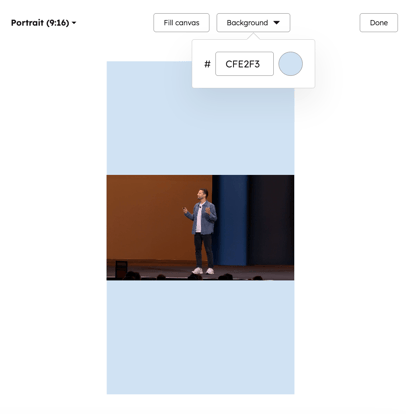
- Om de beeldverhouding van uw video te bewerken, klikt u op het eerste vervolgkeuzemenu en selecteert u Staand (9:16), Liggend (16:9) of Vierkant (1:1).
- Als er na het bewerken van de beeldverhouding van je video extra ruimte boven of aan de zijkanten van je clipcanvas overblijft, kun je ook kiezen uit het volgende:
- Aanpassen aan canvas: pas de video aan zodat deze binnen de geselecteerde beeldverhouding past. Om de achtergrondkleur in te stellen, klikt u op het vervolgkeuzemenu Achtergrond. Selecteer vervolgens een kleur. Deze kleur vult de achtergrond op waar uw clipcanvas extra ruimte boven of aan de zijkanten heeft.
- Canvas vullen: breid de clip uit om het volledige bijgesneden gebied te vullen. Wanneer u deze optie selecteert, kunt u de clip binnen de clip-previewer slepen en neerzetten om te bepalen welk deel van de video behouden moet blijven.
Videocliponderschriften toevoegen
U kunt onderschriften aan uw videoclip toevoegen op basis van het transcript. Ontwerp uw onderschrift en stel de positie ervan in.
- Ga in je HubSpot-account naar Content > Video.
- Beweeg de muis over de video in de videobibliotheek. Klik vervolgens op het pictogram voor bewerken. U wordt automatisch doorgestuurd naar de video-editor.
- Klik in het menu aan de linkerkant op het ondertitelingspictogram.
- Klik in het linkerpaneel op deschakelaar om deze in te schakelen.
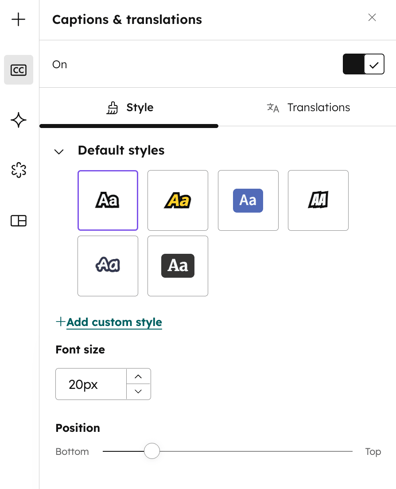
- Selecteer uw ondertitelstijl. U kunt kiezen uit zes standaardstijlen. U kunt ook op + Nieuwe aangepaste ondertitelstijl toevoegen klikken om een aangepaste ondertitel te maken.
- Voer in het gedeelte Lettergrootte de lettergrootte voor uw ondertitel in of wijzig deze.
- Selecteer in het gedeelte 'Positie' de verticale hoogte voor je ondertiteling. Standaard worden alle ondertitels gecentreerd in de video.
Voeg
door AI vertaalde ondertitels
voor videoclips toe
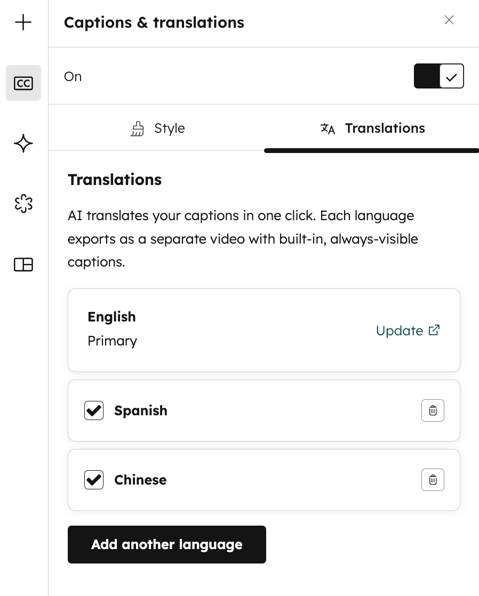
Voeg door AI vertaalde ondertitels rechtstreeks toe aan de videoclip op basis van het videotranscript. Bij het exporteren van de video worden er afzonderlijke video's aangemaakt voor elke extra vertaling.
- U kunt naar uw ondertitels navigeren vanuit uw instellingen voor Ondertitels en vertalingen of AI- instellingen:
- Klik in het menu in de linkerzijbalk op het ondertitelpictogram. Klik bovenaan op het tabblad Vertalingen.
- U kunt ook in het menu in de linkerzijbalk op het pictogram (AI) klikken . Selecteer vervolgens Meertalig.
- Klik in het linkerpaneel om deschakelaar in te schakelen.
- Klik op + Taal toevoegen.
- Klik in het dialoogvenster op het vervolgkeuzemenu Vertalen naar en vink de selectievakjes aan naast de talen die u wilt vertalen.
- Klik onderaan op Vertalen. De talen verschijnen na de vertaling automatisch in het linkerpaneel.
- Om een voorbeeld te bekijken van hoe het vertaalde bijschrift er in je video uit zal zien, klik je op Voorbeeld naast de taal.
- Om een vertaalde ondertitel te verwijderen, klikt u op hetverwijderpictogram.
Gebruik AI om achtergrondruis te verwijderen
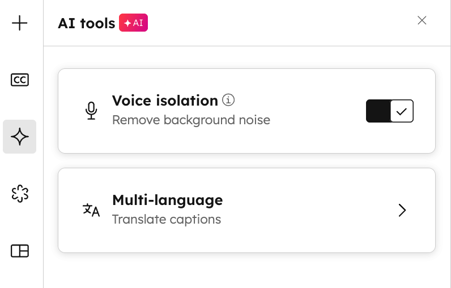
Gebruik AI-stemisolatie om achtergrondruis uit de audio van uw video te verwijderen.
- Klik in het menu in de linkerzijbalk op het pictogram AI.
- Klik om de schakelaar voor stemisolatie in te schakelen. Vervolgens kunt u een voorbeeld van de bewerkte audio bekijken in de tijdlijn van uw video-editor.
- Om terug te keren naar de originele audio, klikt u om de schakelaar voor stemisolatie uit te schakelen.
Voeg branding toe aan uw videoclip
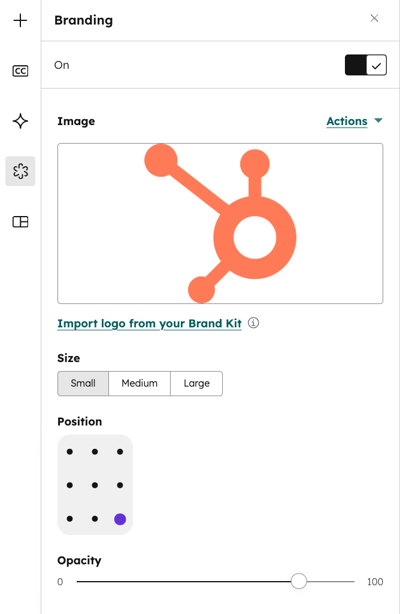
Voeg een logo of watermerk toe aan uw video. Een voorbeeld van het logo verschijnt op de video in het rechterpaneel.
- Klik in het menu in de linkerzijbalk op het merksymbool.
- Klik in het linkerpaneel om de schakelaar in te schakelen.
- Voeg in het gedeelte Afbeelding een merkafbeelding toe aan je video. Je kunt een afbeelding selecteren via de bestandsfunctie, een nieuwe afbeelding uploaden of je bedrijfslogo importeren vanuit je merkpakket.
- Selecteer in het gedeelte 'Grootte' de grootte voor uw merkafbeelding. U kunt kiezen uit klein, middelgroot of groot.
- Selecteer in het gedeelte 'Positie' de locatie waar u uw merkafbeelding in de video wilt weergeven.
- Gebruik in het gedeelte 'Dekking' de schuifregelaar om de dekking van uw merkafbeelding te bepalen.
Maak sjablonen en pas deze toe op uw videoclip Sla
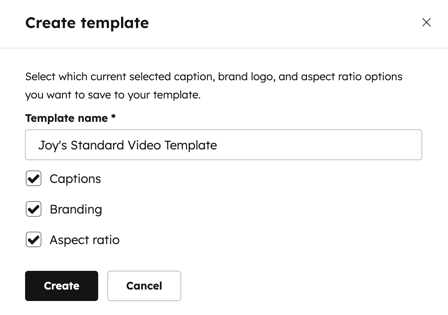
uw bijschrift, branding en beeldverhoudingop
om deze als sjablonen te gebruiken wanneer u een nieuwe video bewerkt.- Klik in het menu in de linkerzijbalk op het sjabloonpictogram.
- Klik op + Nieuw maken.
- Voer in het dialoogvenster een naam in voor uw sjabloon.
- Vink de selectievakjes aan naast de instellingen die u in uw sjabloon wilt opnemen.
- Nadat u uw sjabloon hebt ingesteld, klikt u onderaan op Maken. Het sjabloon verschijnt automatisch in het paneel met de details voor elke instelling.
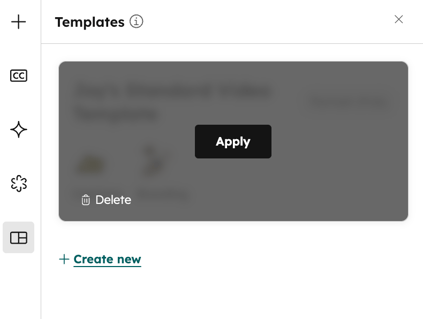
- Om een sjabloon te gebruiken, beweeg je de muis over de sjabloon en klik je op Toepassen.
- De ontwerpkeuzes worden toegepast op de huidige clip.
- U kunt meerdere sjablonen op een clip toepassen.
Wijzigingen
ongedaan maken
of
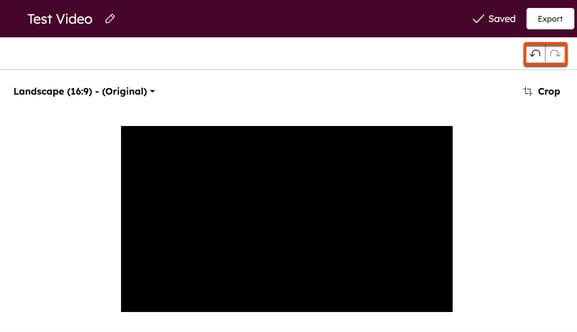
opnieuw uitvoeren Maak acties ongedaan of voer ze opnieuw uit in uw video-editor. Dit geldt voor alle acties, inclusief bewerkingen aan het videotranscript.
- Om een bewerking ongedaan te maken, klikt u op de ongedaanmaken-pictogram rechtsboven. Wijzigingen worden één voor één ongedaan gemaakt.
- Om een bewerking opnieuw uit te voeren, klikt u op hetpictogram 'Opnieuw uitvoeren'rechtsboven. Wijzigingen worden één voor één opnieuw uitgevoerd.
Uw videoclip exporteren
Nadat u uw video hebt ingesteld, kunt u als volgt een clip exporteren:
- Klik na het bewerken van je clip rechtsboven op Exporteren. Nadat je je bestand hebt geëxporteerd, word je teruggebracht naar je videodetails met het tabblad Variaties geopend.
- Zodra het exporteren is voltooid, ontvang je een e-mailmelding.
Let op: na het exporteren van je clip wordt er standaard een nieuwe video opgeslagen in de bestands-tool.
Gebruik clip-suggesties van Breeze AI
Gebruik Breeze AI in de tool voor het remixen van content om clip-suggesties te krijgen voor langere video's:
- Ga in je HubSpot-account naar Content > Remix.
- Klik rechtsboven op Remixen starten.
- Klik in de editor op Content toevoegen.
- Selecteer Video in het linkerpaneel. Klik op Een bestand uploaden om een nieuwe video te uploaden of klik op Blader door bestandsbeheer en selecteer een bestaande video uit de bestanden-tool.
- Klik onderaan op Content toevoegen.
- Klik op het plusteken (+).
- Klik in het linkerpaneel op het selectievakje naast de video-optie.
- Klik onderaan op Volgende.
- Voeg aangepaste instructies toe, selecteer een beeldverhouding en voer het aantal clips in dat moet worden gemaakt. Klik vervolgens op Genereren.
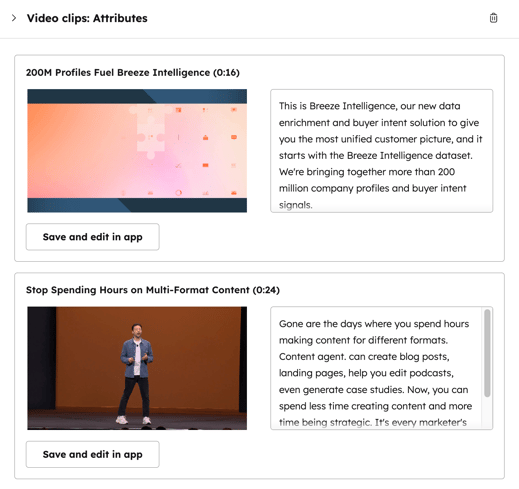
- Klik op de uitvoer van videoclips voor een voorbeeld van de gegenereerde clips.
- Om een clip op te slaan, klik je op Opslaan en bewerken in de app. Je wordt doorgestuurd naar de clip-editor, waar je de clip verder kunt verfijnen.