Laatst bijgewerkt: 28 juli 2026
Beschikbaar met elk van de volgende abonnementen, behalve waar vermeld:

Ontdek hoe u de lay-out en structuur van uw formulieren kunt aanpassen. U kunt inhoud tussen de velden toevoegen en de volgorde van uw formuliervelden aanpassen.
Let op: dit artikel heeft alleen betrekking op formulieren die met de oude editor zijn gemaakt. Het wordt aanbevolen om de vernieuwde formuliereditor te gebruiken voor het maken en beheren van nieuwe formulieren. Lees meer over het bewerken van formuliervelden in de vernieuwde formuliereditor.
Machtigingen vereist U hebt de bevoegdheid 'Formulierenbewerken' nodig om een formulier te maken of te bewerken.
Inhoud toevoegen tussen formuliervelden
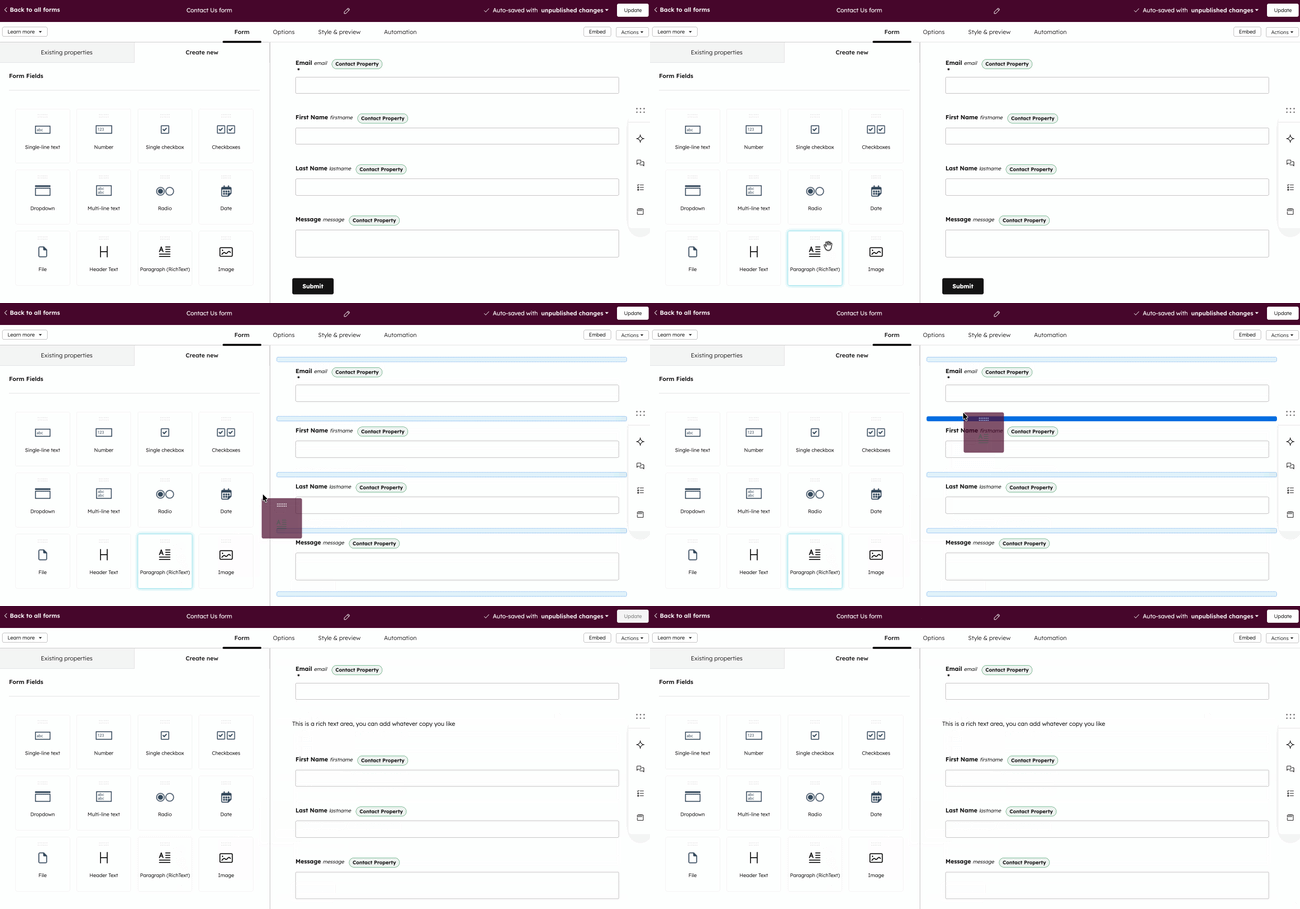
Je kunt tekst, links en afbeeldingen tussen velden in je HubSpot-formulier toevoegen door een rich text-gebiedselement in te voegen.
- Klik in je HubSpot-account op Meer en navigeer vervolgens naar Marketing > Formulier. Als Meer niet in je account verschijnt, navigeer dan direct naar Marketing > Formulier.
- Beweeg de muis over je formulier en klik op Bewerken.
- Klik op het tabblad 'Nieuw aanmaken' in het linkerpaneel.
- Klik in hettabblad 'Nieuw aanmaken ' in het linkerpaneel op het element'Alinea (RichText)' en sleep dit tussen de gewenste formuliervelden.
- Klik in het rechterpaneel op het element 'Rich text-gebied '.
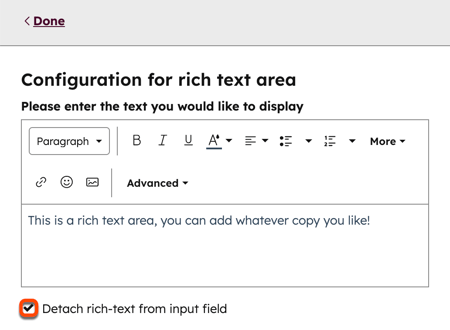
- Bewerk de tekst in het linkerpaneel:
- Gebruik de werkbalk om de inhoud aan te passen door de tekst op te maken of links en afbeeldingen toe te voegen.
- Om de rich text aan bestaande velden te koppelen of de koppeling te verbreken, klikt u op 'Rich text loskoppelen van invoerveld'.
- Klik rechtsboven op 'Publiceren'om het live-formulier bij te werken.
De volgorde van opties in een formulierveld wijzigen
- Klik in je HubSpot-account op Meer en navigeer vervolgens naar Marketing > Formulier. Als Meer niet in je account verschijnt, navigeer dan direct naar Marketing > Formulier.
- Beweeg de muis over uw formulier en klik op 'Bewerken'.
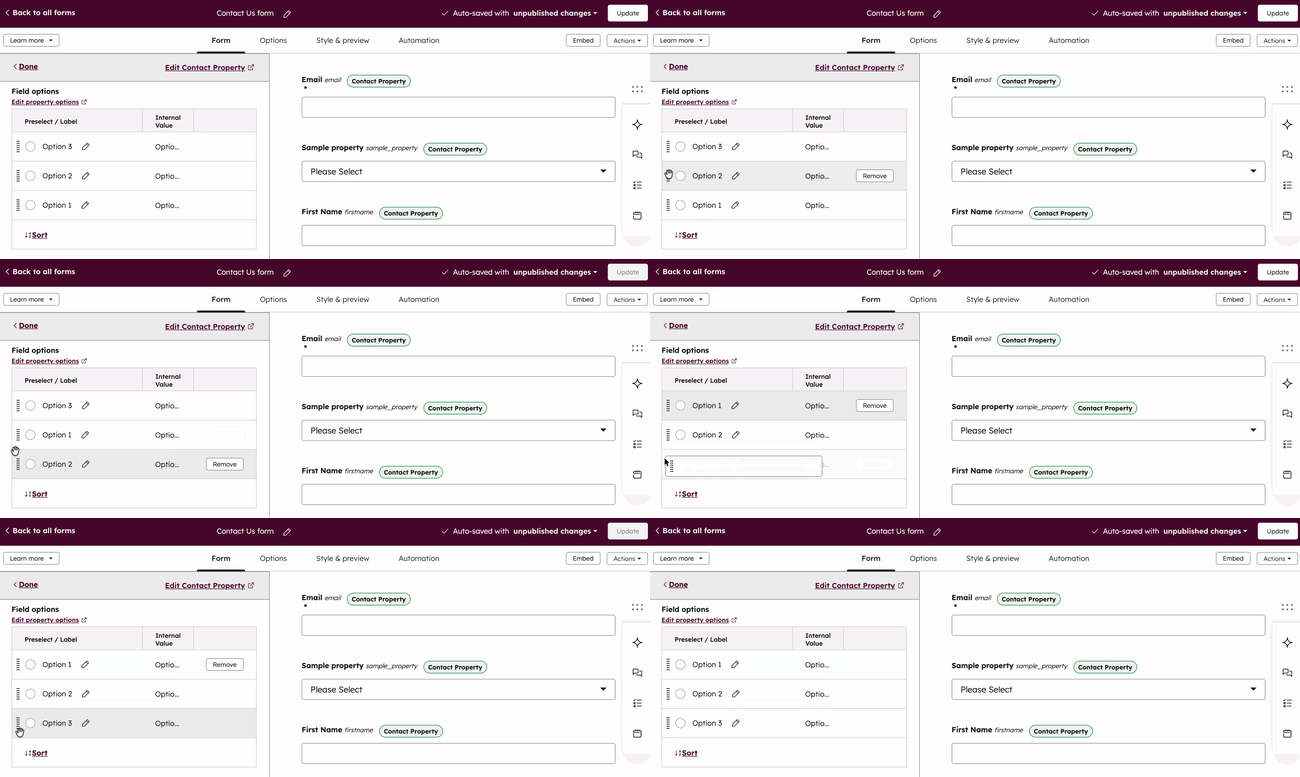
- Klik in het rechterpaneel op het veld om de volgorde van de opties te wijzigen.
- Klik in het linkerpaneel, onder het gedeelte 'Veldopties', op de stippellijn e links van een veldoptie en klik en sleep de optie vervolgens naar de gewenste positie.
- Klik rechtsboven op 'Publiceren' om het live formulier bij te werken.
Formuliervelden naast elkaar plaatsen
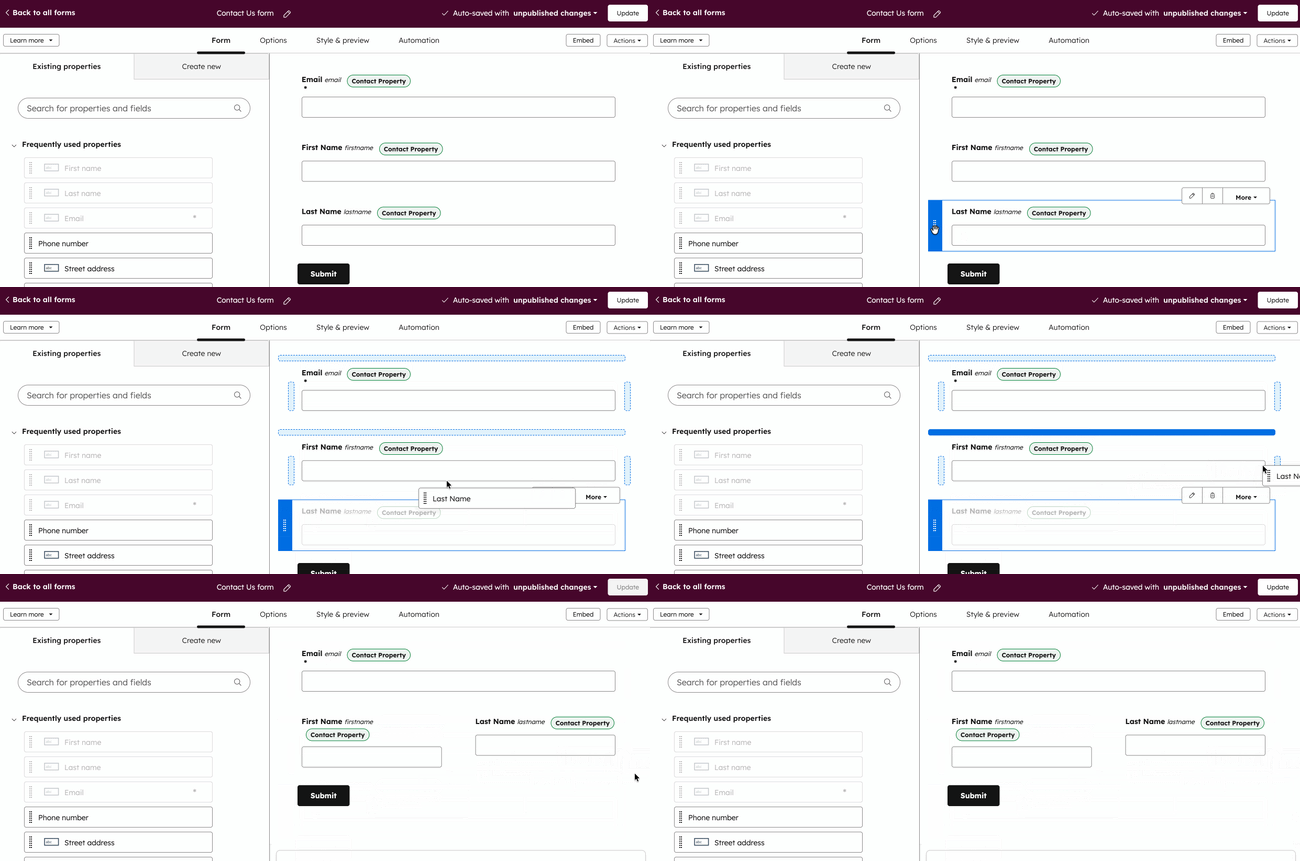
Je kunt maximaal drie velden naast elkaar in een formulier plaatsen.
- Klik in je HubSpot-account op Meer en navigeer vervolgens naar Marketing > Formulier. Als Meer niet in je account verschijnt, navigeer dan direct naar Marketing > Formulier.
- Beweeg de muis over uw formulier en klik op 'Bewerken'.
- Klik in de formulier-editor op de stippellijnen links van een veld en houd deze ingedrukt om de plaatsingsopties te zien.
- Om het naast een veld op een regel te plaatsen, sleep je het naar een van de beschikbare plekken op die regel.
- Klik rechtsboven op 'Publiceren' om uw live formulier bij te werken.
Let op: progressieve velden ( alleen in Marketing Hub Professional of Enterprise ) kunnen niet op een afzonderlijk formulierveld in een rij worden toegepast. Wanneer u een afzonderlijk veld progressief maakt, worden alle andere velden in dezelfde rij automatisch ook progressief.