Laatst bijgewerkt: 2 december 2025
Beschikbaar met elk van de volgende abonnementen, behalve waar vermeld:

Nadat u een formulier hebt gemaakt en formuliervelden hebt toegevoegd, kunt u de formuliervelden en formulierveldopties aanpassen. Als u nog geen formuliervelden hebt toegevoegd, lees dan hoe u bestaande formuliervelden kunt toevoegen of een nieuw formulierveld kunt maken.
Dit artikel is alleen bedoeld voor bestaande formulieren die zijn gemaakt met de oude editor. Het wordt aanbevolen om de bijgewerkte formuliereneditor te gebruiken voor het maken en beheren van nieuwe formulieren. Lees meer over het bewerken van formuliervelden in de bijgewerkte formuliereneditor.
Formulierveldopties aanpassen
Standaard zijn alle waarden in een contacteigenschap beschikbaar als formulierveldopties. U kunt de beschikbare veldopties echter per formulier aanpassen.
- Ga in uw HubSpot-account naarMarketing>Lead Capture>Formulieren.
- Beweeg de muisaanwijzer over de naam van het formulier en klik opActies. Selecteer vervolgens Bewerken. Ofmaak een nieuw formulier aan.
- Klik in de formuliereditor op eenveldom de opties ervan aan te passen.
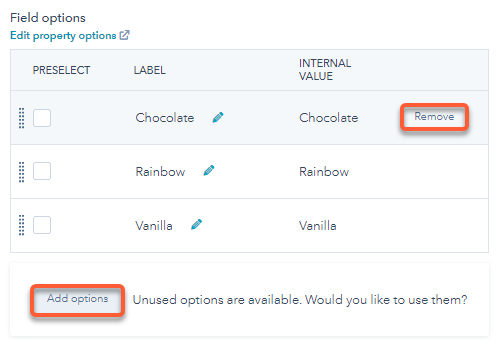
- In het linkerpaneel, in het gedeelte Veldopties:
- Om huidige opties te verwijderen, beweegt u de muisaanwijzer over deoptieen klikt u opVerwijderen.
- Om ongebruikte opties toe te voegen, klikt u onderaan het gedeelte opOpties toevoegen. Selecteer in het dialoogvenster deoptiesdie u wilt toevoegen en klik opToevoegen.
- Klik rechtsboven opPublicerenom het liveformulier bij te werken.
Nieuwe opties toevoegen aan een formulierveld
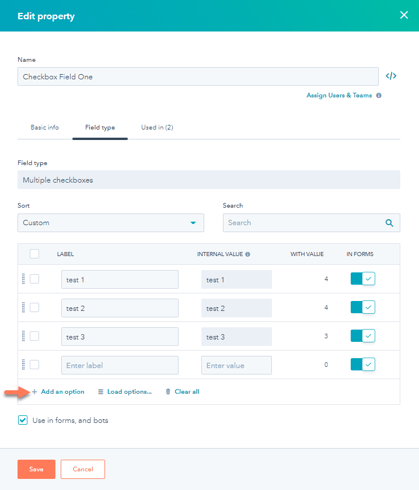
Om nieuwe opties toe te voegen aan een formulierveldmet meerdere selectievakjes, keuzerondjes of vervolgkeuzelijsten, moet u de oorspronkelijke contacteigenschap bewerken. Hierdoor wordt het veld bijgewerkt voor alle formulieren die deze eigenschap gebruiken.
- Klik in uw HubSpot-account op hetpictogram Instellingenin de hoofdnavigatiebalk.
- Ga in het menu aan de linkerkant naar Eigenschappen.
- Zoek denaamvan de eigenschap en klik erop.
- Zorg ervoor dat de schakelaar In formulieren is ingeschakeld voor alle opties die je in je formulieren wilt weergeven.
- Om een nieuwe eigenschapoptie toe te voegen, klikt u op+ Een optie toevoegen.
- Voer eenlabelin voor uw nieuwe optie.
- Klik linksonder opOpslaan. Je kunt de bovenstaande stappen herhalen voor elke extra eigenschapoptie die je wilt toevoegen. Je nieuwe eigenschapopties verschijnen in de formuliereditor en op het liveformulier.
Uw datumveld aanpassen
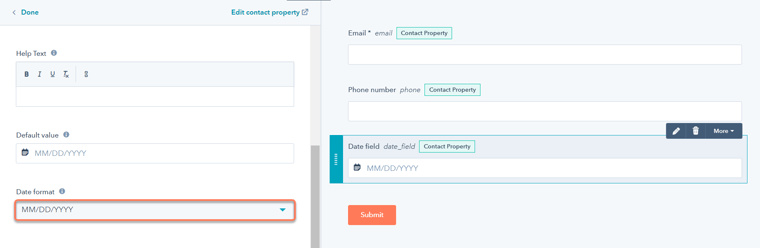
Nadat u een datumveld aan uw formulier hebt toegevoegd, kunt u het type datumformaat kiezen dat bezoekers in het formulierveld zullen gebruiken. BijvoorbeeldDD/MM/JJJJ of MM-DD-JJJJ.
- Ga in uw HubSpot-account naarMarketing>Lead Capture>Formulieren.
- Beweeg de muisaanwijzer over de naam van het formulier en klik opActies. Selecteer vervolgens Bewerken.
- Beweeg de muisaanwijzer over het datumveld en klik op Bewerken.
- Scroll in het linkerpaneel naar beneden en klik op het vervolgkeuzemenu Datumnotatie. Selecteer vervolgens de gewenste datumnotatie.
- Klik rechtsboven opPubliceren.
Uw veld voor het uploaden van bestanden aanpassen
Nadat u een veld voor het uploaden van bestanden aan uw formulier hebt toegevoegd, kunt u bezoekers toestaan om een of meer bestanden te uploaden bij het indienen van hun formulier.
Wanneer een bezoeker een bestand uploadt en uw formulier indient, wordt het bestand opgeslagen in een verborgen map in uw bestandsbeheer. Standaard wordt de zichtbaarheid voor het geüploade bestand ingesteld op Privé. Het is niet mogelijk om de zichtbaarheid van bestanden die zijn geüpload vanuit bestandsuploadvelden te wijzigen.
Er verschijnt een link naar het bestand in het contactrecord in HubSpot. Alle links naar geüploade bestanden worden opgenomen in degegevens van de formulierinzending en in de formulierinzendingsgebeurtenissen op de tijdlijn van het individuele contact.
Om uw veld voor het uploaden van bestanden aan te passen:
- Ga in uw HubSpot-account naarMarketing>Lead Capture>Formulieren.
- Beweeg de muisaanwijzer over de naam van het formulier en klik opActies. Selecteer vervolgens Bewerken.
- Beweeg de muisaanwijzer over het veld voor het uploaden van bestanden en klik op ken.
- Scroll in het linkerpaneel naar beneden en schakel hetselectievakjeMeerdere bestanden toestaanin.
- Klik rechtsboven opPubliceren.
Let op: de maximale bestandsgrootte voor een veld voor het uploaden van bestanden is 100 MB voor zowel velden voor het uploaden van één als meerdere bestanden. In velden voor het uploaden van meerdere bestanden geldt geen limiet voor het aantal geüploade bestanden, zolang de totale grootte van de bestanden 100 MB of minder is.
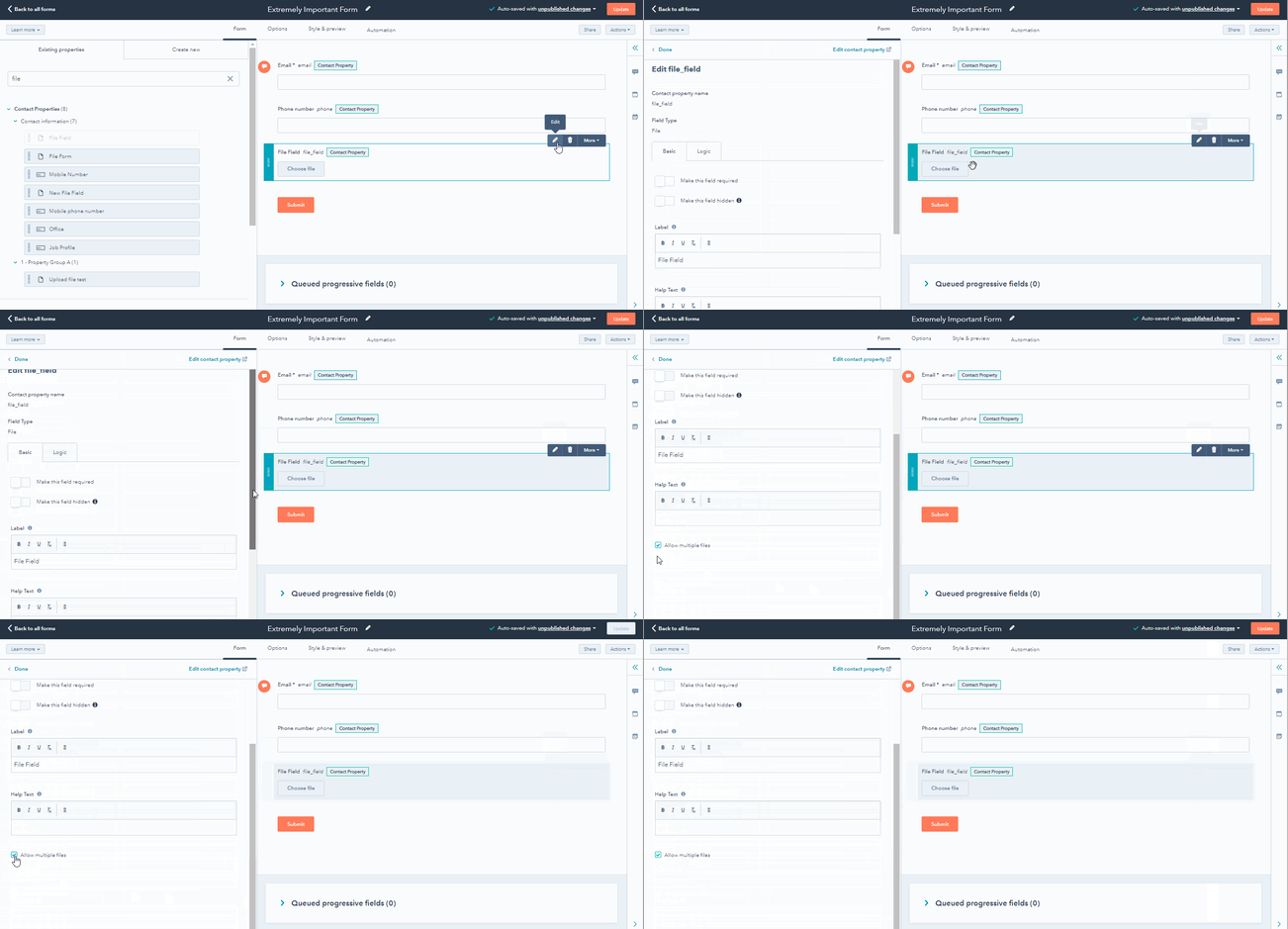
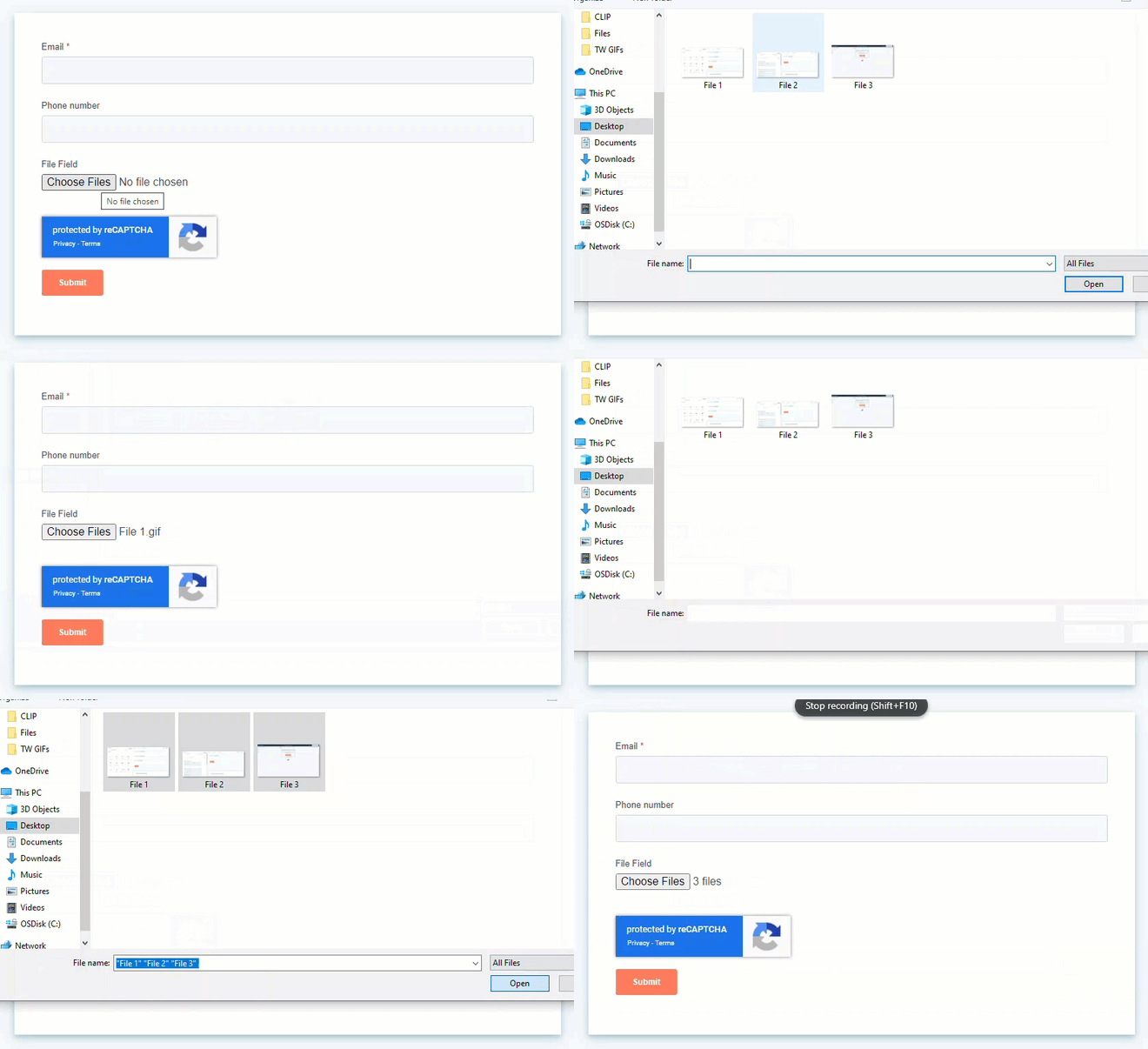
- Om meerdere bestanden te uploaden, selecteert u alle bestanden in Bestandsbeheer. Als u na het uploaden van de geselecteerde bestanden nogmaals op de knop Bestand kiezen klikt en een ander bestand selecteert, worden de oorspronkelijke bestanden overschreven. Het is niet mogelijk om meerdere bestanden één voor één te uploaden.
Een formulierveld voor telefoonnummers instellen
Houd bij het instellen van uw telefoonnummerformulierveld rekening met het volgende:
- De instellingen voor telefoonnummers moeten per formulier worden aangepast.
- Het standaardveldvoor telefoonnummers accepteert alleen cijfers en tekens die vaak in telefoonnummers voorkomen, zoals: + - ( ) . x.
- Als u de optie Weergave landcode-vervolgkeuzemenu hebt geselecteerd , houd dan rekening met het volgende:
- De landcode wordt meegeteld bij eventuele beperkingen voor de lengte van het nummer.
- Het is niet mogelijk om de standaardlandcode te configureren. Standaard komt de landcode overeen met het IP-adres van het apparaat van de bezoeker.
Om uw telefoonnummerveld in te stellen:
- Ga in uw HubSpot-account naarMarketing>Lead Capture>Formulieren.
- Beweeg de muisaanwijzer over de naam van het formulier en klik opActies. Selecteer vervolgens Bewerken.
- Beweeg de muisaanwijzer over het veldTelefoonnummeren klik op Bewerken.
- Voer in het linkerpaneel eenminimaleenmaximalelengte voor het nummer in. Als een bezoeker een telefoonnummer invoert dat niet aan deze lengtebeperkingen voldoet, kan hij het formulier niet verzenden.
- Om bezoekers te vragen hun land te selecteren in een vervolgkeuzemenu en een landcode op te geven, klikt u op de schakelaar Landcode weergeven om deze in te schakelen.
- Klik rechtsboven opPubliceren.

Voeg een blogabonnementveld toe aan een formulier
Het wordt aanbevolen omhet standaard blogabonnementsformulier in te stellen en te gebruikenzodat bezoekers zich kunnen abonneren op uw blog. Als u toegang hebt tot workflows, kunt u ook een aangepast selectievakjeveld voor uw formulieren maken en vervolgens een workflow gebruiken om deze contacten te abonneren.
Voeg het standaardveld voor blogabonnementen toe aan uw formulier
- Ga in uw HubSpot-account naarMarketing>Lead Capture>Formulieren.
- Klik op denaamvan het formulier.
- Voer in het linkerdeelvensterAbonnement inhetzoekvakin. De resultaten tonen de eigenschappen van uw blogabonnement, die worden aangeduid met[Blognaam]E-mailabonnement.
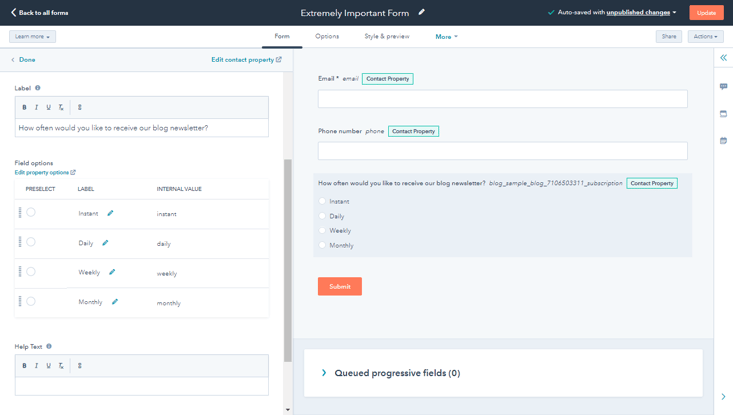
- Klik ophet e-mailabonnementsveldvan jeblogen sleep het naar de gewenste locatie in het formulier.
- Klik in de formuliereditor op hete-mailabonnementsveldomde weergaveopties ervan te bewerken.
- Klik rechtsboven opPublicerenom het liveformulier bij te werken.
Voeg een aangepast selectievakje voor blogabonnementen toe aan uw formulier ( alleen Professional en Enterprise )
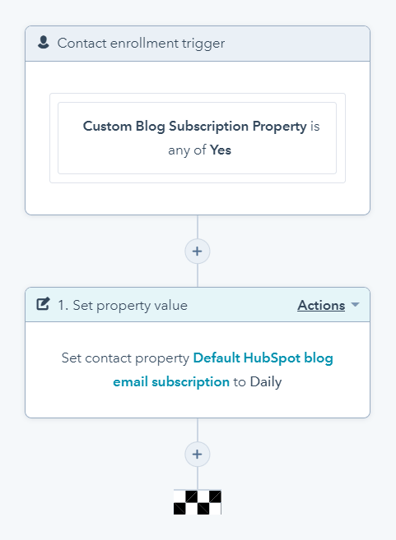
U kunt een aangepaste selectievakje-eigenschap maken en toevoegen aan uw formulier en vervolgens een workflow gebruiken om die eigenschap bij te werken. Contactpersonen die het selectievakje selecteren en het formulier indienen, krijgen de waarde van hun selectievakje-eigenschap ingesteld op Ja . Hierdoor worden ze ingeschreven in de workflow en wordt hun blogabonnementseigenschap bijgewerkt naar de door u opgegeven abonnementsfrequentie.- Maak een contacteigenschap met één selectievakje:
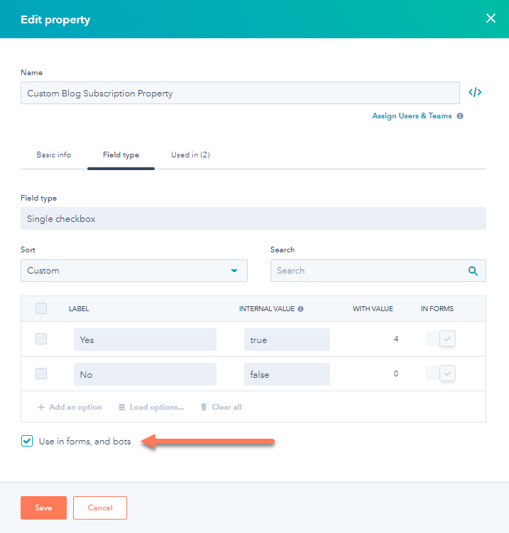
- Maak een aangepaste contacteigenschap aanen stel hetveldtype inopEnkelvoudig selectievakje.
- Zorg ervoor dat de optieGebruiken in formulieren en bots is geselecteerd.
- Stel een workflow in om contacten toe te voegen als blogabonnees:
- Maak een op contacten gebaseerde workflow.
- Stel uw inschrijvingstriggers inom contactpersonen in te schrijven die het selectievakje hebben aangevinkt.
- Klik in uw workflow opTriggers instellen.
- Selecteer in het rechterpaneel Contacteigenschappen.
- Zoek en selecteer de eigenschap'Nieuw abonnementsvinkje'.
- Selecteer'is een van', klik vervolgens op het vervolgkeuzemenu en selecteer'Ja'.
- Klik op het pictogram +om een workflowactie toe te voegen.
- Selecteer in het rechterpaneel Contacteigenschapwaarde instellen.
- Klik op het vervolgkeuzemenuKies een contacteigenschapen selecteer de eigenschap[Blognaam]E-mailabonnement.
- Klik op het vervolgkeuzemenuEigenschapwaarde kiezenen selecteer deabonnementsfrequentievoor het contact.
- Klik rechtsboven opControleren en publiceren.
- Controleer uw workflowacties en instellingen. Klik rechtsbovenop Inschakelen.
- Voeg het selectievakje toe aan uw formulier:
- Ga in uw HubSpot-account naarMarketing>Lead Capture>Formulieren.
- Klik op denaamvanhet formulier.
- Zoek in het linkerdeelvenster denaamvande contacteigenschap met één selectievakje in hetzoekvak.
- Klik op deeigenschap, sleep dezenaarde gewenste locatie in het formulier en zet deze daar neer.Klik in de formuliereditor op hetveldomde weergaveopties te bewerken.
-
- Klik rechtsboven opPublicerenomhet liveformulier bij te werken.
- Klik rechtsboven opPublicerenomhet liveformulier bij te werken.