
Laatst bijgewerkt: 25 november 2025
Beschikbaar met elk van de volgende abonnementen, behalve waar vermeld:

Als je je e-mailadres in HubSpot wijzigt, kun je voltooide en lopende HubSpot Academy-certificeringen die aan je oorspronkelijke e-mailadres zijn gekoppeld, overbrengen naar je nieuwe e-mailadres.
Voordat je begint
Voordat je begint met het overzetten van je certificeringen, moet je goed begrijpen welke stappen je van tevoren moet nemen en wat de beperkingen van deze functie zijn.
Vereisten begrijpen
- Om certificeringen over te zetten naar een nieuw e-mailadres, moet dat e-mailadres zijn gekoppeld aan een gebruiker in een HubSpot-account. Meer informatie over het maken van gebruikers in je HubSpot-account.
Begrijp beperkingen en overwegingen
- Verlopen certificeringen worden niet overgedragen.
- Afhankelijk van je HubSpot abonnement worden sommige certificeringen niet overgedragen. Als je bijvoorbeeld een gebruiker bent in een Solutions Partner-account, worden partnerspecifieke certificeringen niet overgedragen naar een niet-partneraccount.
HubSpot Academy-certificeringen overdragen
Om je HubSpot Academy certificeringen over te dragen:
- Klik in je HubSpot-account op je accountnaam in de rechterbovenhoek en klik vervolgens op HubSpot Academy.
- Klik op het tabblad Mijn team, waar u de certificeringsstatus van alle gebruikers in het account kunt bekijken.
- Klik in het gedeelte Teamleden op Alle teamleden weergeven.
- Klik rechtsboven op het vervolgkeuzemenu Acties en selecteer Uw certificaten overdragen.
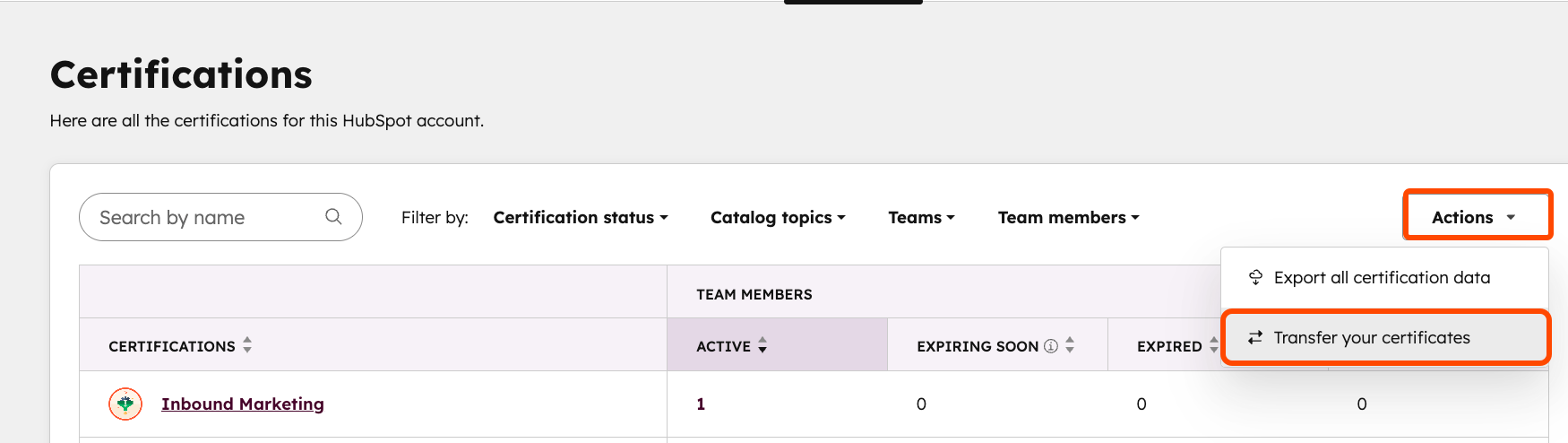
- Voer in het dialoogvenster het nieuwe e-mailadres in om uw certificaten naar over te dragen en klik vervolgens op Overdragen.
- Controleer en bevestig de certificaten die zullen worden overgedragen naar het nieuwe e-mailadres en klik vervolgens op Ja, overdracht.
- Je wordt teruggeleid naar het tabblad Mijn team met een bericht in de app: "We hebben een e-mail gestuurd met een link naar [nieuw e-mailadres]. Klik op de link in de e-mail om je adres te bevestigen en de overdracht te voltooien."
- Navigeer naar de inbox van je nieuwe e-mailadres en open de e-mail met als onderwerp Je awards overdragen. Als de e-mail niet in je inbox verschijnt, controleer dan de mappen Promoties of SPAM/Junk.
- Klik in de e-mail op E-mailadres bevestigen.
- Je wordt doorgestuurd naar het tabblad Mijn team in de HubSpot Academy, waar de certificaten nu worden gekoppeld aan de gebruiker met het nieuwe e-mailadres.
