
Laatst bijgewerkt: 30 maart 2023
Beschikbaar met elk van de volgende abonnementen, behalve waar vermeld:
-
 Marketing Hub
Starter, Professional, Enterprise
Marketing Hub
Starter, Professional, Enterprise
-
 Sales Hub
Starter, Professional, Enterprise
Sales Hub
Starter, Professional, Enterprise
-
 Service Hub
Starter, Professional, Enterprise
Service Hub
Starter, Professional, Enterprise
-
 Data Hub
Starter, Professional, Enterprise
Data Hub
Starter, Professional, Enterprise
-
 Content Hub
Starter, Professional, Enterprise
Content Hub
Starter, Professional, Enterprise
Na het instellen van de betalingstool in HubSpot, kun je betalingen verzamelen wanneer bezoekers een formulier indienen. Bij het invullen van het formulier kunnen bezoekers kiezen uit verschillende betaallinks. De bezoeker wordt vervolgens doorgestuurd naar de bijbehorende afrekenpagina waar hij zijn aankoop kan afronden.
HubSpot legt de gegevens van de formulierindiening en de betalingsgegevens vast. Meer informatie over het beheren van betalingen.
Marketing > Formulier. Als Meer niet in je account verschijnt, navigeer dan direct naar Marketing > Formulier."}" data-sheets-userformat="{"2":14337,"3":{"1":0},"14":{"1":2,"2":0},"15":"Arial","16":10}" data-sheets-formula="=""">Om meerdere betaallinks aan een formulier toe te voegen:- Marketing > Formulier. Als Meer niet in je account verschijnt, navigeer dan direct naar Marketing > Formulier."}" data-sheets-userformat="{"2":14337,"3":{"1":0},"14":{"1":2,"2":0},"15":"Arial","16":10}" data-sheets-formula="=""">Klik in je HubSpot-account op Meer en navigeer vervolgens naar Marketing > Formulier. Als Meer niet in je account verschijnt, navigeer dan direct naar Marketing > Formulier.
- Marketing > Formulier. Als Meer niet in je account verschijnt, navigeer dan direct naar Marketing > Formulier."}" data-sheets-userformat="{"2":14337,"3":{"1":0},"14":{"1":2,"2":0},"15":"Arial","16":10}" data-sheets-formula="=""">Klik rechtsboven op Formulier maken.
- Selecteer uw formuliertype.
- Klik rechtsboven op Volgende.
- Marketing > Formulier. Als Meer niet in je account verschijnt, navigeer dan direct naar Marketing > Formulier."}" data-sheets-userformat="{"2":14337,"3":{"1":0},"14":{"1":2,"2":0},"15":"Arial","16":10}" data-sheets-formula="=""">Selecteer in het linker paneel Blanco sjabloon om met een leeg formulier te beginnen of selecteer het sjabloon Betaling.
Marketing > Formulier. Als Meer niet in je account verschijnt, navigeer dan direct naar Marketing > Formulier."}" data-sheets-userformat="{"2":14337,"3":{"1":0},"14":{"1":2,"2":0},"15":"Arial","16":10}" data-sheets-formula="=""">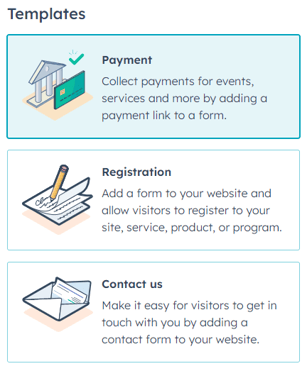
- Marketing > Formulier. Als Meer niet in je account verschijnt, navigeer dan direct naar Marketing > Formulier."}" data-sheets-userformat="{"2":14337,"3":{"1":0},"14":{"1":2,"2":0},"15":"Arial","16":10}" data-sheets-formula="=""">Klik rechtsboven op Start. Als u de sjabloon Betaling hebt geselecteerd, wordt u automatisch doorverwezen naar de opties voor de betalingskoppeling in uw formulier.
- Marketing > Formulier. Als Meer niet in je account verschijnt, navigeer dan direct naar Marketing > Formulier."}" data-sheets-userformat="{"2":14337,"3":{"1":0},"14":{"1":2,"2":0},"15":"Arial","16":10}" data-sheets-formula="=""">Als u een formulier vanaf nul maakt, moet u uw betaallinks instellen:
- Marketing > Formulier. Als Meer niet in je account verschijnt, navigeer dan direct naar Marketing > Formulier."}" data-sheets-userformat="{"2":14337,"3":{"1":0},"14":{"1":2,"2":0},"15":"Arial","16":10}" data-sheets-formula="="""> Marketing > Formulier. Als Meer niet in je account verschijnt, navigeer dan direct naar Marketing > Formulier."}" data-sheets-userformat="{"2":14337,"3":{"1":0},"14":{"1":2,"2":0},"15":"Arial","16":10}" data-sheets-formula="=""">Schakel in de formuliereneditor de schakelaar Betaling in het linkerpaneel in.
- Marketing > Formulier. Als Meer niet in je account verschijnt, navigeer dan direct naar Marketing > Formulier."}" data-sheets-userformat="{"2":14337,"3":{"1":0},"14":{"1":2,"2":0},"15":"Arial","16":10}" data-sheets-formula="=""">Klik op Betaalkoppeling selecteren.
Marketing > Formulier. Als Meer niet in je account verschijnt, navigeer dan direct naar Marketing > Formulier."}" data-sheets-userformat="{"2":14337,"3":{"1":0},"14":{"1":2,"2":0},"15":"Arial","16":10}" data-sheets-formula="=""">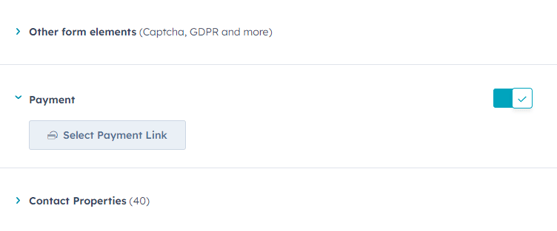
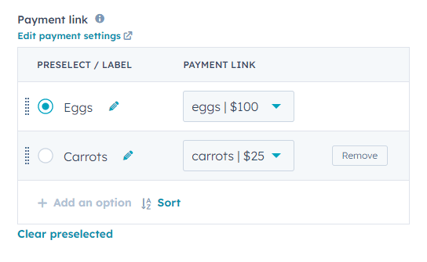
- Klik in het linkerpaneel op het keuzemenu Betaalkoppeling en selecteer een betaallink.
- Voer een Label in voor uw betaallink.
- Om nog een betaallink toe te voegen, klikt u op + Een optie toevoegen.
- Om een betaallink te verwijderen, gaat u met de muis over de link en klikt u op Verwijderen.
- Om uw betaallink opties te rangschikken, klik en sleep het icoon naast de betaallink.
- Om uw betaallinks alfabetisch te sorteren, klikt u op Sorteren.
- Om een betaallink voor te selecteren, klikt u op het keuzerondje naast de betaallink.
- Om voorgeselecteerde opties in uw betalingslinkveld te wissen, klikt u op Voorgeselecteerd wissen.
- Nadat u het formulier hebt ingesteld, klikt u op Bijwerken.
- Klik in het rechterpaneel op Publiceren.
