
Laatst bijgewerkt: 5 december 2025
Beschikbaar met elk van de volgende abonnementen, behalve waar vermeld:
-
 Marketing Hub
Professional, Enterprise
Marketing Hub
Professional, Enterprise
-
 Content Hub
Professional, Enterprise
Content Hub
Professional, Enterprise
- Legacy Marketing Hub Basic
Gebruik de tool voor webverkeeranalyse van HubSpot om gegevens over websiteverkeer te bekijken. Hiermee kunt u onder andere het verkeer bekijken op basis van bron, onderwerpcluster, apparaattype en land.
Lees meer over het begrijpen van de verkeersbronnen van HubSpot.
Als u een externe site hebt, zorg er dan voor dat u de trackingcode op uw site installeert om uw verkeer in HubSpot te kunnen volgen.
Om naar de tool voor webverkeeranalyse te gaan:
- Ga in je HubSpot-account naar Rapporteren > Rapporten.
- Selecteer in het menu aan de linkerkant Marketing > Webverkeeranalyse.
Rapporten gebruiken in de tool voor webverkeeranalyse
Hieronder leest u hoe u gegevens uit rapporten voor webverkeeranalyse kunt aanpassen, filteren, exporteren en opslaan.
Let op: bij het bekijken van rapporten voor webanalyse is het mogelijk dat gegevens uit eerdere rapporten in de loop van de tijd veranderen, omdat HubSpot analysegegevens opnieuw verwerkt als het nauwkeurigere gegevens kan verzamelen. Je kunt bijvoorbeeld gegevens zien veranderen als HubSpot sessies kan samenvoegen of als de oorspronkelijke bronnen van contactpersonen worden bijgewerkt.
Rapportgegevens aanpassen en filteren
In elk rapport in de tool voor webverkeeranalyse kunt u de datumrange en frequentie van het rapport wijzigen, het rapport exporteren en opslaan en gegevens filteren op specifieke analyseweergaven. Elke filter die u toevoegt, zoals een datumrange, wordt toegepast op zowel de grafische weergave als de tabel met onbewerkte gegevens.
- Om de gegevens te filteren op tijdsbereik en frequentie, gebruikt u de vervolgkeuzemenu's Datumbereik en Frequentie in de rechterzijbalk.
- Als u een doorlopend datumbereik selecteert, wordt de huidige dag niet meegenomen in de gegevensset.
- Een week in het rapport begint standaard op zondag, wanneer het geselecteerde datumbereik een week omvat of wanneer de frequentie is ingesteld opWekelijks.
Let op: wanneer u een datumfilter gebruikt, worden in rapporten alleen verkeersgegevens weergegeven die tijdens het geselecteerde tijdsbestek zijn verzameld. Een pagina die de afgelopen maand niet is bezocht, wordt bijvoorbeeld niet weergegeven in het paginarapport wanneer u filtert op Vorige maand.
- Gebruik in de rechterzijbalk de vervolgkeuzemenu's om de gegevens te filteren die in uw rapport worden weergegeven.
- Klik in hetgedeelte Extra filtersop + Filter toevoegen om filters toe te voegen die betrekking hebben op de gegevens.
Een rapport exporteren of opslaan
- Om een rapport te exporteren als een CSV-, XLS- of XLSX-bestand:
- Klik boven de grafiek op het vervolgkeuzemenu Acties en selecteer vervolgens Exporteren.
- Voer in het dialoogvenster de naam van uw bestand in en klik op het vervolgkeuzemenu Bestandsindeling om een indeling te selecteren. Klik op Exporteren.
- Het exportbestand wordt naar uw e-mailadres verzonden en kan worden gedownload in uw meldingencentrum, dat u kunt openen door op het rechtsboven te klikken.
- Om een rapport op te slaan in een dashboard of uw rapportbibliotheek:
- Klik boven de grafiek op Rapport opslaan.
- Voer in het dialoogvenster de naam van het rapport in.
- Om het rapport aan een dashboard toe te voegen, klikt u op het vervolgkeuzemenu Toevoegen aan dashboard en selecteert u of u het aan een bestaand dashboard wilt toevoegen of een nieuw aangepast dashboard wilt maken.
- Als u Bestaand dashboard selecteert, klikt u op het vervolgkeuzemenu Bestaand dashboard selecteren en selecteert u het dashboard waaraan u het rapport wilt toevoegen.
- Als u Nieuw aangepast dashboard selecteert, voert u de naam van het aangepaste dashboard in en klikt u op het vervolgkeuzemenu Zichtbaarheid om te selecteren of het dashboard moet worden gedeeld, gedeeld maar alleen-lezen voor anderen, of privé voor uw eigen gebruiker.
- Klik op Opslaan en toevoegen.
Soorten gegevens voor webbereikanalyse
Hieronder vindt u meer informatie over de soorten gegevens in elk van de webverkeerrapporten.
Bronnen
Het rapportBronnen laat zien waar uw bezoekers op internet vandaan komen. Lees meer over de bronnen die door HubSpot worden gedefinieerd.
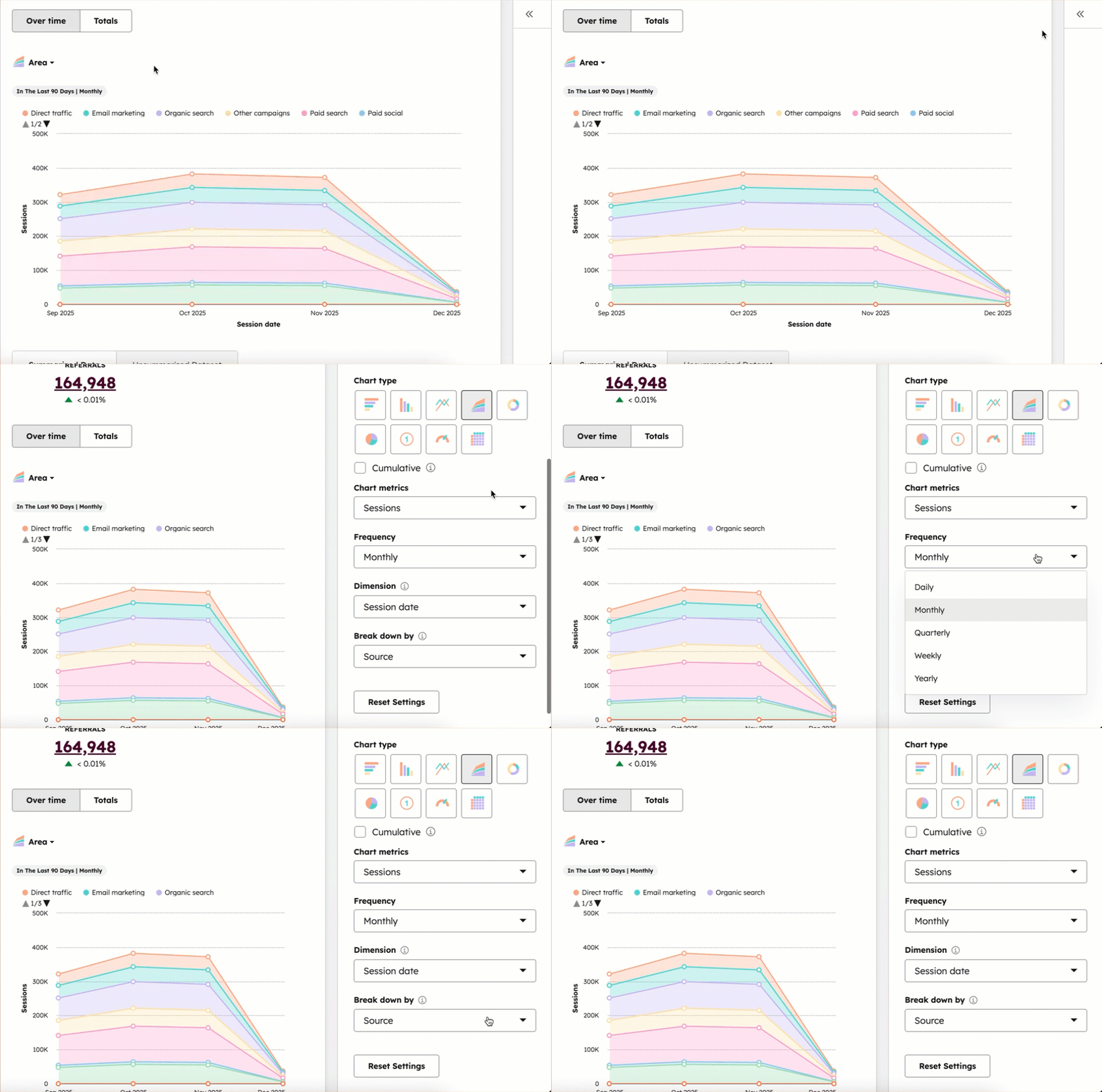
Boven de grafiek ziet u een sectie met een samenvatting van het rapport waarin uw verkeersbronnen worden weergegeven. In deze sectie worden maximaal drie bronnen tegelijk weergegeven.
Standaard geeft de grafiek het totale aantal sessies per bron weer als een vlakdiagram.
- Om een andere statistiek weer te geven, klikt u om het rechterzijpaneel uit te vouwen, klikt u vervolgens op het vervolgkeuzemenu Grafiekstatistiekenen selecteert u destatistiek die uin de grafiek wilt weergeven. Lees hieronder meer over deze statistieken.
- Als je de statistieken per bron wilt bekijken, klik je op het vervolgkeuzemenu Uitsplitsen naarenselecteer je Bron. Lees hier meer over drilldown-gegevens.
- Om de weergavestijl van de grafiek te wijzigen, klikt u linksboven in de grafiek op het vervolgkeuzemenu Stijlen selecteert u het type grafiek dat u wilt gebruiken.
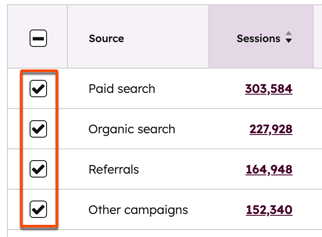
- Als je de gegevens van een specifieke bron in de grafiek wilt bekijken, vink je het selectievakje ernaast aan in de tabel met samengevatte gegevens hieronder. Je kunt meerdere bronnen selecteren om hun impact te vergelijken.
Pagina's
Het rapportPagina's toont de prestaties van uw content aan de hand van belangrijke verkeersstatistieken. Standaard ziet u gegevens voor al uw HubSpot-pagina's. De statistiekNieuwe contacten in dit rapport omvat alle contacten die zijn aangemaakt op basis van ingediende formulieren.
Let op:
- Het rapport Pagina's toont historische gegevens voor elke URL die ooit is gecrawld of bekeken. Als een pagina wordt verwijderd of omgeleid, blijft deze nog steeds in de verkeersgegevens staan om de integriteit van de analysegegevens te behouden. Pagina's kunnen niet uit dit rapport worden verwijderd.
- Het rapport Pagina's houdt maximaal 20.000 unieke externe pagina-URL's per maand bij. Zodra die limiet is overschreden, houdt het rapport maximaal 100 nieuwe unieke externe pagina-URL's per dag bij. Paginaweergaven naar externe URL's boven die limiet worden onder hun domein geplaatst in plaats van onder de volledige pagina-URL. Lees hieronder meer over deze limiet.
- Wanneer een bezoeker een bestand opent, of dit nu een download of een URL is, telt dit niet mee voor de statistieken voor paginaweergaven.
Het rapport Pagina's kan verder worden gefilterd op paginatype:
- Om uw gegevens te filteren op paginatype:
- Klik bovenaan op Geavanceerde filters en selecteer vervolgensContenttype.
- Selecteer Blogberichten, Landingspagina's, Websitpagina's of Kennisartikelen omde gegevens te filteren op dat specifieke paginatype.
- Om uw inhoud verder te filteren, klikt u om het rechterzijpaneel uit te vouwen en filtert u op verschillende statistieken.
- Als u Blogberichten hebt geselecteerd, kunt u de statistieken filteren op blog, blogauteur, taal en blogtag.
- Voor elk ander paginatype kunt u de statistieken filteren op domein en taal. Alleen primaire domeinen kunnen worden gefilterd. Als u op een ander domein wilt filteren, kunt u een aangepaste analyseweergave maken.
- Wanneer u uw HubSpot-trackingcode hebt geïnstalleerd op pagina's die worden gehost op externe domeinen, worden weergaven van die pagina's niet gecategoriseerd in de paginatypen die hier beschikbaar zijn, tenzij u extra code toevoegt. Lees meer over de extra code die u aan uw externe pagina's kunt toevoegen voor categorisering.
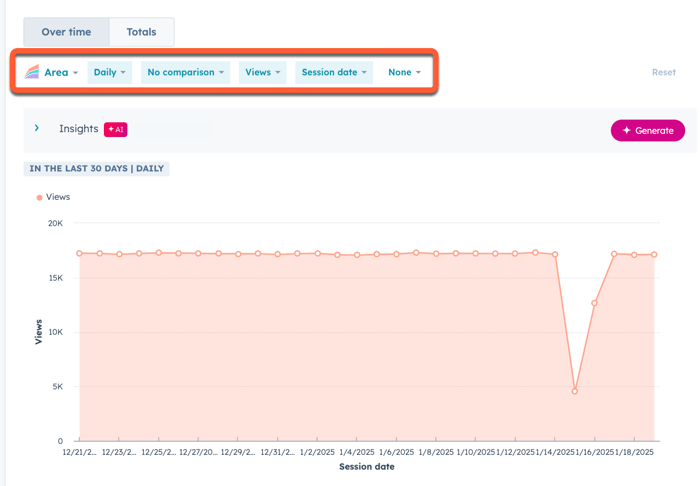
Standaard geeft de grafiek het totale aantal paginaweergaven weer als een lijngrafiek. Om de weergegeven statistiek en grafiekstijl bij te werken:
- Klik linksboven in de grafiek op het vervolgkeuzemenu Grafiekstatistieken en selecteer destatistiek die je in de grafiek wilt weergeven. Standaard isWeergavengeselecteerd. Lees hieronder meer over deze statistieken.
- Klik rechtsboven in de grafiek op hetvervolgkeuzemenu Stijlen selecteer hettype grafiek dat u voor de analyse wilt gebruiken.
- Om een specifieke pagina in de grafiek op te nemen, schakelt u hetselectievakjenaast een pagina in de tabel onder de grafiek in.
UTM-parameters
Met het rapportUTM-parameters kunt u verkeersgegevens analyseren op basis van de UTM-parameters in de URL's die uw bezoekers gebruiken om toegang te krijgen tot uw site. Dit omvat het analyseren van alle handmatig bijgehouden URL's die u hebt aangemaakt.
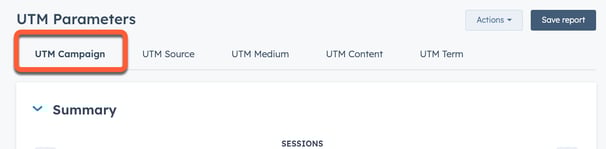
- Als je een specifieke UTM-parameter wilt analyseren, klik je op het tabblad UTM-parameterboven aan het rapport. Standaard wordt Campagne weergegeven.
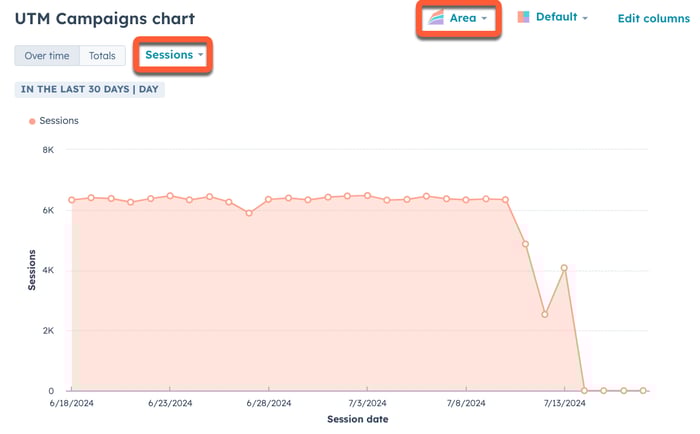
Standaard geeft de grafiek het totale aantal UTM-parametersessies weer als een vlakdiagram. Om de weergegeven statistiek en grafiekstijl bij te werken:
- Klik linksboven in de grafiek op hetvervolgkeuzemenuen selecteer destatistiek die u in de grafiek wilt weergeven. Standaard wordtPaginaweergavengeselecteerd. Lees hieronder meer over deze statistieken.
- Klik rechtsboven in de grafiek op hetvervolgkeuzemenu Stijlen selecteer hettype grafiek dat u voor de analyse wilt gebruiken. U kunt kiezen uit een vlakdiagram, een kolomdiagram of een lijndiagram.
- Vink in de onderstaande tabel hetselectievakjenaast een pagina aan om deze in de grafiek op te nemen.
Apparaattypes
Met het rapportApparaattypes kunt u het verkeer op uw site analyseren op basis van bezoeken via desktop, tablet en mobiel.
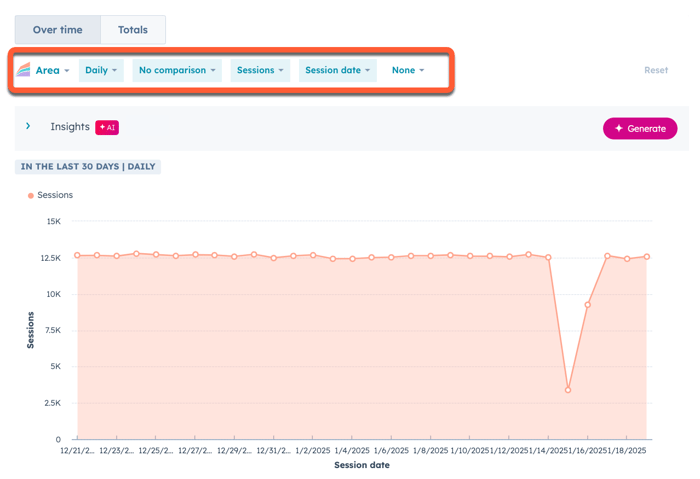
Standaard geeft de grafiek het totale aantal sessies weer als een lijngrafiek.
- Als u een andere statistiek wilt weergeven, klikt u bovenaan de grafiek op Sessiesen selecteertu destatistiek die u in de grafiek wilt weergeven. Hieronder vindt u meer informatie over deze statistieken.
- Als u de weergavestijl van de grafiek wilt wijzigen, klikt u linksboven in de grafiek op het vervolgkeuzemenu Stijlen selecteert u het type grafiek dat u wilt gebruiken. U kunt kiezen uit een vlakdiagram, kolomdiagram of lijndiagram.
- Om specifieke apparaattypen in de grafiek op te nemen, schakelt u hetselectievakjenaast het apparaattype in de tabel onder de grafiek in.
Landen
In het rapport Landen kunt u het verkeer op uw site analyseren op basis van de landen van uw bezoekers. De landcode-gegevens van HubSpot maken gebruik van de ISO 3166-norm.
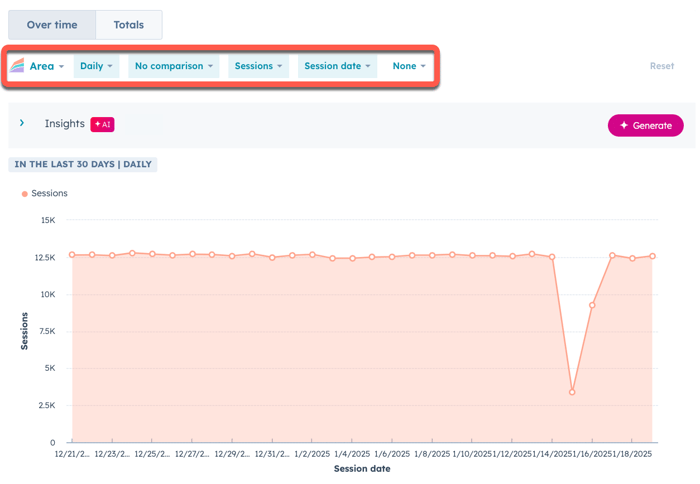
Standaard geeft de grafiek het totale aantal sessies per land weer als een lijngrafiek. Om de weergegeven statistieken en grafiekstijl bij te werken:
- Klik bovenaan de grafiek op het vervolgkeuzemenuen selecteer destatistiek die u in de grafiek wilt weergeven. Standaard isSessiesgeselecteerd. Lees hieronder meer over deze statistieken.
- Klik rechtsboven in de grafiek op hetvervolgkeuzemenu Stijlen selecteer hettype grafiek dat u voor de analyse wilt gebruiken. U kunt kiezen uit een vlakdiagram, een kolomdiagram of een lijndiagram.
- Om specifieke landen in de grafiek op te nemen, schakelt u het selectievakje naast het land in de tabel onder de grafiek in.
Als HubSpot de specifieke locatie niet kan bepalen, wordt mogelijk Onbekendweergegeven voorde locatie of regio.
Browsers
Met het rapportBrowsers kunt u het verkeer op uw site analyseren per browser.
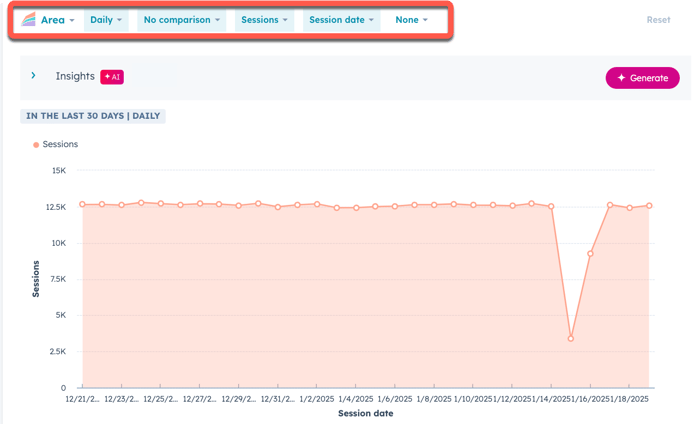
Standaard geeft de grafiek het totale aantal sessies per browser weer als een vlakdiagram. Om de weergegeven statistieken en grafiekstijl bij te werken:
- Klik bovenaan de grafiek op het vervolgkeuzemenuen selecteer destatistiek die u in de grafiek wilt weergeven. Standaard is'Sessies'geselecteerd. Lees hieronder meer over deze statistieken.
- Klik linksboven in de grafiek op het vervolgkeuzemenu Stijlen selecteer hettypegrafiek dat u wilt gebruiken voor analyse. U kunt een vlakdiagram, een kolomdiagram, een lijndiagram of een combinatie van een vlak- en lijndiagram selecteren om de gegevens te visualiseren.
- Vink in de onderstaande tabel hetselectievakje naast een browser aan om deze in de grafiek op te nemen.
Andere pagina's op het domein
Als u een externe site bijhoudt die meer dan 20.000 nieuwe, unieke URL's per maand genereert, bekijk dan de onderstaande limieten om te begrijpen hoe HubSpot uw externe paginaweergaven indeelt.
Om prestatieredenen geeft het rapportPagina's alleen paginaweergaven per URL weer voor maximaal 20.000 externe pagina's per maand. Zodra er in een bepaalde maand 20.000 nieuwe, unieke externe pagina-URL's aan het rapport zijn toegevoegd, geeft het rapport paginaweergaven per pagina-URL weer voor maximaal 100 nieuwe unieke pagina-URL's per dag. Alle paginaweergaven boven deze limiet worden gegroepeerd onder het domein in plaats van onder de pagina-URL. In het rapport worden deze weergaven gecategoriseerd als Andere pagina's op domein.
- Deze limiet is alleen van toepassing op URL's waarvan het account nog nooit eerder weergaven heeft bijgehouden.
- Pagina's die worden gehost op HubSpot tellen niet mee voor deze limiet.
Uw website kan bijvoorbeeld zo zijn gestructureerd dat er per gebruiker een nieuwe pagina wordt aangemaakt, zoals www.example.com/user/michaelscott. Als u al deze externe pagina's bijhoudt in HubSpot, worden die paginaweergaven als volgt weergegeven in het rapportPagina's:
- Als u in augustus 15.000 aanmeldingen ontvangt, wat betekent dat er 15.000 nieuwe gebruikerspagina's worden aangemaakt op unieke URL's, geeft het rapport Pagina's de paginaweergaven voor elke unieke URL weer.
- Als u in september 25.000 nieuwe aanmeldingen ontvangt, wat betekent dat er 25.000 nieuwe gebruikerspagina's worden aangemaakt op unieke URL's, geeft het rapport Pagina's het aantal paginaweergaven per unieke URL weer voor de eerste 20.000 pagina's. Aangezien u de maandelijkse limiet hebt bereikt, blijft het rapport Pagina's alleen het aantal paginaweergaven per unieke URL weergeven voor de eerste 100 nieuwe pagina's per dag. Alle weergaven voor nieuwe, unieke pagina-URL's daarna worden onder het domein geplaatst in plaats van onder individuele pagina's. Voor de rest van de maand worden weergaven voor nieuwe pagina's boven de eerste 100 per dag weergegeven onder Andere pagina's op domein www.example.com.
Voor websites die deze limieten overschrijden, zijn er een aantal opties om te voorkomen dat weergaven worden ondergebracht onderAndere pagina's op domein:
- Stel een canonieke URL in de HTML-headers van de betreffende pagina'sin, zoals https://example.com/user. Hierdoor krijgt HubSpot de opdracht om paginaweergaven onder één URL bij te houden. Meer informatie over canonieke URL's.
- Voor applicaties met één pagina kunt u uw HubSpot-trackingcode aanpassen met behulp van de functie
setPath. Net als hierboven zal dit HubSpot instrueren om paginaweergaven onder de opgegeven URL bij te houden in plaats van elke nieuwe, unieke URL.
Statistieken
Hieronder vindt u definities voor de statistieken die u in de tool voor verkeersanalyse kunt vinden.
Bronnen, Onderwerpclusters, UTM-parameters, Apparaattypes, Landen en Browsers
- Sessies: een reeks analytische activiteiten die een bezoeker van uw website uitvoert.
- Sessies zijn niet alleen paginaweergaven, maar omvatten ook activiteiten zoals evenementen, het indienen van formulieren en klikken op CTA's.
- Sessies verlopen na 30 minuteninactiviteit van de bezoeker.
- Nieuwe sessies beginnen wanneer een bezoeker na 30 minuten activiteit terugkeert naar de site of met een nieuwe sessiecampagne (bijvoorbeeld wanneer de bezoeker vanuit een andere verkeersbron terugkeert naar de site).
- Als een bezoeker het volgen van cookies verhindert door een extensie te gebruiken of zich af te melden voor uw cookiebeleid, en vervolgens een formulier indient, zal HubSpot proberen de context van de indiening af te leiden om de bron nauwkeuriger te registreren, meestal via UTM-parameters.
- Voorbeeldscenario's van een sessie:
- Scenario 1
- Een bezoeker vindt uw site via organisch zoeken.
- Hij verlaat de site en keert pas na twee uur terug naar zijn computer. Hij blijft uw site verkennen die in zijn browser was geopend en klikt op een CTA.
- De eerste sessie is tijdens de twee uur inactiviteit verlopen en er is een tweede sessie geregistreerd met een nieuwe bron van direct verkeer.
- Dit telt als2 sessies, elk met een andere bron. De eerste is organisch zoeken en de tweede is direct verkeer.
- Scenario 2
- Eenbezoeker heeft een adblocker in zijn browser geïnstalleerd om cookies te blokkeren. HubSpot kan zijn paginaweergaven niet volgen.
- Hij opent een landingspagina via een marketing-e-mail en vult een formulier in.
- Via UTM-parameters kan HubSpotdit toeschrijven aan de e-mailbron.
- Scenario 3
- Een bezoeker vindt een site via organisch zoeken en verlaat vervolgens de website.
- Binnen 30 minuten keert de bezoeker direct terug naar de website.
- Dit wordt geteld als 1 sessie, omdat de bezoeker binnen 30 minuten is teruggekeerd. De bron is organisch zoeken.
- Scenario 1
- Sessie-naar-contactratio:het aantal ingediende formulieren gedeeld door het aantal unieke bezoekers voor de geselecteerde periode.
- Nieuwe contacten:het aantal nieuwe contacten dat tijdens de geselecteerde periode is aangemaakt. Het rapportPagina's telt alleen contacten die zijn aangemaakt op basis van ingediende formulieren, terwijl het rapportBronnen contacten uit alle bronnen omvat.
- Contact-naar-klantratio:het percentage nieuwe contacten dat in de geselecteerde periode is aangemaakt en uiteindelijk klant is geworden.
- Klanten:het aantal klanten dat oorspronkelijk tijdens deze periode is aangemaakt en zich momenteel in de levenscyclusfaseKlant bevindt.
- Bouncepercentage:het percentage bezoekers van een bepaalde website dat de site verlaat na slechts één pagina te hebben bekeken.
- Nieuwe bezoekers: het aantal nieuwe bezoekers op uw website, waarbij één nieuwe sessie wordt geteld voor elke bijgehouden bezoeker.
-
Een bezoeker is iemand die uw site bezoekt en wordt bijgehouden door de cookie die in zijn browser wordt geplaatst door deHubSpot-trackingcodedie op uw site is geïnstalleerd.
-
Een enkele bezoeker kan meerdere sessies en paginaweergaven op uw site hebben.
-
- Percentage nieuwe sessies:het percentage sessies van nieuwe gebruikers.
- Paginaweergaven/sessie:het
- Gemiddelde sessieduur:de gemiddelde duur van de websitesessie van een bezoeker.
Pagina's
- Paginaweergaven:het aantal paginaweergaven dat in de opgegeven periode is geregistreerd. HubSpot telt een paginaweergave telkens wanneer de HubSpot-trackingcode in een browser wordt geladen. Voorbeelden van scenario's voor paginaweergaven:
- Scenario 1
- Een bezoeker zoekt op Google en opent uw site op www.website.com.
- Dit telt als één paginaweergavevoorwww.website.com.
- Scenario 2
- Een bezoeker gaat naar uw X-account en klikt op een link naar uw blog op blog.website.com.
- In uw blog klikt hij op een link in het menu om uw hoofdwebsite www.website.com te bekijken.
- Dit telt als twee paginaweergaven: één paginaweergave onder blog.website.com en één paginaweergave voor www.hubspot.com.
- Scenario 1
- Inzendingen: het aantal inzendingen op een HubSpot-formulier of vergaderwidget op uw HubSpot-pagina of blogpost. Deze gegevens omvatten geen vergaderingsmodules die zijn toegevoegd via een insluitlink op een externe pagina.
- Nieuwe contacten:het aantal nieuwe contacten dat tijdens de geselecteerde periode is aangemaakt.
- Klanten:het aantal klanten waarvan de eerste conversie plaatsvond tijdens de geselecteerde periode.
- Verhouding paginaweergaven/inzendingen: het aantal inzendingen, zoals hierboven gedefinieerd, gedeeld door het aantal sessies voor de geselecteerde periode.
- Verhouding paginaweergaven/contacten:het aantal formulierinzendingen gedeeld door het aantal unieke bezoekers voor de geselecteerde periode.
- Paginaweergave naar klantratio:het aantal bezoekers dat zich momenteel in de levenscyclusfase vanKlant bevindt, gedeeld door het aantal sessies voor de geselecteerde periode.
- Bezoeken:het aantal sessies op uw website dat op deze pagina is begonnen.
- Uitgangen: hetaantal bezoekers dat hun sessie op uw website heeft beëindigd na het bekijken van deze pagina.
- Gemiddelde tijd op pagina:de gemiddelde tijd tussen het begin en het einde van een paginaweergave.
- Bouncepercentage:het percentage bezoekers van een bepaalde website dat de site verlaat na slechts één pagina te hebben bekeken.
- Exitpercentage:het percentage weergaven op deze pagina dat de laatste was in de sessie van een bezoeker op uw site.
- CTA-weergaven:het aantal CTA-weergaven op deze pagina.
- CTA-klikken:het aantal klikken op een CTA op deze pagina.
- AMP-weergaven (alleen blogberichten):een uitsplitsing van het aantal keren dat de AMP-versie van uw blogbericht is bekeken in vergelijking met het aantal keren dat het op een desktop is bekeken.
- CTA-percentage:het conversiepercentage van het aantal bezoekers dat op een CTA heeft geklikt die ze op deze pagina hebben bekeken.
- Contenttype: de classificatie van de content. Bijvoorbeeld kennisartikel of blogpost. Het contenttype wordt alleen weergegeven als het domein van de pagina is gekoppeld aan uw HubSpot-account.
