
上次更新時間: 2025年12月5日
可搭配下列任何訂閱使用,除非另有註明:
-
 行銷 Hub
Professional, Enterprise
行銷 Hub
Professional, Enterprise
-
 Content Hub
Professional, Enterprise
Content Hub
Professional, Enterprise
- 舊版 Marketing Hub Basic
使用HubSpot 的網站流量分析工具檢視網站流量數據。這包含按來源、主題群組、裝置類型、國家/地區等多種維度檢視流量。
深入瞭解如何解析 HubSpot 的流量來源。
若您擁有外部網站,請務必將追蹤代碼安裝至網站,方能於 HubSpot 開始追蹤流量。
前往網站流量分析工具的操作步驟:
- 在你的 HubSpot 帳戶中,瀏覽「報告」>「報告」。
- 於左側邊欄選單中,選擇行銷>網站流量分析。
使用網站流量分析工具中的報表
以下說明如何自訂、篩選、匯出及儲存網站流量分析報告資料。
請注意:檢視網站流量分析報告時,過往報告數據可能隨時間變動,因 HubSpot 若能取得更精確數據將重新處理分析資料。例如當 HubSpot合併會話或更新聯絡人原始來源時,您可能觀察到數據變化。
自訂與篩選報告數據
在網頁流量分析工具的任何報表中,您可變更報表日期範圍與頻率、匯出及儲存報表,並透過特定分析檢視篩選數據。您添加的任何篩選條件(如日期範圍)將同時套用至圖表視覺化與原始數據表格。
- 若需依時間範圍與頻率篩選數據,請使用右側邊欄的「日期範圍」與「頻率」下拉式選單。
- 若選擇滾動日期範圍,資料集將排除當日數據。
- 報告中的週期預設以星期日為起始日,此設定適用於:- 選取的日期範圍涵蓋完整週期時- 頻率設定為「每週」時
請注意:使用日期篩選器時,報告僅會顯示選定時間範圍內的流量數據。例如,若某頁面過去一個月內未曾被造訪,則在篩選「上個月」時該頁面將不會出現在頁面報告中。
- 在右側邊欄中,使用下拉式選單篩選報告中顯示的資料。
- 在「附加篩選條件」區段中,點擊「+ 新增篩選條件」以新增與資料相關的篩選規則。
匯出或儲存報告
- 若要將報告匯出為 CSV、XLS 或 XLSX 檔案:
- 在圖表上方點擊「動作」下拉式選單,選擇「匯出」。
- 於對話方塊中輸入檔案名稱,點擊「檔案格式」下拉式選單選擇格式,再點擊「匯出」。
- 輸出檔案將寄送至您的電子郵件地址,並可於通知中心下載。點擊右上角圖示即可存取通知中心。
- 將報告儲存至儀表板或報告庫:
- 在圖表上方點擊「儲存報告」。
- 於對話方塊中輸入「報告名稱」。
- 若要將報告新增至儀表板,請點擊「新增至儀表板」下拉選單,選擇新增至現有儀表板或 建立全新自訂儀表板。
- 若選擇「現有儀表板」,請點擊「選擇現有儀表板」下拉式選單,選取欲新增報表的儀表板。
- 若選擇「新建自訂儀表板」,請輸入自訂儀表板名稱,並點擊「可見性」下拉式選單設定:可共享、僅限他人讀取或僅限您個人使用。
- 點擊「儲存並新增」。
網站流量分析資料類型
以下將說明各類網站流量報告中的數據類型。
來源
來源報告顯示訪客來自網路的哪些位置。進一步瞭解HubSpot 定義的來源類型。
圖表上方設有「報告摘要」區塊,重點呈現您的流量來源。此區塊每次最多顯示三個來源。
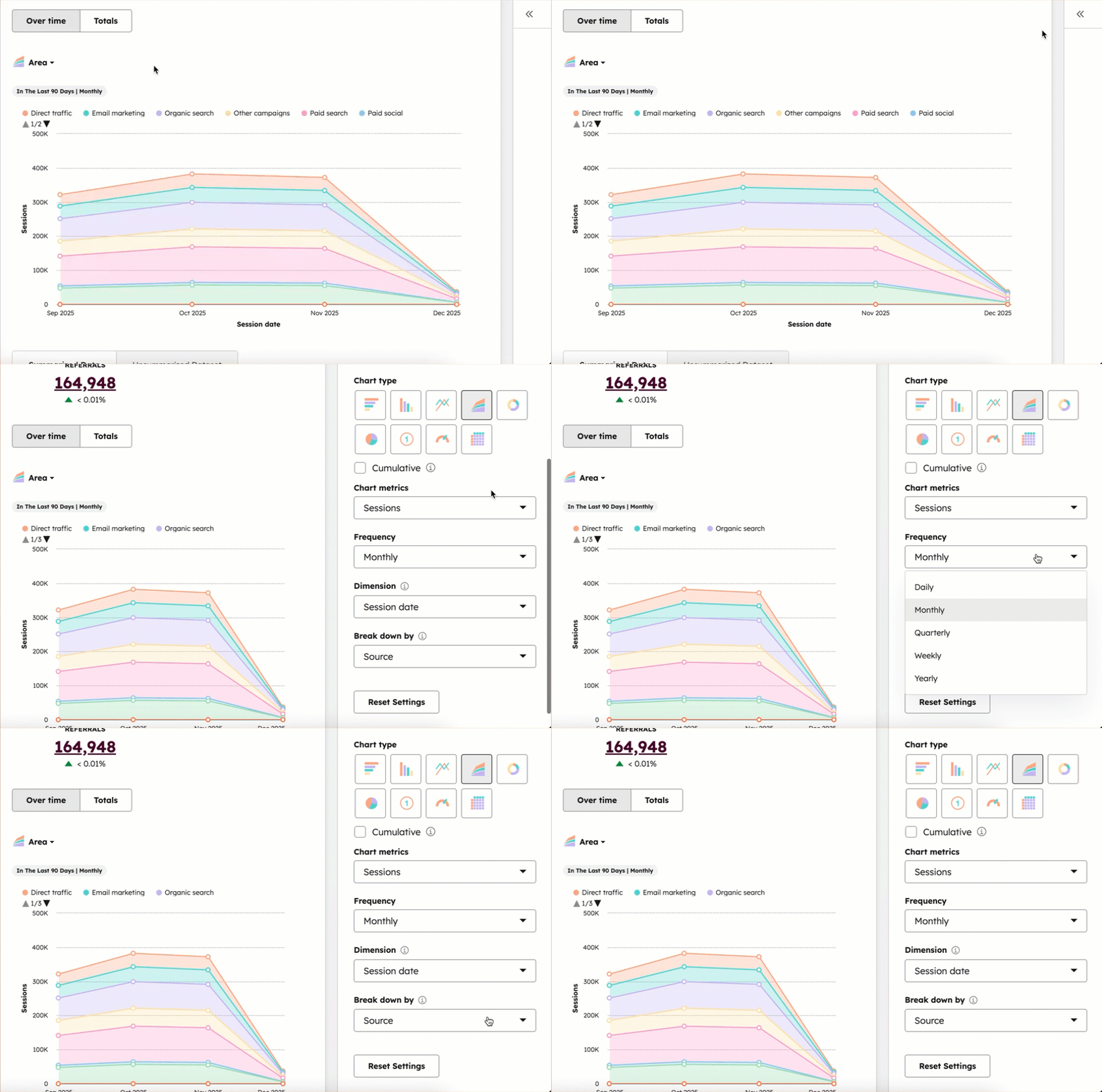
預設情況下,圖表將以面積圖形式呈現各來源的總會話數。
- 若要顯示不同指標,請點擊展開右側面板,然後點擊「圖表指標」下拉式選單,並選擇您要在圖表中檢視的指標。請參閱下方這些指標的詳細說明。
- 若要檢視各來源的指標,請點擊「按來源細分」下拉式選單並選擇來源。深入了解鑽取資料。
- 若要變更圖表視覺化樣式,請點擊圖表左上角的「樣式」下拉式選單,選擇所需的圖表類型。
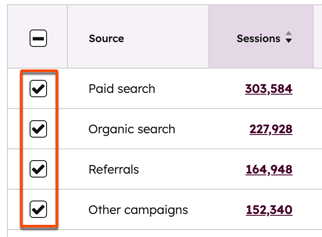
- 若要在圖表中檢視特定來源的數據,請在下方的「摘要數據表」中勾選該來源旁的核取方塊。您可同時選取多個來源以比較其影響力。
頁面
頁面報告透過關鍵流量指標呈現內容表現。預設將顯示所有 HubSpot 頁面的數據。本報告中的「新聯絡人」指標涵蓋所有透過表單提交建立的聯絡人。
請注意:
- 頁面報告會顯示每個曾被爬取或獲得瀏覽量的 URL 歷史數據。即使頁面遭移除或重定向,為維持分析數據完整性,該頁面仍會保留在流量數據中。此報告中的頁面無法被移除。
- 頁面報告每月最多追蹤 20,000 個外部頁面唯一網址。超過此限制後,報告將改為每日追蹤 100 個新增外部頁面唯一網址。超過此限制的外部網址頁面瀏覽量,將歸類至其網域而非完整頁面網址。請參閱下方詳細說明此限制。
- 當訪客存取檔案時(無論透過下載或直接點擊網址),該次存取將不計入任何頁面瀏覽量指標。
頁面報告可進一步依頁面類型篩選:
- 若要依據頁面類型篩選資料:
- 請點擊頂部的「進階篩選器」,然後選擇「內容類型」。
- 選擇「部落格文章」、「著陸頁」、「網站頁面」或「知識庫文章」即可篩選該特定頁面類型的數據。
- 若需進一步篩選內容,請點擊展開右側面板並依不同指標進行篩選。
- 若已選取「部落格文章」,可依部落格、作者、語言及標籤進行指標篩選。
- 其他頁面類型可依網域與語言篩選指標。僅限主要網域可進行篩選。若需篩選其他網域,建議建立自訂分析檢視。
- 當您在外部網域託管的頁面安裝 HubSpot 追蹤代碼 時,除非添加額外代碼,否則這些頁面的瀏覽量將不會歸類至此處的頁面類型。瞭解可添加至外部頁面以進行分類的額外代碼。
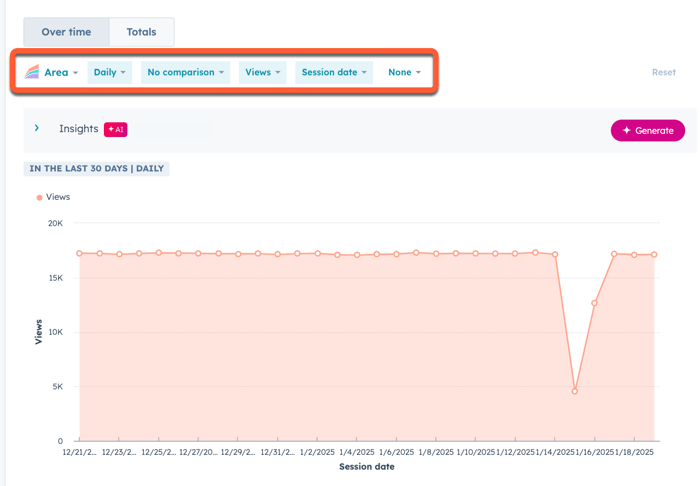
預設情況下,圖表將以折線圖形式呈現總頁面瀏覽量。若要更新顯示指標與圖表樣式:
- 在圖表左上角點擊「圖表指標」 下拉選單,選擇欲 顯示於圖表的指標 。預設將選取「瀏覽次數」。請參閱下方說明瞭解這些指標。
- 在圖表右上角點擊「樣式」下拉式選單,選擇欲用於分析的圖表類型。
- 若要將特定頁面納入圖表,請勾選圖表下方表格中該頁面的核取方塊。
UTM參數
UTM 參數報告可讓您依據訪客存取網站時使用的 URL 中 UTM 參數來分析流量數據,包含您手動建立的追蹤連結分析。
- 若要分析特定UTM參數,請點擊報告頂部的「UTM參數」標籤頁。預設將顯示「活動」。
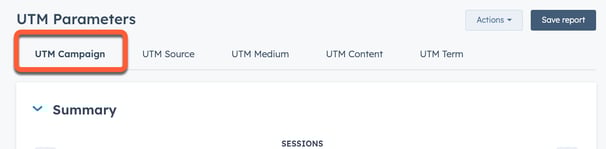
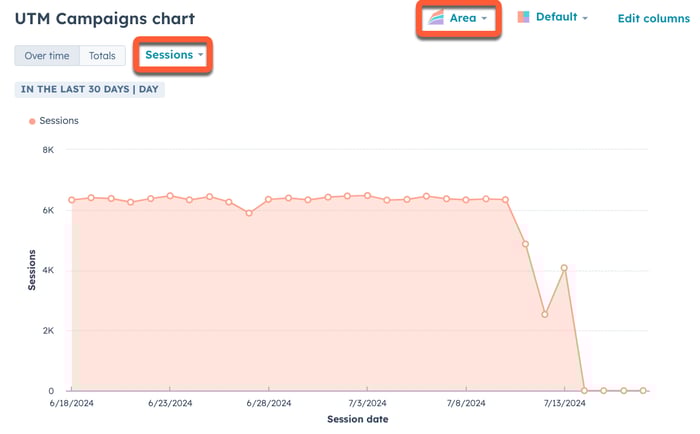
預設情況下,圖表將以面積圖顯示總 UTM 參數會話數。若要更新顯示指標與圖表樣式:
- 在圖表左上角點擊下拉式選單,選擇欲 於圖表中檢視的指標 。預設將選取「頁面瀏覽量」。更多指標說明請參閱下方內容。
- 在圖表右上角點擊「樣式」下拉式選單,選擇欲用於分析的圖表類型。可選取面積圖、柱狀圖或折線圖。
- 在下表中,勾選頁面旁的核取方塊即可將其納入圖表。
裝置類型
裝置類型報告可協助您分析網站流量在桌面電腦、平板電腦及行動裝置上的造訪情況。
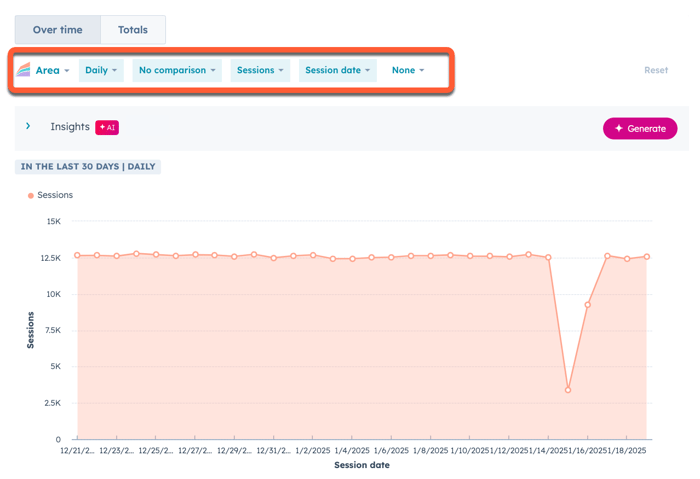
預設情況下,圖表將以折線圖形式顯示總會話數。
- 若要顯示不同指標,請在圖表頂部點擊「會話數」,並選擇欲於 圖表中檢視的指標 。更多指標說明請參閱下方內容。
- 若要變更圖表視覺化樣式,請點擊圖表左上角的「樣式」下拉式選單,並選擇所需的圖表類型。您可選擇區域圖、柱狀圖或折線圖。
- 若要將特定裝置類型納入圖表,請在圖表下方表格中勾選裝置類型旁的核取方塊。
國家
在國家報告中,可依據訪客所在國家分析網站流量。HubSpot 的國家代碼採用ISO 3166 標準。
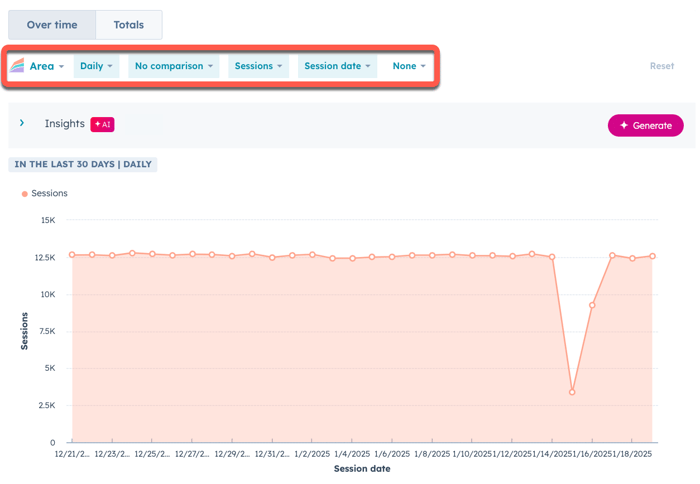
預設情況下,圖表將以折線圖形式顯示各國總會話數。若要更新顯示指標與圖表樣式:
- 在圖表頂端點擊下拉式選單,選擇欲 於圖表中檢視的指標 。預設將選取「會話數」。更多指標說明請參閱下方內容。
- 在圖表右上角點擊「樣式」下拉式選單,選擇欲用於分析的圖表類型。可選取面積圖、柱狀圖或折線圖。
- 若需在圖表中納入特定國家,請勾選圖表下方表格中該國家旁的核取方塊。
若 HubSpot 無法判定具體位置,您可能會看到位置或區域顯示為「未知」。
瀏覽器
瀏覽器報告可協助您分析網站流量中的瀏覽器使用情況。
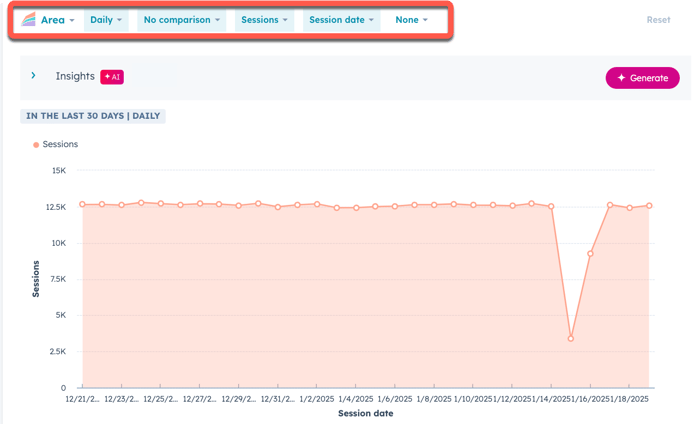
預設情況下,圖表將以面積圖形式顯示各瀏覽器的總會話數。若要更新顯示的指標與圖表樣式:
- 在圖表頂端,點擊下拉式選單並選擇欲於 圖表中檢視的指標 。預設將選取「會話數」。更多指標說明請參閱下方內容。
- 在圖表左上角點擊「樣式」下拉式選單,選擇欲用於分析的圖表類型。您可選擇區域圖、柱狀圖、折線圖,或區域圖與折線圖的組合來視覺化數據。
- 在下表中,勾選瀏覽器旁的核取方塊 即可將其納入圖表。
網域內其他頁面
若您追蹤的外部網站每月產生超過 20,000 個新唯一網址,請參閱以下限制以了解 HubSpot 如何分組處理外部頁面瀏覽量。
基於效能考量,頁面 報告每月僅顯示最多 20,000 個外部頁面的 URL 瀏覽次數。當單月新增至報告的外部頁面 URL 達 20,000 個後,報告將改為每日顯示最多 100 個新增唯一頁面 URL 的瀏覽次數。 超過此限制的頁面瀏覽量將歸類至網域層級而非頁面網址。在報告中,此類瀏覽量將顯示為「網域下的其他頁面」。
- 此限制僅適用於該帳戶從未追蹤過瀏覽量的網址。
- 託管於 HubSpot 的頁面不計入此限制。
舉例而言,若您的網站結構為每位用戶建立獨立頁面(如www.example.com/user/michaelscott),當您在 HubSpot 追蹤所有外部頁面時,頁面報告將顯示如下統計:
- 若您在八月收到 15,000 份註冊申請,意味著在獨立網址下創建了 15,000 個新用戶頁面,則「頁面」報告將顯示每個獨立網址的頁面瀏覽量。
- 若九月獲得 25,000 筆新註冊,代表在獨立網址下產生 25,000 個新用戶頁面,則頁面報告將顯示前 20,000個頁面的獨立網址瀏覽量。由於已達每月上限,後續每日新增頁面僅前 100個會顯示獨立網址瀏覽量。 此後新增的唯一頁面網址瀏覽量將歸類至網域層級,而非個別頁面。當月剩餘期間,每日超過前100個的新增頁面瀏覽量將顯示於www.example.com網域下的「其他頁面」區塊。
針對可能超出限制的網站,可透過以下方式避免瀏覽量歸類至「網域下的其他頁面」:
- 請在受影響頁面的 HTML 標頭中設定規範網址(canonical URL),例如https://example.com/user。此設定將指示 HubSpot 統一追蹤單一網址下的頁面瀏覽量。瞭解更多關於規範網址的資訊。
- 針對單頁應用程式,請使用
setPath函數自訂 HubSpot 追蹤程式碼。此操作與上述方式類似,將指示 HubSpot 將頁面瀏覽量歸入指定網址而非每個新建立的獨立網址。
指標說明
以下為流量分析工具中各項指標的定義說明。
來源、主題群組、UTM參數、裝置類型、國家/地區與瀏覽器
- 會話:訪客在您網站上進行的一系列分析活動。
- 會話不僅包含頁面瀏覽,更涵蓋事件觸發、表單提交及行動呼籲按鈕點擊等互動行為。
- 訪客閒置 30 分鐘後,會話即告失效。
- 當訪客在活動後 30 分鐘內返回網站,或透過新會話活動(例如訪客從不同流量來源返回網站)時,將啟動新會話。
- 若訪客透過擴充功能或選擇退出 Cookie 政策來阻止 Cookie 追蹤,隨後提交表單時,HubSpot 將嘗試推斷提交情境以更精確記錄來源,通常透過 UTM 參數實現。
- 會話情境範例:
- 情境 1
- 訪客透過自然搜尋找到您的網站。
- 離開後兩小時才重返電腦,繼續瀏覽先前開啟的網站頁面並點擊行動呼籲按鈕。
- 由於兩小時閒置期導致首次會話失效,系統將記錄第二次會話並標記為直接流量來源。
- 此情況將計為兩次會話,且來源各異:首次為自然搜尋,第二次則為直接流量。
- 情境二
- 訪客瀏覽器安裝廣告攔截器以阻擋Cookie,HubSpot將無法追蹤其頁面瀏覽行為。
- 訪客透過行銷電子郵件進入著陸頁並提交表單。
- 透過UTM參數,HubSpot得以將此歸因於電子郵件來源。
- 情境三
- 訪客透過自然搜尋找到網站後離開。
- 30 分鐘內,訪客直接返回網站。
- 由於訪客在30分鐘內返回,此行為計為1次會話,來源歸因於自然搜尋。
- 情境 1
- 會話轉聯繫率:指定時間段內表單提交次數除以獨立訪客數。
- 新聯絡人:指定時間段內新增的聯絡人數量。頁面報告僅統計表單提交產生的聯絡人,而來源報告涵蓋所有來源的聯絡人。
- 聯絡人轉化為客戶率:在選取時間段內建立的新聯絡人中,最終成為客戶的比例。
- 客戶數:在此期間初始建立且目前處於「客戶」生命週期階段的客戶數量。
- 跳出率:造訪特定網站後僅瀏覽單一頁面即離開的訪客比例。
- 新訪客:網站上的新訪客數量,每追蹤一位訪客即計為一次新會話。
-
訪客指造訪您網站的人員,其瀏覽行為透過安裝於網站的HubSpot 追蹤程式碼所放置的 Cookie 進行追蹤。
-
單一訪客可能產生多個會話次數及頁面瀏覽次數。
-
- 新會話百分比:來自新用戶的會話所佔比例。
- 每次會話頁面瀏覽數:
- 平均會話長度:訪客網站會話的平均持續時間。
頁面
- 頁面瀏覽量:指定時間段內記錄的頁面瀏覽次數。HubSpot 會在瀏覽器載入追蹤代碼時計入一次頁面瀏覽。頁面瀏覽量示例情境:
- 情境一
- 訪客透過 Google 搜尋並造訪您的網站www.website.com。
- 此將計為www.website.com 的1 次頁面瀏覽。
- 情境 2
- 訪客前往您的 X 帳號,點擊連結進入您的部落格blog.website.com。
- 在您的部落格中,訪客點擊選單連結 瀏覽您的主網站 www.website.com。
- 此情況將計為兩次頁面瀏覽:一次歸入blog.website.com的頁面瀏覽統計,另一次則計入www.hubspot.com 的頁面瀏覽統計。
- 情境一
- 提交次數:指 透過HubSpot 表單或會議小工具在您的 HubSpot 頁面或部落格文章中產生的提交次數 。此數據不包含 透過外部頁面嵌入連結新增的會議模組。
- 新聯絡人:在所選日期範圍內建立的新聯絡人數量。
- 客戶:於指定日期範圍內首次完成轉換的客戶數量。
- 頁面瀏覽轉提交率: 上述定義的提交次數 除以所選日期範圍內的會話次數。
- 頁面瀏覽轉聯絡人比率:表單提交次數除以所選時間段的獨立訪客數。
- 頁面瀏覽轉客戶率:當前處於「客戶」生命週期階段的訪客數除以所選時間段的會話數。
- 入口次數:從本頁面開始的網站會話次數。
- 退出次數:瀏覽此頁面後結束網站會話的訪客數。
- 平均停留時間:頁面瀏覽開始至結束的平均耗時。
- 跳出率:僅瀏覽單一頁面即離開網站的訪客比例。
- 退出率:訪客在網站會話中,將此頁面作為最後瀏覽頁面的比例。
- 行動呼籲(CTA)點閱數:本頁面上行動呼籲按鈕的點閱次數。
- 行動呼籲點擊數:此頁面中行動呼籲按鈕的點擊次數。
- AMP 瀏覽次數(僅限部落格文章): AMP 版本部落格文章相較於桌面版瀏覽次數的對比數據。
- 行動呼籲轉換率:訪客點擊頁面中行動呼籲按鈕的轉換比例。
- 內容類型: 內容分類 (例如知識文章或部落格文章)。此欄位僅在頁面網域已連結至您的 HubSpot 帳戶時顯示。
