
上次更新时间: 2025年12月5日
可与以下任何订阅一起使用,除非另有说明:
-
 营销 Hub
Professional, Enterprise
营销 Hub
Professional, Enterprise
-
 内容 Hub
Professional, Enterprise
内容 Hub
Professional, Enterprise
- 旧版 Marketing Hub Basic
使用HubSpot 的网站流量分析工具查看网站流量数据。这包括按来源、主题集群、设备类型、国家/地区等维度查看流量。
深入了解如何分析HubSpot的流量来源。
若您拥有外部网站,请确保在网站中安装跟踪代码,以便在HubSpot中开始追踪流量。
访问网站流量分析工具的操作路径:
- 在 HubSpot 帐户中,导航到报告 > 报告。
- 在左侧边栏菜单中,选择营销>网络流量分析。
使用网站流量分析工具中的报告
以下内容将指导您如何自定义、筛选、导出及保存网络流量分析报告数据。
请注意:查看网站流量分析报告时,历史数据可能随时间变化,因为当HubSpot能获取更准确数据时会重新处理分析数据。例如,当HubSpot合并会话或更新联系人的原始来源时,您可能会看到数据变化。
自定义和筛选报告数据
在网页流量分析工具的任意报告界面,您可调整报告日期范围与频率、导出保存报告,并通过特定分析视图筛选数据。所有添加的筛选条件(如日期范围)将同时应用于图表可视化界面和原始数据表格。
- 若需按时间范围和频率筛选数据,请使用右侧边栏中的日期范围和频率下拉菜单。
- 若选择滚动日期范围,数据集将排除当前日期。
- 报告中的周默认从周日开始,当所选日期范围为一周时,或当频率设置为每周时。
请注意:使用日期筛选器时,报告仅显示选定时间段内的流量数据。例如,当筛选"上月"时,过去一个月内未被访问过的页面将不会出现在页面报告中。
- 在右侧边栏中,使用下拉菜单筛选报告中显示的数据。
- 在“附加筛选条件”区域,点击“+ 添加筛选条件”可添加与数据相关的筛选规则。
导出或保存报告
- 要将报告导出为CSV、XLS或XLSX文件:
- 在图表上方点击操作下拉菜单,选择导出。
- 在弹出对话框中输入文件名,点击"文件格式"下拉菜单选择格式,点击"导出"。
- 导出文件将发送至您的邮箱地址,您可通过点击右上角图标进入通知中心下载。
- 将报告保存至仪表板或报告库:
- 在图表上方点击“保存报告”。
- 在对话框中输入报告名称。
- 若要将报告添加至仪表板,请点击"添加至仪表板"下拉菜单,选择添加至现有仪表板或 创建新自定义仪表板。
- 若选择现有仪表板,请点击“选择现有仪表板”下拉菜单并选定目标仪表板。
- 若选择新建自定义仪表板,请输入自定义仪表板名称,并点击可见性下拉菜单选择共享模式:完全共享、仅限读取权限共享或仅限本人访问。
- 点击保存并添加。
网站流量分析数据类型
以下将介绍各类网站流量报告中的数据类型。
来源
来源报告显示访客来自互联网的哪些位置。了解HubSpot 定义的来源详情。
图表上方设有"报告摘要"区域,重点展示您的流量来源。该区域每次最多显示三个来源。
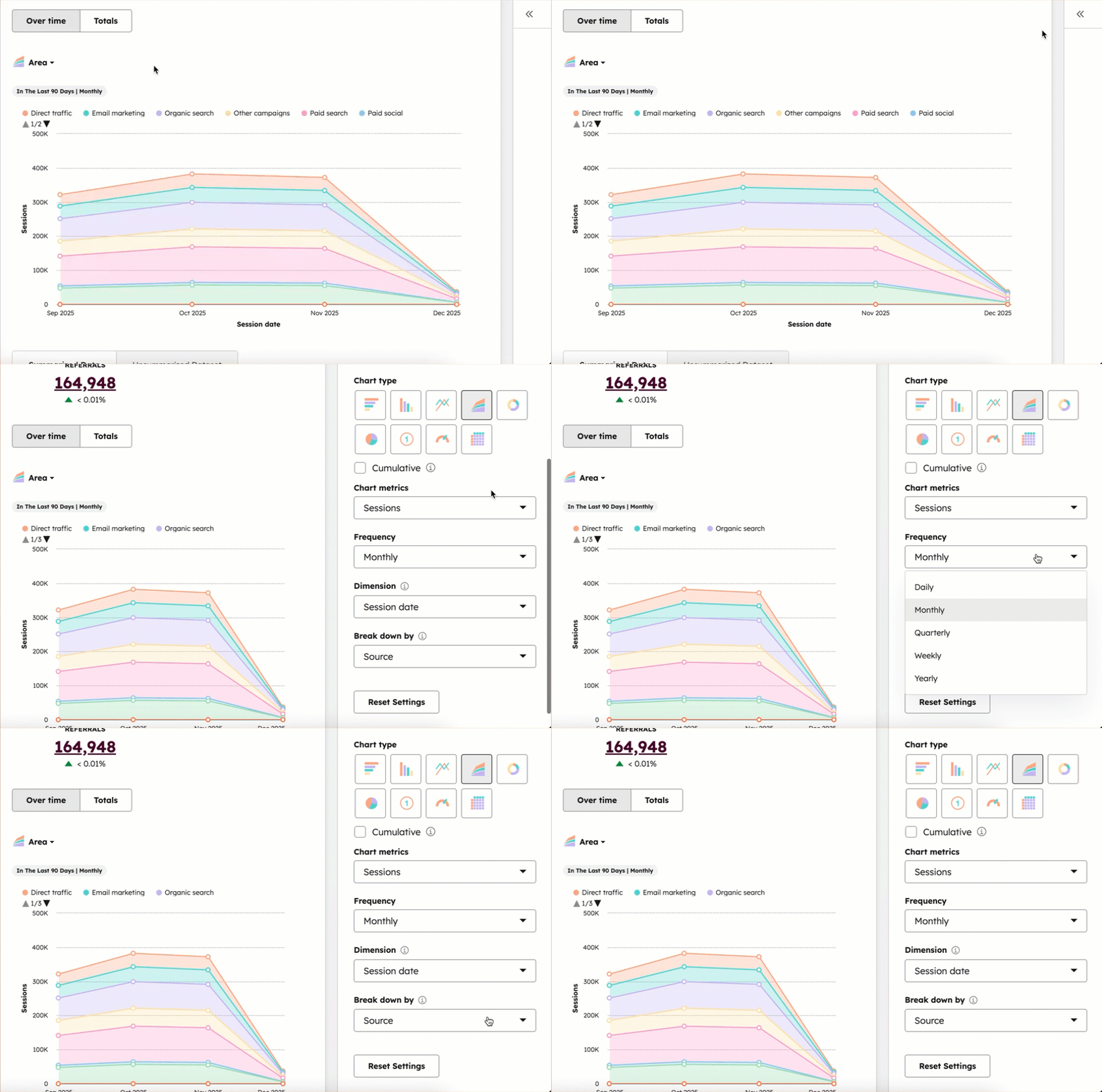
默认情况下,图表将以面积图形式展示各来源的总会话数。
- 要显示其他指标,请点击展开右侧面板,然后点击图表指标下拉菜单,选择您希望在图表中查看的指标。更多指标说明详见下方。
- 要查看基于每个数据源的指标,请点击“按来源细分”下拉菜单并选择“来源”。了解更多关于数据钻取的信息。
- 要更改图表可视化样式,请在图表左上角点击"样式"下拉菜单,选择所需图表类型。
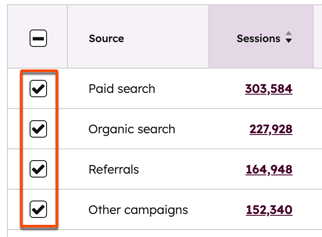
- 若要在图表中查看特定数据源的信息,请在下方的汇总数据表中勾选该数据源旁的复选框。可同时选择多个数据源进行影响对比。
页面
页面报告通过关键流量指标展示内容表现。默认情况下,您将看到所有HubSpot页面的数据。本报告中的"新联系人"指标包含所有通过表单提交创建的联系人。
请注意:
- 页面报告显示所有曾被爬取或获得浏览量的URL的历史数据。即使页面被删除或重定向,为保持分析数据完整性,其流量数据仍将保留。该报告中的页面无法删除。
- 页面报告每月最多追踪20,000个独立外部页面URL。超出该限额后,报告将改为每日追踪100个新增独立外部页面URL。超出限额的外部URL页面浏览量将按域名而非完整页面URL进行归类统计。更多限额详情请参阅下方说明。
- 当访客访问文件(无论通过下载或URL方式)时,该行为不计入任何页面浏览量指标。
页面报告可按页面类型进一步筛选:
- 按页面类型筛选数据:
- 点击顶部的“高级筛选器”,然后选择“内容类型”。
- 选择博客文章、登陆页面、网站页面或知识库文章,即可筛选该特定页面类型的数据。
- 若需进一步筛选内容,请点击展开右侧面板并按不同指标进行筛选。
- 若选择博客文章,可按博客、博主、语言和博客标签筛选指标。
- 对于其他页面类型,可按域名和语言筛选指标。仅支持筛选主域名。若需筛选其他域名,建议创建自定义分析视图。
- 当您在外部域名托管的页面上安装 HubSpot 跟踪代码 时,除非添加额外代码,否则这些页面的访问量不会归类到此处的可用页面类型中。了解可添加至外部页面以实现分类的额外代码。
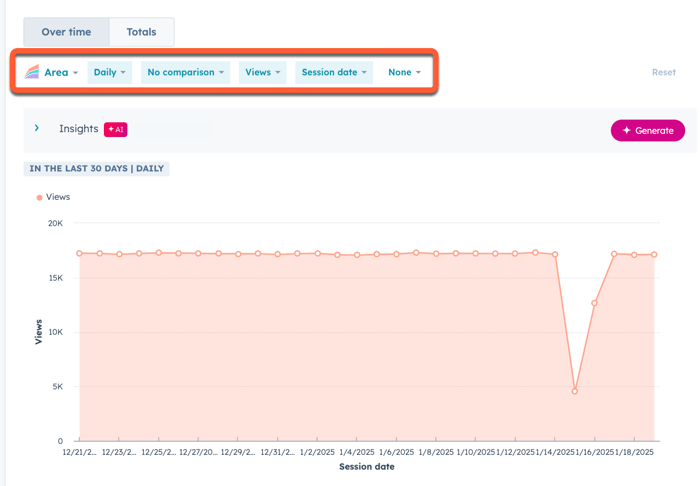
默认情况下,图表将以折线图形式展示总页面浏览量。若需更新显示指标和图表样式:
- 在图表左上角点击"图表指标" 下拉菜单,选择要 显示的指标 。默认选中"浏览量"。下方将详细说明各项指标。
- 在图表右上角,点击"样式"下拉菜单并选择用于分析的图表类型。
- 若需将特定页面纳入图表,请勾选图表下方表格中该页面的对应复选框。
UTM参数
UTM 参数报告可让您根据访问者访问网站时使用的 URL 中 UTM 参数来分析流量数据。这包括分析您创建的任何手动跟踪 URL。
- 要分析特定UTM参数,请点击报告顶部的UTM参数选项卡。默认显示的是活动参数。
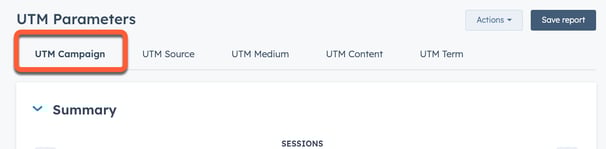
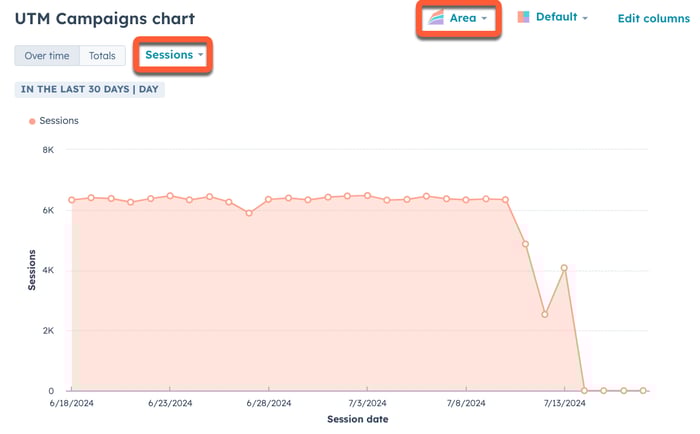
默认情况下,图表将以面积图形式展示总UTM参数会话数。若需更新显示指标及图表样式:
- 在图表左上角点击下拉菜单,选择要在 图表中查看的指标 。默认选中"页面浏览量"。更多指标说明详见下方。
- 在图表右上角,点击"样式"下拉菜单选择分析图表类型。可选选区状图、柱状图或折线图。
- 在下表中,勾选页面旁的复选框即可将其纳入图表。
设备类型
设备类型报告可按桌面端、平板端和移动端访问量分析网站流量。
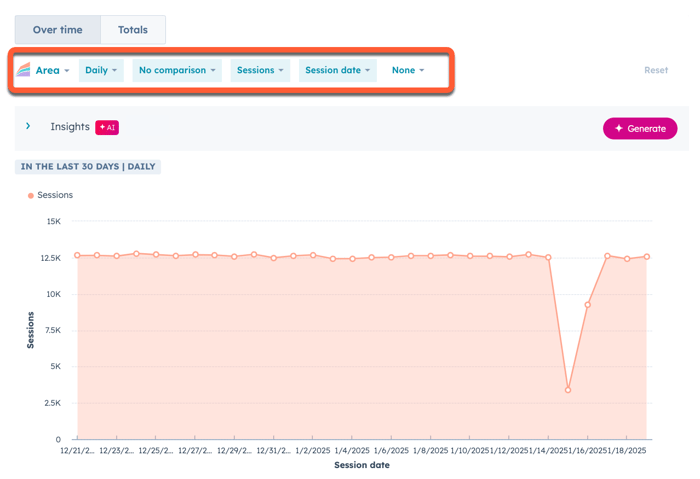
默认情况下,图表将以折线图形式展示总会话数。
- 若需显示其他指标,请在图表顶部点击"会话",然后选择要在 图表中查看的指标 。更多指标说明详见下方。
- 若需更改图表可视化样式,请在图表左上角点击“样式”下拉菜单,选择所需图表类型。可选选项包括面积图、柱状图或折线图。
- 要将特定设备类型纳入图表,请在图表下方表格中勾选对应设备类型的复选框。
国家/地区
在国家报告中,可按访客所在国家分析网站流量。HubSpot的国家代码数据采用ISO 3166标准。
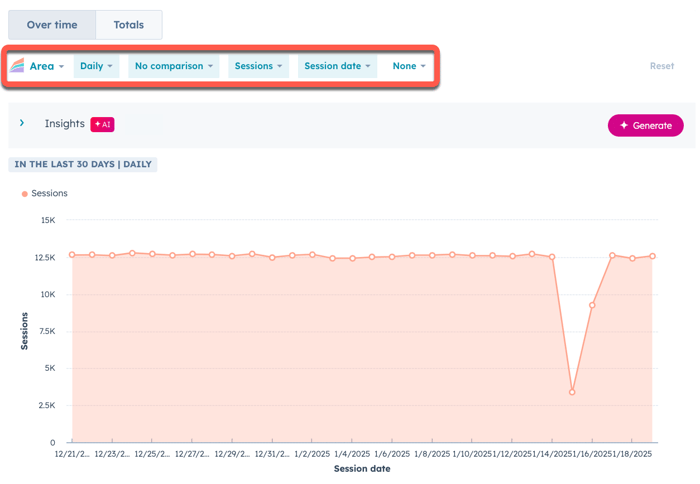
默认情况下,图表将以折线图形式展示各国的总会话数。若需更新显示指标和图表样式:
- 在图表顶部,点击下拉菜单并选择要在 图表中查看的指标 。默认情况下将选择会话数。更多指标说明详见下方。
- 在图表右上角,点击"样式"下拉菜单选择分析所需的图表类型。可选选项包括面积图、柱状图或折线图。
- 若需在图表中包含特定国家/地区,请勾选图表下方表格中对应国家/地区的复选框。
若HubSpot无法确定具体位置,该位置或区域将显示为未知。
浏览器
浏览器报告可帮助您按浏览器分析网站流量。
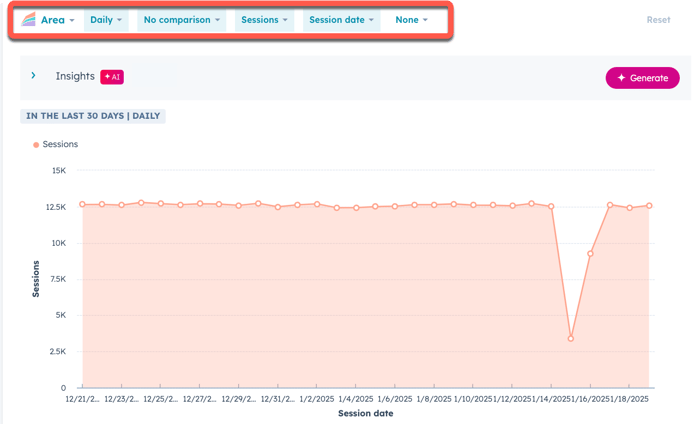
默认情况下,图表将以面积图形式展示按浏览器划分的总会话数。若需更新显示指标和图表样式:
- 在图表顶部,点击下拉菜单并选择要在 图表中查看的指标 。默认情况下将选择"会话"。更多指标说明详见下方。
- 在图表左上角,点击"样式"下拉菜单选择分析图表类型。可选选项包括面积图、柱状图、折线图,或面积图与折线图的组合形式以可视化数据。
- 在下表中,勾选浏览器旁的复选框 即可将其纳入图表。
域名内其他页面
若您正在追踪每月产生超过20,000个新唯一URL的外部网站,请查阅以下限制说明,了解HubSpot如何对您的外部页面浏览量进行分组处理。
出于性能考虑,页面报告每月仅显示最多20,000个外部页面的URL浏览量。当某月新增唯一外部页面URL达到20,000个后,报告将转为每日显示最多100个新增唯一页面URL的浏览量。 超出此限额的页面浏览量将归入域名而非页面URL统计。在报告中,这些浏览量将被归类为"域内其他页面"。
- 此限制仅适用于账户从未追踪过浏览量的URL。
- 托管在 HubSpot 上的页面不计入此限制。
例如,您的网站可能采用为每位用户创建独立页面的结构,如www.example.com/user/michaelscott。若在 HubSpot 中追踪所有此类外部页面,页面报告将按以下方式显示其浏览量:
- 如果 8 月份您收到 15,000 个注册,这意味着在唯一 URL 上创建了 15,000 个新用户页面,则“页面”报告将显示每个唯一 URL 的页面浏览量。
- 若9月新增25,000名注册用户,意味着在独立URL下创建了25,000个新用户页面,页面报告将显示前20,000个页面的独立URL浏览量。由于已达到月度上限,此后每日新增页面中仅前100个页面的独立URL浏览量将继续显示。 此后所有新增唯一页面URL的浏览量将归入域名统计而非独立页面统计。当月剩余时间内,每日新增页面超过100个后的浏览量将显示在www.example.com域名的"其他页面"项下。
对于可能超出限额的网站,可通过以下方式避免浏览量归入"域名下的其他页面":
- 在受影响页面的HTML头部设置规范URL(如https://example.com/user),此举将指示HubSpot统一追踪该URL下的页面浏览量。了解更多规范URL相关信息。
- 对于单页应用程序,请
使用setPath函数自定义HubSpot跟踪代码。与上述方法类似,这将指示HubSpot在指定URL下跟踪页面浏览量,而非每个新唯一URL。
指标说明
以下是流量分析工具中各项指标的定义:
来源、主题集群、UTM参数、设备类型、国家/地区及浏览器
- 会话:指访客在您网站上进行的一系列分析活动。
- 会话不仅包含页面浏览,还涵盖事件触发、表单提交和CTA点击等行为。
- 当访客30分钟内无活动时,会话将过期。
- 当访客在活动30分钟后返回网站,或通过新会话活动(例如访客从不同流量来源返回网站)时,将开始新的会话。
- 如果访客通过扩展程序或选择退出您的 Cookie 政策来阻止 Cookie 跟踪,然后提交了表单,HubSpot 将尝试推断提交的上下文,以更准确地记录其来源,通常是通过 UTM 参数。
- 会话示例场景:
- 场景1
- 访客通过自然搜索找到您的网站。
- 离开后两小时才重新使用该设备。继续浏览浏览器中已打开的网站并点击了CTA。
- 首次会话在两小时闲置期间已过期,系统将记录第二次会话并标记为直接访问来源。
- 这将计为2次会话,来源各不相同:首次为自然搜索,第二次为直接访问。
- 场景二
- 访客浏览器安装了广告拦截器以阻止Cookie。HubSpot将无法追踪其页面浏览行为。
- 该访客通过营销邮件访问着陆页并提交表单。
- 通过UTM参数,HubSpot能够将此次操作归因于邮件来源。
- 场景三
- 访客通过自然搜索找到网站后离开。
- 30分钟内,该访客直接返回网站。
- 由于访客在30分钟内返回,此行为计为1次会话。来源归因于自然搜索。
- 场景1
- 会话转化率:所选时间段内表单提交数除以独立访客数。
- 新联系人:所选时间段内创建的新联系人数量。页面报告仅统计表单提交产生的联系人,而来源报告包含所有来源的联系人。
- 联系转客户率:所选时间段内创建的新联系人中最终成为客户的比例。
- 客户:在此期间初始创建且当前处于客户生命周期阶段的客户数量。
- 跳出率:访问特定网站后仅浏览单一页面即离开的访客占比。
- 新访客:网站上新访客的数量,每个被追踪的访客仅计入一次新会话。
-
访客指访问您网站的用户,其访问行为通过您网站安装的HubSpot跟踪代码在浏览器中设置的Cookie进行追踪。
-
单个访客可能产生多次会话访问及页面浏览行为。
-
- 新会话占比:新用户产生的会话所占比例。
- 页面浏览量/会话:
- 平均会话时长:访客网站会话的平均持续时间。
页面
- 页面浏览量:指定时间段内记录的页面浏览次数。HubSpot在浏览器加载HubSpot跟踪代码时计数一次页面浏览。页面浏览量示例场景:
- 场景1
- 访客通过谷歌搜索访问您的网站www.website.com。
- 此操作将计为www.website.com 的1 次页面浏览。
- 场景2
- 访客访问您的X账号,点击链接进入博客blog.website.com。
- 在您的博客中,他们点击菜单中的链接查看 您的主站 www.website.com。
- 这将计为两次页面浏览量:一次归入blog.website.com,一次归入www.hubspot.com。
- 场景1
- 提交量:指用户 通过HubSpot表单或会议小工具在您的HubSpot页面/博客文章中提交的次数 。此数据不包含 通过外部页面嵌入链接添加的会议模块。
- 新联系人:所选日期范围内创建的新联系人数量。
- 客户:在选定日期范围内首次完成转化的客户数量。
- 页面浏览量转化率: 上述提交次数 除以选定日期范围内的会话次数。
- 页面浏览转化为联系人率:表单提交次数除以所选时间段内独立访客数。
- 页面浏览转化为客户率:当前处于客户生命周期阶段的访客数除以所选时间段的会话数。
- 入口:从该页面开始的网站会话数量。
- 退出:访问者在浏览该页面后结束网站会话的次数。
- 平均页面停留时间:页面浏览开始与结束之间的平均时长。
- 跳出率:访问特定网站后仅浏览单一页面即离开的访客占比。
- 退出率:该页面浏览量中构成访客本次会话终点的比例。
- CTA 浏览量:本页面的行动号召按钮浏览次数。
- CTA点击量:本页面内CTA按钮的点击次数。
- AMP浏览量(仅限博客文章): AMP版本博客文章的浏览次数与桌面端浏览次数的对比数据。
- CTA转化率:访问者点击页面内CTA的转化比例。
- 内容类型: 内容的分类(如知识文章或博客文章)。仅当页面域名已关联至您的HubSpot账户时才会显示该字段。
