
Sist oppdatert: 5 desember 2025
Tilgjengelig med et av følgende abonnementer, unntatt der det er angitt:
-
 Markedsføring Hub
Professional, Enterprise
Markedsføring Hub
Professional, Enterprise
-
 Content Hub
Professional, Enterprise
Content Hub
Professional, Enterprise
- Eldre Marketing Hub Basic
Bruk HubSpots verktøy for analyse av nettrafikk til å se trafikkdata for nettstedet. Dette inkluderer visning av trafikk etter kilde, emnekluster, enhetstype, land og mer.
Lær mer om hvordan du forstår HubSpots trafikkilder.
Hvis du har et eksternt nettsted, må du sørge for å installere sporingskoden på nettstedet ditt for å begynne å spore trafikken din i HubSpot.
Slik navigerer du til verktøyet for analyse av nettrafikk:
- Gå til Rapportering > Rapporter i HubSpot-kontoen din.
- I menyen i venstre sidefelt velger du Markedsføring > Webtrafikanalyse.
Bruke rapporter i verktøyet for analyse av nettrafikk
Nedenfor kan du lære hvordan du tilpasser, filtrerer, eksporterer og lagrer data fra nettrafikanalyserapporten.
Merk: Når du viser rapporter for nettrafikanalyse, må du være oppmerksom på at tidligere rapportdata kan endres over tid, da HubSpot vil behandle analysedataene på nytt hvis det er mulig å samle inn mer nøyaktige data. Du kan for eksempel se endringer i dataene hvis HubSpot kan slå sammen økter eller hvis kontaktens opprinnelige kilder oppdateres.
Tilpasse og filtrere rapportdata
Når du er i en av rapportene i verktøyet for analyse av nettrafikk, kan du endre rapportens datointervall og frekvens, eksportere og lagre rapporten og filtrere data etter spesifikke analysevisninger. Alle filtre du legger til, for eksempel datointervall, vil gjelde både for diagramvisualiseringen og rådatatabellen.
- For å filtrere dataene etter tidsperiode og frekvens, bruk rullegardinmenyene Datoperiode og Frekvens i høyre sidefelt.
- Hvis du velger et rullerende datointervall, vil datasettet ekskludere dagens dato.
- En uke i rapporten starter som standard på søndag, når det valgte datointervallet består av en uke, eller når frekvensen er satt tilUkentlig.
Merk: Når du bruker et datofilter, vil rapportene bare vise trafikkdata som har oppstått i løpet av den valgte tidsperioden. For eksempel vil en side som ikke har hatt noen besøk den siste måneden, ikke vises i siderapporten når du filtrerer etter Siste måned.
- I høyre sidefelt bruker du rullegardinmenyene til å filtrere dataene som vises i rapporten.
- Idelen Tilleggsfiltreklikker du på + Legg til filter for å legge til filtre relatert til dataene.
Eksporter eller lagre en rapport
- Slik eksporterer du en rapport som en CSV-, XLS- eller XLSX-fil:
- Klikk på rullegardinmenyen Handlinger over diagrammet, og velg deretter Eksporter.
- I dialogboksen skriver du inn Navn på filen og klikker på rullegardinmenyen Filformat for å velge et format. Klikk på Eksporter.
- Eksportfilen sendes til e-postadressen din og kan lastes ned i varslingssenteret ditt, som du får tilgang til ved å klikke på øverst til høyre.
- Slik lagrer du en rapport i et dashbord eller rapportbiblioteket:
- Klikk på Lagre rapport over diagrammet.
- I dialogboksen skriver du inn rapportnavnet.
- For å legge til rapporten i et dashbord, klikker du på rullegardinmenyen Legg til i dashbord og velger om du vil legge den til et eksisterende dashbord eller opprette et nytt tilpasset dashbord.
- Hvis du velger Eksisterende dashbord, klikker du på rullegardinmenyen Velg eksisterende dashbord og velger dashbordet du vil legge rapporten til.
- Hvis du velger Nytt tilpasset dashbord, skriver du inn Navn på tilpasset dashbord og klikker på rullegardinmenyen Synlighet for å velge om dashbordet skal deles, deles, men være skrivebeskyttet for andre, eller være privat for din egen bruker.
- Klikk på Lagre og legg til.
Typer av nettrafikanalysedata
Nedenfor kan du lære om datatypene i hver av nettrafikkrapportene.
Kilder
Kilder-rapporten viser hvor på internett besøkende kommer fra. Les mer om kildene som er definert av HubSpot.
Over diagrammet ser du en rapportoppsummering som viser trafikkildene dine. Denne delen viser opptil tre kilder om gangen.
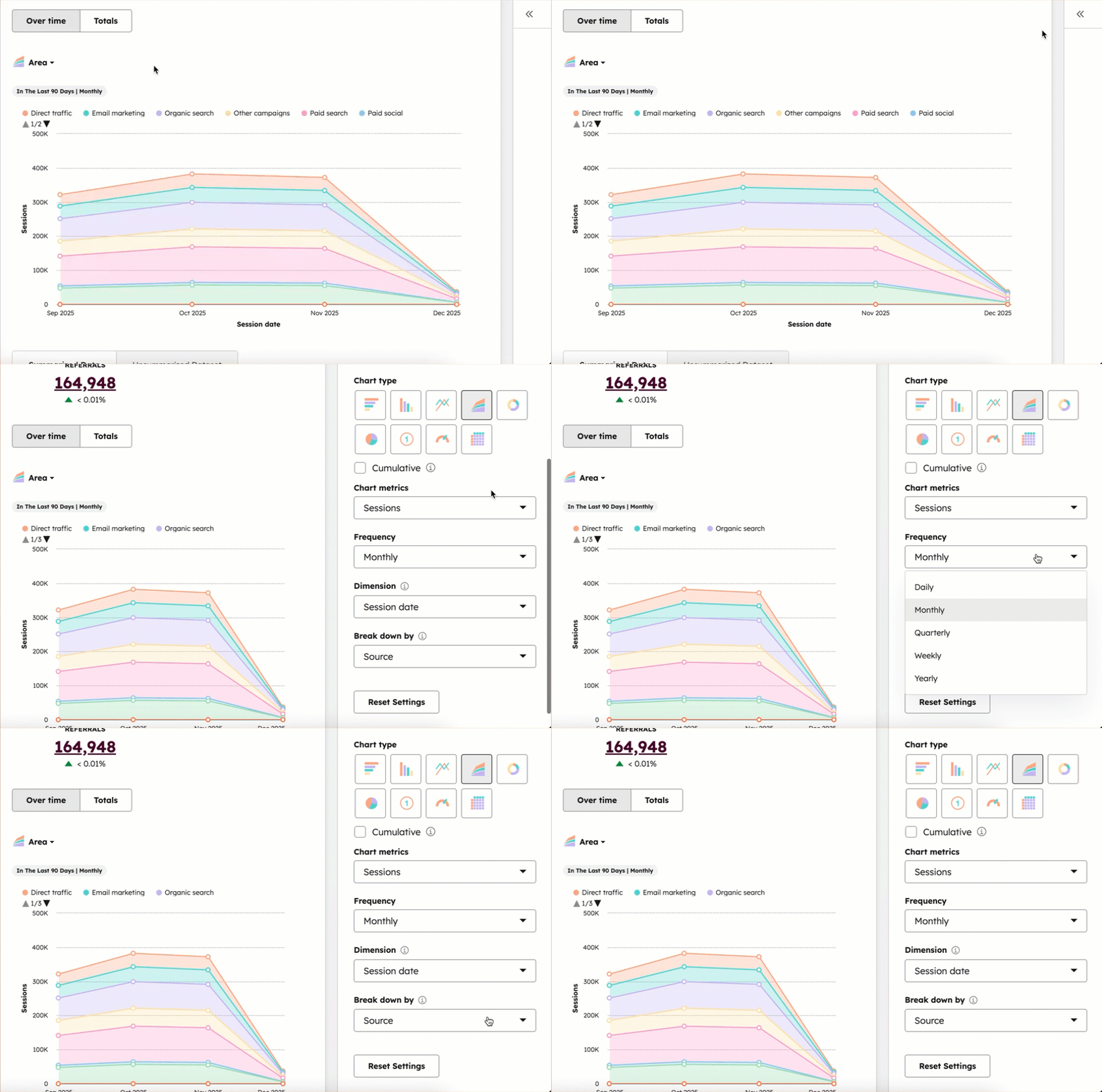
Som standard viser diagrammet totalt antall økter per kilde som et arealdiagram.
- For å vise en annen måleparameter, klikk for å utvide høyre sidepanel, klikk deretter på rullegardinmenyen Diagrammåleparametereog velgmåleparameteren duvil vise i diagrammet. Les mer om disse måleparametrene nedenfor.
- For å vise metrikker basert på hver kilde, klikker du på rullegardinmenyen Fordel etterogvelger Kilde. Les mer om detaljert data.
- For å endre visualiseringsstilen for diagrammet, klikker du på rullegardinmenyen Stiløverst til venstre i diagrammet og velger den diagramtypen du vil bruke.
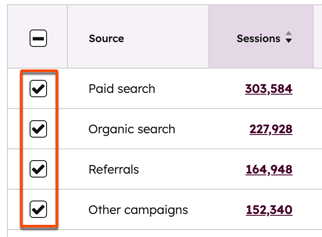
- For å vise dataene til en bestemt kilde i diagrammet, merker du av i boksen ved siden av den i tabellen Summarized data (Oppsummerte data) nedenfor. Du kan velge flere kilder for å sammenligne deres innvirkning.
Sider
Sider-rapporten viser innholdets ytelse ved hjelp av viktige trafikkmålinger. Som standard vil du se data for alle HubSpot-sidene dine. MålingenNye kontakter i denne rapporten inkluderer alle kontakter som er opprettet fra skjemaer.
Merk:
- Siderapporten viser historiske data for hver URL som noen gang har blitt gjennomsøkt eller vist. Hvis en side fjernes eller omdirigeres, vil den fortsatt være i trafikkdataene for å opprettholde integriteten til analysedataene. Sider kan ikke fjernes fra denne rapporten.
- Siderapporten sporer opptil 20 000 unike eksterne side-URL-er per måned. Når denne grensen overskrides, sporer rapporten en grense på 100 nye unike eksterne side-URL-er per dag. Sidevisninger til eksterne URL-er utover denne grensen vil bli gruppert under domenet deres i stedet for hele side-URL-en. Les mer om denne grensen nedenfor.
- Når en besøkende åpner en fil, enten som nedlasting eller URL, teller dette ikke med i sidevisningsstatistikken.
Sider -rapporten kan filtreres ytterligere etter sidetype:
- For å filtrere dataene dine basert på sidetype:
- Klikk på Avanserte filtre øverst, og velg deretterInnholdstype.
- Velg Blogginnlegg, Landingssider, Nettstedsider eller Kunnskapsartikler for åfiltrere dataene til den spesifikke sidetypen.
- For å filtrere innholdet ytterligere, klikk for å utvide panelet på høyre side og filtrer etter forskjellige måleparametere.
- Hvis du har valgt Blogginnlegg, kan du filtrere målingene etter blogg, bloggforfatter, språk og bloggtag.
- For alle andre sidetyper kan du filtrere målingene etter domene og språk. Bare primære domener kan filtreres. Hvis du vil filtrere etter et annet domene, kan det være lurt å opprette en tilpasset analysevisning.
- Når du har installert HubSpot-sporingskoden på sider som er hostet på eksterne domener, vil visninger av disse sidene ikke bli kategorisert i sidetypene som er tilgjengelige her, med mindre du legger til ekstra kode. Les mer om den ekstra koden du kan legge til på eksterne sider for kategorisering.
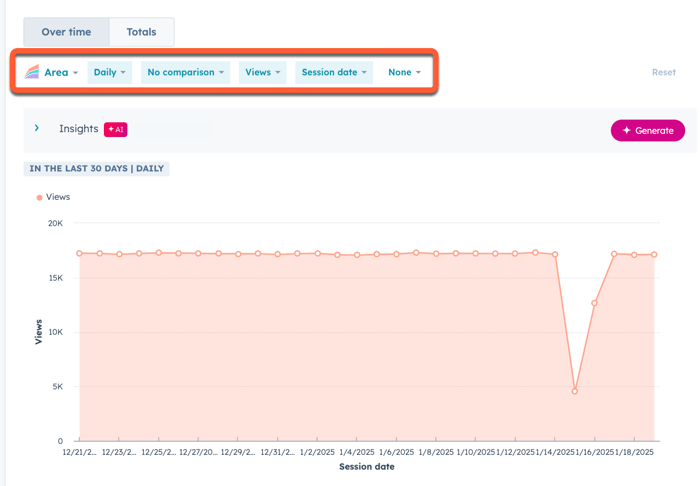
Som standard viser diagrammet totalt antall sidevisninger som et linjediagram. Slik oppdaterer du den viste metrikken og diagramstilen:
- Øverst til venstre i diagrammet klikker du på rullegardinmenyen Diagrammetrikker og velgermetrikken du vil vise i diagrammet. Som standard vilVisningervære valgt. Lær mer om disse metrikker nedenfor.
- Øverst til høyre i diagrammet klikker du pårullegardinmenyen Stilog velgertypen diagram du vil bruke til analyse.
- For å inkludere en bestemt side i diagrammet, merker du av iboksenved siden av siden i tabellen under diagrammet.
UTM-parametere
RapportenUTM-parametere lar deg analysere trafikkdata i forhold til UTM-parametrene i URL-ene som besøkende bruker for å få tilgang til nettstedet ditt. Dette inkluderer analyse av eventuelle manuelle sporings-URL-er du har opprettet.
- For å analysere en bestemt UTM-parameter, klikker du på fanen UTM-parameterøverst i rapporten. Som standard vises Kampanje.
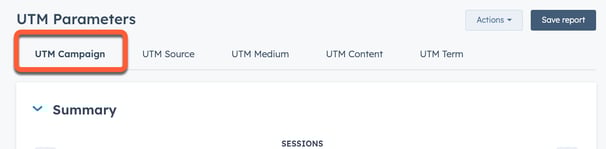
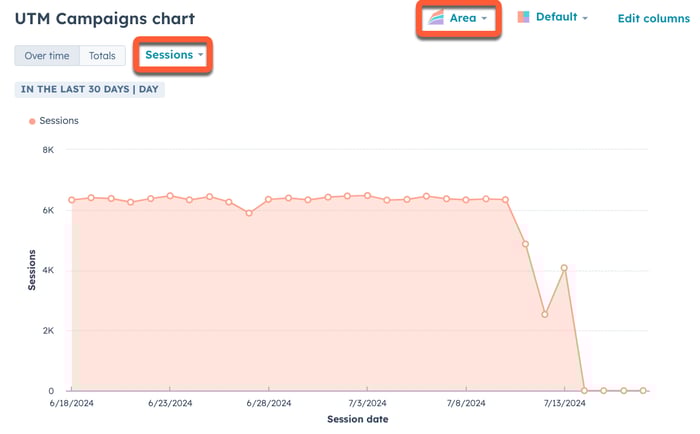
Som standard viser diagrammet totale UTM-parametersesjoner som et arealdiagram. Slik oppdaterer du den viste metrikken og diagramstilen:
- Øverst til venstre i diagrammet klikker du pårullegardinmenyenog velgermåleparameteren du vil vise i diagrammet. Som standard vilSidevisningervære valgt. Les mer om disse måleparametrene nedenfor.
- Øverst til høyre i diagrammet klikker du pårullegardinmenyen Stilog velger hvilkentype diagram du vil bruke til analyse. Du kan velge et arealdiagram, et søylediagram eller et linjediagram.
- I tabellen nedenfor merker du av iboksenved siden av en side for å inkludere den i diagrammet.
Enhetstyper
RapportenEnhetstyper lar deg analysere trafikken på nettstedet ditt etter besøk på datamaskiner, nettbrett og mobiltelefoner.
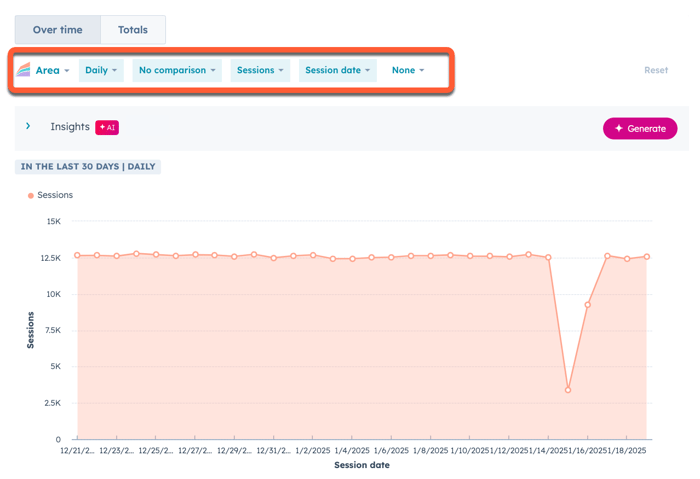
Som standard viser diagrammet totalt antall økter som et linjediagram.
- For å vise en annen måling, klikker du på Økterøverst i diagrammet og velgermålingen du vil vise i diagrammet. Les mer om disse målingene nedenfor.
- For å endre diagrammets visualiseringsstil, klikker du på rullegardinmenyen Stiløverst til venstre i diagrammet og velger den diagramtypen du vil bruke. Du kan velge et arealdiagram, et søylediagram eller et linjediagram.
- For å inkludere bestemte enhetstyper i diagrammet, merker du av iboksenved siden av enhetstypen i tabellen under diagrammet.
Land
I rapporten Land kan du analysere trafikken på nettstedet ditt etter landene til de besøkende. HubSpots landskodedata bruker ISO 3166-standarden.
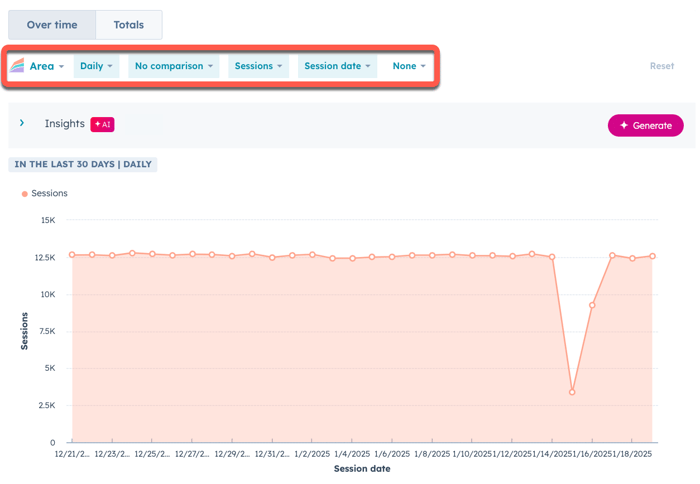
Som standard viser diagrammet totalt antall økter per land som et linjediagram. Slik oppdaterer du den viste metrikken og diagramstilen:
- Øverst i diagrammet klikker du på rullegardinmenyenog velger denmetriske verdien du vil vise i diagrammet. Som standard erSessionsvalgt. Les mer om disse metriske verdiene nedenfor.
- Øverst til høyre i diagrammet klikker du pårullegardinmenyen Stilog velger hvilkentype diagram du vil bruke til analyse. Du kan velge et arealdiagram, et søylediagram eller et linjediagram.
- For å inkludere bestemte land i diagrammet, merker du av i boksen ved siden av landet i tabellen under diagrammet.
Hvis HubSpot ikke klarer å fastslå den spesifikke plasseringen, kan det hende at du ser Ukjent forplasseringen eller regionen.
Nettlesere
Nettleserrapporten lar deg analysere trafikken på nettstedet ditt etter nettleser.
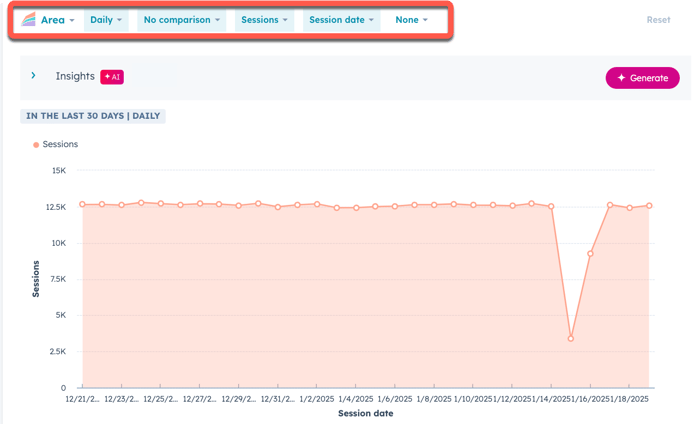
Som standard viser diagrammet totalt antall økter per nettleser som et arealdiagram. Slik oppdaterer du den viste metrikken og diagramstilen:
- Øverst i diagrammet klikker du på rullegardinmenyenog velger denmetriske verdien du vil vise i diagrammet. Som standard erSessionsvalgt. Les mer om disse metriske verdiene nedenfor.
- Øverst til venstre i diagrammet klikker du på rullegardinmenyen Stilog velger hvilkentypediagram du vil bruke til analyse. Du kan velge et arealdiagram, et søylediagram, et linjediagram eller en kombinasjon av et areal- og linjediagram for å visualisere dataene.
- I tabellen nedenfor merker du av iavmerkingsboksen ved siden av en nettleser for å inkludere den i diagrammet.
Andre sider på domenet
Hvis du sporer et eksternt nettsted som genererer over 20 000 nye, unike URL-er per måned, bør du lese gjennom begrensningene nedenfor for å forstå hvordan HubSpot grupperer dine eksterne sidevisninger.
Av ytelsesmessige årsaker vil rapportenSider bare vise sidevisninger per URL for opptil 20 000 eksterne sider per måned. Når 20 000 nye, unike eksterne side-URL-er er lagt til rapporten i en gitt måned, vil rapporten vise sidevisninger per side-URL for opptil 100 nye unike side-URL-er per dag. Alle sidevisninger utover denne grensen vil bli gruppert under domenet i stedet for side-URL-en. I rapporten vil du se disse visningene kategorisert som Andre sider på domenet.
- Denne begrensningen gjelder bare for URL-er som kontoen aldri tidligere har sporet visninger for.
- Sider som er hostet på HubSpot teller ikke med i denne begrensningen.
For eksempel kan nettstedet ditt være strukturert slik at det opprettes en ny side per bruker, for eksempel www.example.com/user/michaelscott. Hvis du sporer alle disse eksterne sidene i HubSpot, vilsiderapporten vise disse sidevisningene som følger:
- Hvis du i august mottar 15 000 registreringer, noe som betyr at 15 000 nye brukersider opprettes på unike URL-er, vil siderapporten vise sidevisninger for hver unike URL.
- Hvis du i september mottar 25 000 nye registreringer, noe som betyr at 25 000 nye brukersider opprettes på unike URL-adresser, vil siderapporten vise sidevisninger per unik URL-adresse for de første 20 000 sidene. Siden du har nådd den månedlige grensen, vil siderapporten fortsette å vise sidevisninger per unik URL-adresse bare for de første 100 nye sidene per dag. Alle visninger for nye, unike side-URL-er etter det vil bli gruppert under domenet i stedet for under individuelle sider. For resten av måneden vil visninger for nye sider utover de første 100 per dag vises under Andre sider på domenet www.example.com.
For nettsteder som overskrider disse grensene, finnes det et par alternativer for å unngå at visninger blir gruppert underAndre sider på domenet:
- Angi en kanonisk URL i HTML-overskriftene til de berørte sidene, for eksempel https://example.com/user. Dette vil instruere HubSpot om å spore sidevisninger under én URL. Lær mer om kanoniske URL-er.
- For enkeltsidesapplikasjoner kan du tilpasse HubSpot-sporingskoden ved hjelp av
setPath-funksjonen. I likhet med ovennevnte vil dette instruere HubSpot om å spore sidevisninger under den angitte URL-en i stedet for hver nye, unike URL.
Metrikker
Nedenfor finner du definisjoner for målingene som finnes i trafikanalyseverktøyet.
Kilder, emnekluster, UTM-parametere, enhetstyper, land og nettlesere
- Økter: en serie analyseaktiviteter utført av en besøkende på nettstedet ditt.
- Økter er ikke bare sidevisninger, men inkluderer også aktiviteter som hendelser, innsending av skjemaer og CTA-klikk.
- Økter utløper etter 30 minutter medinaktivitet fra besøkende.
- Nye økter starter når en besøkende kommer tilbake til nettstedet etter 30 minutter uten aktivitet eller med en ny øktkampanje (f.eks. når den besøkende kommer tilbake til nettstedet fra en annen trafikkilde).
- Hvis en besøkende forhindrer sporing av informasjonskapsler ved å bruke en utvidelse eller velge bort informasjonskapselpolicyen din, og deretter sender inn et skjema, vil HubSpot forsøke å utlede konteksten for innsendingen for å registrere kilden mer nøyaktig, vanligvis gjennom UTM-parametere.
- Eksempler på scenarier for en økt:
- Scenario 1
- En besøkende finner nettstedet ditt gjennom organisk søk.
- De forlater siden og kommer tilbake til datamaskinen sin etter to timer. De fortsetter å utforske nettstedet ditt som var åpent i nettleseren deres, og klikker på en CTA.
- Den første økten utløp i løpet av de to timene med inaktivitet, og en ny økt ble loggført med en ny kilde for direkte trafikk.
- Dette teller somto økter, hver med en annen kilde. Den første er organisk søk, og den andre er direkte trafikk.
- Scenario 2
- Enbesøkende har en annonseblokkering installert i nettleseren sin for å blokkere informasjonskapsler. HubSpot vil ikke kunne spore sidevisningene deres.
- De går inn på en destinasjonsside via en markedsførings-e-post og sender inn et skjema.
- Gjennom UTM-parametere kan HubSpottilskrive dette til e-postkilden.
- Scenario 3
- En besøkende finner et nettsted via organisk søk, og forlater deretter nettstedet.
- Innen 30 minutter går besøkende direkte tilbake til nettstedet.
- Dette regnes som én økt, siden besøkende kom tilbake innen 30 minutter. Kilden er organisk søk.
- Scenario 1
- Økt til kontaktfrekvens:antall innsendte skjemaer delt på antall unike besøkende for den valgte tidsperioden.
- Nye kontakter:antall nye kontakter opprettet i løpet av den valgte tidsperioden.Sidene-rapporten teller bare kontakter som er opprettet fra skjemainnleveringer, mensKilder-rapporten inkluderer kontakter fra alle kilder.
- Kontakt til kundesats:prosentandelen av nye kontakter opprettet i den valgte tidsperioden som til slutt ble kunder.
- Kunder:antall kunder som opprinnelig ble opprettet i denne tidsperioden og som for øyeblikket befinner seg i livssyklusfasenKunde.
- Avvisningsfrekvens:prosentandelen av besøkende på et bestemt nettsted som forlater nettstedet etter å ha sett bare én side.
- Nye besøkende: antall nye besøkende på nettstedet ditt, hvor én ny økt telles for hver sporet besøkende.
-
En besøkende er en person som besøker nettstedet ditt, sporet av informasjonskapselen som er plassert i nettleseren deres avHubSpot-sporingskodensom er installert på nettstedet ditt.
-
En enkelt besøkende kan ha flere økter og sidevisninger på nettstedet ditt.
-
- Prosentandel nye økter:prosentandelen økter som kommer fra nye brukere.
- Sidevisninger/økt:
- Gjennomsnittlig øktlengde:gjennomsnittlig varighet av en besøkendes økt på nettstedet.
Sider
- Sidevisninger:antall sidevisninger registrert i den angitte tidsperioden. HubSpot teller en sidevisning hver gang HubSpot-sporingskoden lastes inn i en nettleser. Eksempler på scenarier for sidevisninger:
- Scenario 1
- En besøkende søker på Google og går inn på nettstedet ditt på www.website.com.
- Dette teller som én sidevisningforwww.website.com.
- Eksempel 2
- En besøkende går til X-kontoen din og klikker på en lenke til bloggen din på blog.website.com.
- I bloggen din klikker de på en lenke i menyen for å se hovedsiden din på www.website.com.
- Dette teller som to sidevisninger, én sidevisning under blog.website.com og én sidevisning for www.hubspot.com.
- Scenario 1
- Innleveringer: antall innleveringer på et HubSpot-skjema eller møtewidget på HubSpot-siden eller blogginnlegget ditt. Disse dataene inkluderer ikke møtemoduler som er lagt til via en innebygd lenke på en ekstern side.
- Nye kontakter:antall nye kontakter opprettet i løpet av det valgte datointervallet.
- Kunder:antall kunder som hadde sin første konvertering i løpet av det valgte datointervallet.
- Sidevisning til innsendingsfrekvens: antall innsendinger, som definert ovenfor, delt på antall økter for det valgte datointervallet.
- Sidevisning til kontaktfrekvens:antall skjemaforsendelser delt på antall unike besøkende for den valgte tidsperioden.
- Sidevisning til kundesats:antall besøkende som for øyeblikket befinner seg i livssyklusfasenKunde, delt på antall økter for den valgte tidsperioden.
- Innganger:antall økter på nettstedet ditt som startet på denne siden.
- Utganger: antallbesøkende som avsluttet økten på nettstedet ditt etter å ha sett denne siden.
- Gjennomsnittlig tid på siden:gjennomsnittlig tid mellom start og slutt på en sidevisning.
- Avvisningsfrekvens:prosentandelen av besøkende på et bestemt nettsted som forlater nettstedet etter å ha sett bare én side.
- Avgangsrate:prosentandelen av visninger på denne siden som var de siste i en besøkendes økt på nettstedet ditt.
- CTA-visninger:antall CTA-visninger på denne siden.
- CTA-klikk:antall klikk på en CTA på denne siden.
- AMP-visninger (kun blogginnlegg):en oversikt over hvor mange ganger AMP-versjonen av blogginnlegget ditt ble vist sammenlignet med antall visninger på en stasjonær PC.
- CTA-rate:konverteringsraten for hvor mange besøkende som klikket på en CTA de så på denne siden.
- Innholdstype: klassifiseringen av innholdet. For eksempel kunnskapsartikkel eller blogginnlegg. Innholdstypen vil bare vises hvis sidens domene er koblet til HubSpot-kontoen din.
