
Päivitetty viimeksi: 5 joulukuuta 2025
Saatavilla minkä tahansa seuraavan Tilauksen kanssa, paitsi jos toisin mainitaan:
-
 Marketing Hub
Professional, Enterprise
Marketing Hub
Professional, Enterprise
-
 Content Hub
Professional, Enterprise
Content Hub
Professional, Enterprise
- Vanhentunut Marketing Hub Basic-versio
Käytä HubSpotin verkkoliikenteen analysointityökalua verkkosivuston liikennetietojen tarkasteluun. Tähän sisältyy liikenteen tarkastelu lähteen, aihekokonaisuuden, laitteen tyypin, maan ja muiden tekijöiden mukaan.
Lue lisää HubSpotin liikenteen lähteiden ymmärtämisestä.
Jos sinulla on ulkoinen sivusto, varmista, että olet asentanut seurantakoodin sivustollesi, jotta voit alkaa seurata liikennettäsi HubSpotissa.
Siirry verkkoliikenteen analysointityökaluun seuraavasti:
- Siirry HubSpot-tililläsi kohtaan Raportointi > Raportit.
- Valitse vasemman sivupalkin valikosta Markkinointi > Verkkoliikenteen analysointi.
Raporttien käyttö verkkoliikenteen analysointityökalussa
Alla on ohjeita verkkoliikenteen analysointiraporttien tietojen mukauttamiseen, suodattamiseen, viemiseen ja tallentamiseen.
Huomaa: kun tarkastelet verkkoliikenteen analyysiraportteja, on odotettavissa, että aiemmat raporttitiedot voivat muuttua ajan myötä, koska HubSpot käsittelee analyysitiedot uudelleen, jos se pystyy keräämään tarkempia tietoja. Voit esimerkiksi nähdä tietojen muuttuvan, jos HubSpot pystyy yhdistämään istuntoja tai jos kontaktien alkuperäiset lähteet päivitetään.
Raporttitietojen mukauttaminen ja suodattaminen
Kun olet missä tahansa verkkoliikenteen analysointityökalun raportissa, voit muuttaa raportin päivämääräaluetta ja tiheyttä, viedä ja tallentaa raportin sekä suodattaa tietoja tiettyjen analyysinäyttöjen mukaan. Kaikki lisäämäsi suodattimet, kuten päivämääräalue, koskevat sekä kaavion visualisointia että raakatietotaulukkoa.
- Voit suodattaa tietoja aikavälin ja tiheyden mukaan käyttämällä oikean sivupalkin Päivämääräväli- ja Tiheys -pudotusvalikoita.
- Jos valitset liukuvan aikavälin, tietojoukosta suljetaan pois nykyinen päivä.
- Raportissa viikko alkaa oletuksena sunnuntaista, kun valittu aikaväli on viikko tai kun toistuvuus on asetettuviikoittaiseksi.
Huomaa: kun käytät päivämääräsuodatinta, raportit näyttävät vain valitun ajanjakson aikana tapahtuneen liikenteen tiedot. Esimerkiksi sivu, jolla ei ole ollut käyntejä viimeisen kuukauden aikana, ei näy sivuraportissa, kun suodatat viimeisen kuukauden mukaan.
- Suodata raportissa näkyvät tiedot oikean sivupalkin avattavien valikoiden avulla.
- NapsautaLisäsuodattimet-osiossa + Lisää suodatin lisätäksesi dataan liittyviä suodattimia.
Raportin vieminen tai tallentaminen
- Voit viedä raportin CSV-, XLS- tai XLSX-tiedostona seuraavasti:
- Napsauta kaavion yläpuolella olevaa Toiminnot -pudotusvalikkoa ja valitse sitten Vie.
- Kirjoita valintaikkunaan tiedoston nimi ja valitse tiedostomuoto avattavasta valikosta Tiedostomuoto. Napsauta Vie.
- Vientitiedosto lähetetään sähköpostiosoitteeseesi, ja sen voi ladata ilmoituskeskuksesta, johon pääsee napsauttamalla oikeassa yläkulmassa olevaa kuvaketta.
- Raportin tallentaminen kojelautaan tai raporttikirjastoon:
- Napsauta kaavion yläpuolella Tallenna raportti.
- Kirjoita valintaikkunaan raportin nimi.
- Lisää raportti kojelautaan napsauttamalla Lisää kojelautaan -pudotusvalikkoa ja valitsemalla, haluatko lisätä sen olemassa olevaan kojelautaan vai luoda uuden mukautetun kojelaudan.
- Jos valitset Olemassa oleva kojelauta, napsauta Valitse olemassa oleva kojelauta -pudotusvalikkoa ja valitse kojelauta, johon haluat lisätä raportin.
- Jos valitset Uusi mukautettu koontinäyttö, kirjoita Mukautetun koontinäytön nimi ja napsauta Näkyvyys-pudotus valikkoa valitaksesi, haluatko jakaa koontinäytön, jakaa sen muille vain lukuoikeudella vai pitää sen yksityisenä omalle käyttäjällesi.
- Napsauta Tallenna ja lisää.
Verkkoliikenteen analyysitietojen tyypit
Alla on tietoa kunkin verkkoliikenteen raportin tietotyypeistä.
Lähteet
Lähteet-raportti näyttää, mistä internetistä kävijät tulevat. Lue lisää HubSpotin määrittämistä lähteistä.
Kaavion yläpuolella on Raportin yhteenveto -osio, jossa esitetään liikenteen lähteet. Tässä osiossa näkyy kerrallaan enintään kolme lähdettä.
Oletusarvoisesti kaavio näyttää lähteiden mukaiset istuntojen kokonaismäärät pinta-alakaaviona.
- Voit näyttää eri mittarin napsauttamalla oikean sivupaneelin laajennusta, napsauttamalla sitten Kaavion mittarit -pudotusvalikkoaja valitsemalla kaaviossanäkyvän mittarin. Lisätietoja näistä mittareista on alla.
- Voit tarkastella kunkin lähteen perusteella laskettuja mittareita napsauttamalla Pirstota- pudotusvalikkoajavalitsemalla Lähde. Lisätietoja porautuvista tiedoista.
- Voit muuttaa kaavion visualisointityyliä napsauttamalla kaavion vasemmassa yläkulmassa olevaa Tyyli-pudotusvalikkoaja valitsemalla haluamasi kaaviotyypin.
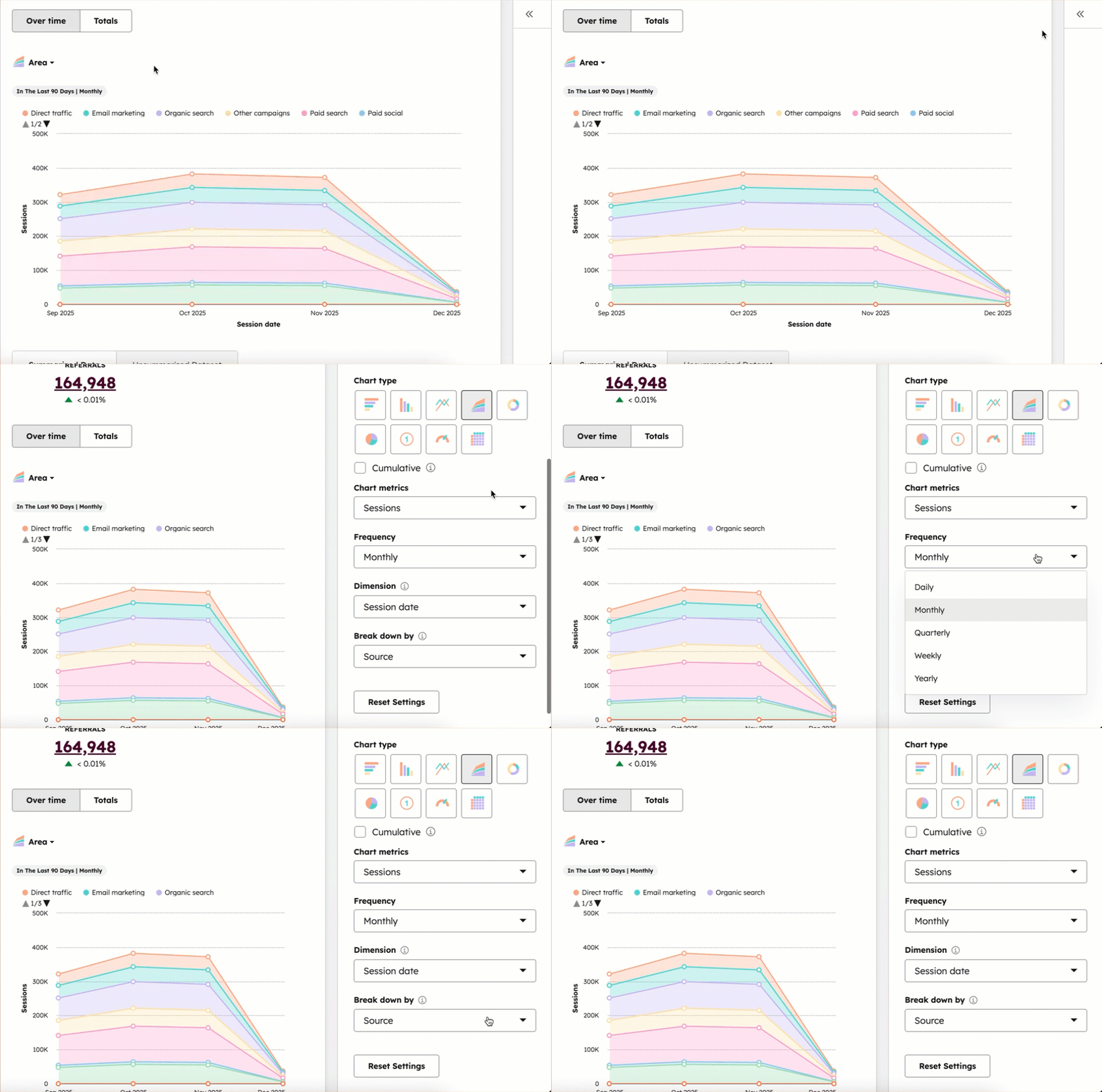
- Voit tarkastella tietyn lähteen tietoja kaaviossa valitsemalla sen vieressä olevan valintaruudun alla olevassa Yhteenvetotiedot-taulukossa. Voit valita useita lähteitä niiden vaikutusten vertailemiseksi.
Sivut
Sivut-raportti näyttää sisältösi suorituskyvyn tärkeimpien liikennemittareiden avulla. Oletusarvoisesti näet tiedot kaikista HubSpot-sivuistasi. Tämän raportinUudet kontaktit -mittari sisältää kaikki lomakkeiden lähetysten perusteella luodut kontaktit.
Huomaa:
- Sivut-raportti näyttää historiatiedot jokaisesta URL-osoitteesta, joka on koskaan indeksoitu tai katsottu. Jos sivu poistetaan tai ohjataan uudelleen, se säilyy silti liikennetiedoissa analytiikkatietojen eheyden säilyttämiseksi. Sivuja ei voi poistaa tästä raportista.
- Sivut-raportti seuraa enintään 20 000 yksilöllistä ulkoista sivun URL-osoitetta kuukaudessa. Kun tämä raja ylitetään, raportti seuraa enintään 100 uutta yksilöllistä ulkoista sivun URL-osoitetta päivässä. Tämän rajan ylittävät ulkoisten URL-osoitteiden sivun katselukerrat luokitellaan niiden verkkotunnuksen alle eikä koko sivun URL-osoitteen alle. Lisätietoja tästä rajasta on alla.
- Kun kävijä avaa tiedoston, joko latauksena tai URL-osoitteena, sitä ei lasketa sivun katselumittareihin.
Sivut -raporttia voidaan suodattaa edelleen sivutyypin mukaan:
- Voit suodattaa tietoja sivutyypin perusteella seuraavasti:
- Napsauta yläreunassa Lisäsuodattimet ja valitse sittenSisältötyyppi.
- Valitse Blogikirjoitukset, Aloitussivut, Verkkosivut tai Tietopankkiartikkelit suodattaaksesitiedot kyseisen sivutyypin mukaan.
- Voit suodattaa sisältöä edelleen napsauttamalla oikean sivupaneelin laajennusta ja suodattamalla eri mittareiden perusteella.
- Jos olet valinnut Blogikirjoitukset, voit suodattaa mittareita blogin, blogin kirjoittajan, kielen ja blogin tunnisteen mukaan.
- Muiden sivutyyppien osalta voit suodattaa mittareita verkkotunnuksen ja kielen mukaan. Vain ensisijaiset verkkotunnukset voidaan suodattaa. Jos haluat suodattaa toisen verkkotunnuksen mukaan, voit luoda mukautetun analytiikanäkymän.
- Kun olet asentanut HubSpot-seurantakoodin sivuille, jotka ovat ulkoisten verkkotunnusten isännöimiä, näiden sivujen näkymät eivät tule luokitelluiksi tässä käytettävissä olevien sivutyyppien mukaan , ellet lisää lisämerkintää. Lue lisämerkinnästä, jonka voit lisätä ulkoisille sivuillesi luokittelua varten.
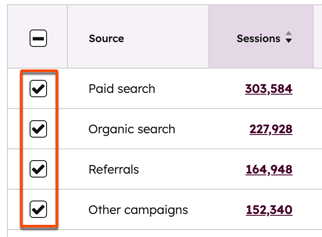
Oletusarvoisesti kaavio näyttää sivujen kokonaissivunäkymät viivakaaviona. Voit päivittää näytettävän mittarin ja kaavion tyylin seuraavasti:
- Napsauta kaavion vasemmassa yläkulmassa olevaa Kaavion mittarit -pudotusvalikkoa javalitsemittari ,jonka haluat nähdä kaaviossa. Oletusarvoisesti valittuna onKatselut. Lisätietoja näistä mittareista on alla.
- Napsauta kaavion oikeassa yläkulmassa olevaaTyyli-pudotusvalikkoaja valitse kaaviontyyppi, jota haluat käyttää analyysissä.
- Jos haluat lisätä tietyn sivun kaavioon, valitse sivun vieressä olevavalintaruutukaavion alla olevassa taulukossa.
UTM-parametrit
UTM-parametrit-raportin avulla voit analysoida liikennetietoja kävijöiden sivustollesi pääsyyn käyttämien URL-osoitteiden UTM-parametrien perusteella. Tähän sisältyy myös luomiesi manuaalisten seuranta-URL-osoitteiden analysointi.
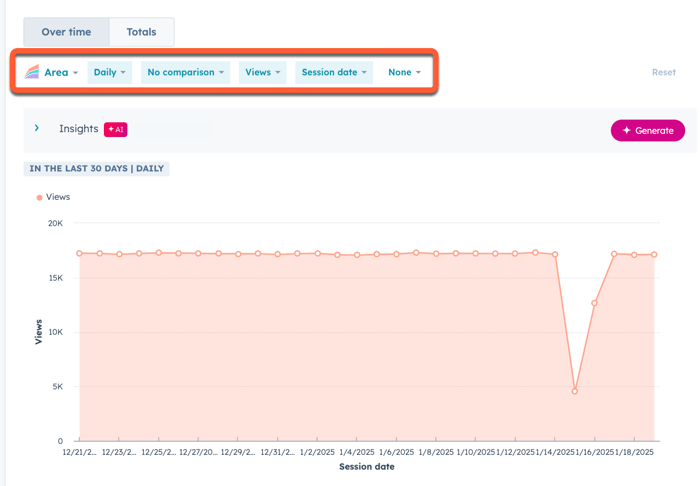
- Jos haluat analysoida tietyn UTM-parametrin, napsauta raportin yläosassa olevaa UTM-parametri-välilehteä. Oletusarvoisesti näkyvissä on Kampanja.
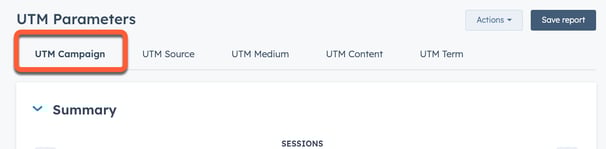
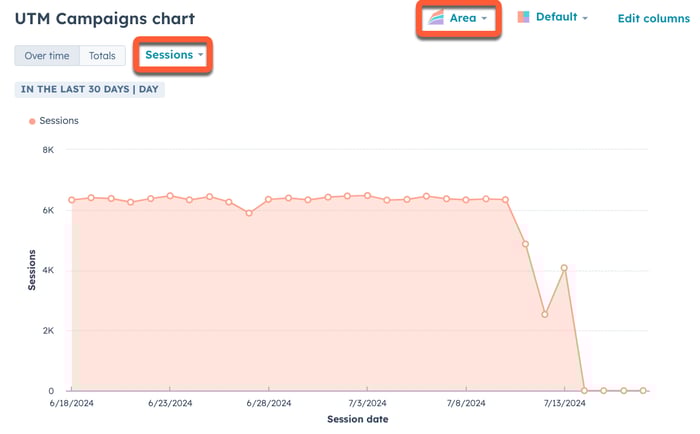
Oletusarvoisesti kaavio näyttää UTM-parametrien istuntojen kokonaismäärän pinta-alakaaviona. Voit päivittää näytettävän mittarin ja kaavion tyylin seuraavasti:
- Napsauta kaavion vasemmassa yläkulmassa olevaaavattavaa valikkoaja valitsemittari, jonka haluat nähdä kaaviossa. Oletusarvoisesti valittuna onSivun katselukerrat. Lisätietoja näistä mittareista on alla.
- Napsauta kaavion oikeassa yläkulmassa olevaaTyyli-pudotusvalikkoaja valitse kaaviontyyppi, jota haluat käyttää analyysissä. Voit valita pinta-ala-, pylväs- tai viivakaavion.
- Valitse alla olevasta taulukosta sivun vieressä olevavalintaruutu, jos haluat sisällyttää sen kaavioon.
Laitetyypit
Laitetyypit-raportin avulla voit analysoida sivustosi liikennettä tietokoneella, tabletilla ja mobiililaitteella tehtyjen käyntien perusteella.
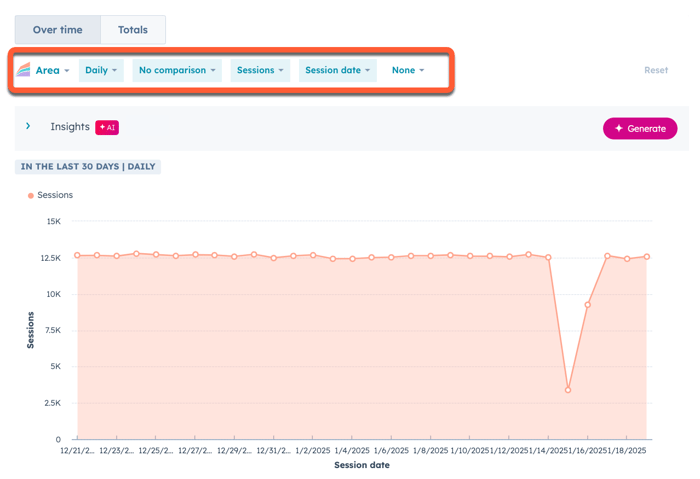
Oletusarvoisesti kaavio näyttää istuntojen kokonaismäärän viivakaaviona.
- Jos haluat näyttää toisen mittarin, napsauta kaavion yläosassa Istunnotja valitsemittari, jonka haluat nähdä kaaviossa. Lisätietoja näistä mittareista on alla.
- Voit muuttaa kaavion visualisointityyliä napsauttamalla kaavion vasemmassa yläkulmassa olevaa Tyyli-pudotusvalikkoaja valitsemalla haluamasi kaaviotyypin. Voit valita pinta-ala-, pylväs- tai viivakaavion.
- Jos haluat sisällyttää kaavioon tiettyjä laitetyyppejä, valitse laitetyypin vieressä olevavalintaruutukaavion alla olevassa taulukossa.
Maat
Maiden raportissa voit analysoida sivustosi liikennettä kävijöiden maiden mukaan. HubSpotin maakooditiedot noudattavat ISO 3166 -standardia.
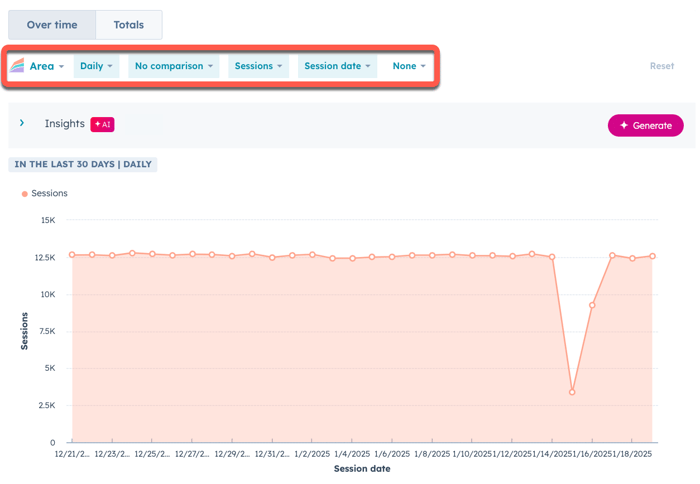
Oletusarvoisesti kaavio näyttää maakohtaisten istuntojen kokonaismäärän viivakaaviona. Voit päivittää näytettävän mittarin ja kaavion tyylin seuraavasti:
- Napsauta kaavion yläosassa avattavaa valikkoaja valitsemittari, jonka haluat nähdä kaaviossa. Oletusarvoisesti valittuna onIstunnot. Lisätietoja näistä mittareista on alla.
- Napsauta kaavion oikeassa yläkulmassa olevaaTyyli-pudotusvalikkoaja valitse kaaviontyyppi, jota haluat käyttää analyysissä. Voit valita pinta-ala-, pylväs- tai viivakaavion.
- Jos haluat sisällyttää kaavioon tiettyjä maita, valitse valintaruutu maan vieressä kaavion alla olevassa taulukossa.
Jos HubSpot ei pysty määrittämään tarkkaa sijaintia, sijainnin tai alueen kohdallasaattaa näkyä Tuntematon.
Selaimet
Selaimet-raportin avulla voit analysoida sivustosi liikennettä selaimittain.
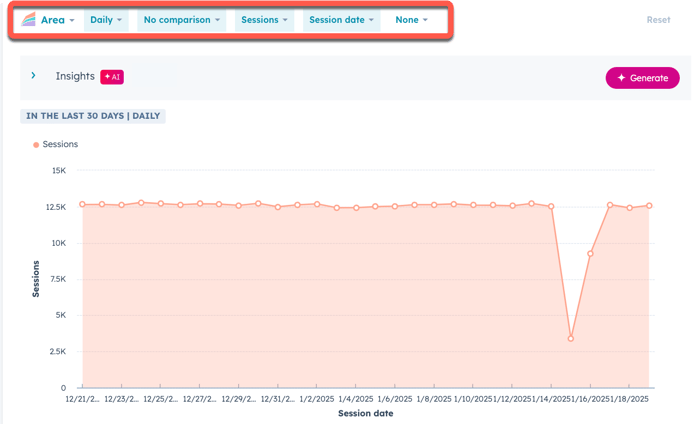
Oletusarvoisesti kaavio näyttää selainkohtaisten istuntojen kokonaismäärän pinta-alakaaviona. Voit päivittää näytettävän mittarin ja kaavion tyylin seuraavasti:
- Napsauta kaavion yläosassa avattavaa valikkoaja valitsemittari, jonka haluat nähdä kaaviossa. Oletusarvoisesti valittuna onIstunnot. Lisätietoja näistä mittareista on alla.
- Napsauta kaavion vasemmassa yläkulmassa olevaa Tyyli-pudotusvalikkoaja valitse kaaviontyyppi, jota haluat käyttää analyysissä. Voit valita pinta-ala-, pylväs- tai viivakaavion tai pinta-ala- ja viivakaavion yhdistelmän tietojen visualisointiin.
- Valitse alla olevasta taulukosta selaimenvieressä oleva valintaruutu , jos haluat sisällyttää sen kaavioon.
Muut sivut verkkotunnuksessa
Jos seuraat ulkoista sivustoa, joka tuottaa yli 20 000 uutta, yksilöllistä URL-osoitetta kuukaudessa, tutustu alla oleviin rajoituksiin, jotta ymmärrät, miten HubSpot ryhmittelee ulkoisten sivujen katselukerrat.
Suorituskykyyn liittyvistä syistäSivut-raportti näyttää vain sivun katselukerrat URL-osoitteittain enintään 20 000 ulkoiselle sivulle kuukaudessa. Kun 20 000 uutta, yksilöllistä ulkoista sivun URL-osoitetta on lisätty raporttiin tietyn kuukauden aikana, raportti näyttää sivun katselukerrat sivun URL-osoitteittain enintään 100 uudelle yksilölliselle sivun URL-osoitteelle päivässä. Tämän rajan ylittävät sivun katselukerrat luokitellaan verkkotunnuksen alle sivun URL-osoitteen sijaan. Raportissa nämä katselukerrat näkyvät luokiteltuna Muita sivuja verkkotunnuksessa.
- Tämä rajoitus koskee vain URL-osoitteita, joiden katselukertoja tili ei ole aiemmin seurannut.
- HubSpotissa isännöidyt sivut eivät lasketa tähän rajoitukseen.
Esimerkiksi verkkosivustosi rakenne voi olla sellainen, että jokaiselle käyttäjälle luodaan uusi sivu, kuten www.example.com/user/michaelscott. Jos seuraat kaikkia näitä ulkoisia sivuja HubSpotissa,Sivut-raportti näyttää nämä sivun katselukerrat seuraavasti:
- Jos elokuussa saat 15 000 rekisteröitymistä, mikä tarkoittaa, että 15 000 uutta käyttäjäsivua luodaan yksilöllisiin URL-osoitteisiin, Sivut-raportti näyttää sivun katselukerrat jokaiselle yksilölliselle URL-osoitteelle.
- Jos syyskuussa saat 25 000 uutta rekisteröitymistä, mikä tarkoittaa, että 25 000 uutta käyttäjäsivua luodaan yksilöllisiin URL-osoitteisiin, Sivut-raportti näyttää sivun katselukerrat yksilöllisen URL-osoitteen mukaan ensimmäisille 20 000 sivulle. Koska olet saavuttanut kuukausittaisen rajan, Sivut-raportti näyttää edelleen sivun katselukerrat yksilöllisen URL-osoitteen mukaan vain ensimmäisille 100 uudelle sivulle päivässä. Kaikki uudet, yksilöllisten sivujen URL-osoitteiden katselukerrat sen jälkeen luokitellaan verkkotunnuksen alle eikä yksittäisten sivujen alle. Loppukuukauden ajan ensimmäisten 100 sivun lisäksi uusien sivujen katselukerrat näkyvät kohdassa Muut sivut verkkotunnuksessa www.example.com.
Verkkosivustoille, jotka ylittävät nämä rajat, on olemassa muutamia vaihtoehtoja, joilla vältetään sivun katselujen luokitteluMuita sivuja verkkotunnuksessa -kategoriaan:
- Aseta kanoninen URL-osoite kyseisten sivujen HTML-otsikoihin, esimerkiksi https://example.com/user. Tämä ohjeistaa HubSpotia seuraamaan sivun katselukertoja yhden URL-osoitteen alla. Lisätietoja kanonisista URL-osoitteista.
- Yksisivuisissa sovelluksissa voit mukauttaa HubSpot-seurantakoodiasi
setPath-toiminnolla. Edellä kuvatun tapaan tämä ohjeistaa HubSpotin seuraamaan sivun katselukertoja määritetyn URL-osoitteen alla eikä jokaisen uuden, yksilöllisen URL-osoitteen alla.
Mittarit
Alla on määritelmät liikenneanalyysityökalussa käytetyille mittareille.
Lähteet, aiheklusterit, UTM-parametrit, laitetyypit, maat ja selaimet
- Istunnot: sarja analytiikkatoimintoja, joita verkkosivustosi kävijä suorittaa.
- Istunnot eivät ole vain sivun katselukertoja, vaan ne sisältävät myös tapahtumia, lomakkeiden lähettämisiä ja CTA-klikkauksia.
- Istunnot vanhenevat 30 minuutin kuluttua kävijäntoimettomuudesta.
- Uudet istunnot alkavat, kun kävijä palaa sivustolle 30 minuutin aktiivisuuden jälkeen tai uuden istuntokampanjan yhteydessä (esim. kävijä palaa sivustolle eri liikenteen lähteestä).
- Jos kävijä estää evästeiden seurannan käyttämällä laajennusta tai kieltäytymällä evästekäytännöstäsi ja lähettää sitten lomakkeen, HubSpot yrittää päätellä lähetyksen kontekstin, jotta se voi tallentaa sen lähteen tarkemmin, yleensä UTM-parametrien avulla.
- Esimerkkejä istunnosta:
- Skenaario 1
- Kävijä löytää sivustosi orgaanisen haun kautta.
- Hän poistuu sivustolta ja palaa tietokoneelleen vasta kahden tunnin kuluttua. Hän jatkaa selailua selaimessaan avatulla sivustollasi ja napsauttaa CTA-painiketta.
- Ensimmäinen istunto vanhentui kahden tunnin toimettomuuden aikana ja toinen istunto kirjattiin uudella suoralla liikenteen lähteellä.
- Tämä lasketaankahdeksi istunnoksi, joista kummallakin on eri lähde. Ensimmäinen on orgaaninen haku ja toinen suora liikenne.
- Skenaario 2
- Kävijällä on selaimessaan asennettuna mainosten esto-ohjelma, joka estää evästeet. HubSpot ei pysty seuraamaan hänen sivun katselukertojaan.
- Kävijä siirtyy markkinointiviestin kautta aloitussivulle ja lähettää lomakkeen.
- UTM-parametrien avulla HubSpot pystyyosoittamaan tämän sähköpostilähteeksi.
- Skenaario 3
- Kävijä löytää sivuston orgaanisen haun kautta ja poistuu sitten sivustolta.
- 30 minuutin kuluessa kävijä palaa suoraan sivustolle.
- Tämä lasketaan yhdeksi istunnoksi, koska kävijä palasi 30 minuutin kuluessa. Lähde on orgaaninen haku.
- Skenaario 1
- Istuntojen ja kontaktien suhde:lomakkeiden lähetysten määrä jaettuna valitun ajanjakson yksilöllisten kävijöiden määrällä.
- Uudet kontaktit:valitun ajanjakson aikana luotujen uusien kontaktien määrä.Sivut-raportti laskee vain lomakkeiden lähetysten perusteella luodut kontaktit, kun taasLähteet-raportti sisältää kontaktit kaikista lähteistä.
- Yhteydenottojen ja asiakkaiden suhde:valitulla ajanjaksolla luotujen uusien yhteydenottojen prosenttiosuus, joista lopulta tuli asiakkaita.
- Asiakkaat:niiden asiakkaiden lukumäärä, jotka on alun perin luotu kyseisenä ajanjaksona ja jotka ovat tällä hetkelläasiakkaan elinkaaren vaiheessa.
- Poistumisprosentti:prosenttiosuus tietyn verkkosivuston kävijöistä, jotka poistuvat sivustolta katsottuaan vain yhden sivun.
- Uudet kävijät: verkkosivustollesi tulleiden uusien kävijöiden määrä, jossa jokaisesta seurannassa olevasta kävijästä lasketaan yksi uusi istunto.
-
Kävijä on henkilö, joka vierailee sivustollasi ja jota seurataan sivustollesi asennetunHubSpot-seurantakoodinselaimeen asettaman evästeen avulla.
-
Yksi kävijä voi käydä sivustollasi useita kertoja ja katsella useita sivuja.
-
- Uusien istuntojen prosenttiosuus:uusien käyttäjien istuntojen prosenttiosuus.
- Sivun katselukerrat / istunto:
- Keskimääräinen istunnon kesto:kävijän verkkosivuston istunnon keskimääräinen kesto.
Sivut
- Sivun katselukerrat:tietyn ajanjakson aikana tallennetut sivun katselukerrat. HubSpot laskee sivun katselukerran joka kerta, kun HubSpot-seurantakoodi ladataan selaimeen. Esimerkkejä sivun katselukerroista:
- Esimerkki 1
- Kävijä tekee haun Googlessa ja avaa sivustosi osoitteessa www.website.com.
- Tämä lasketaan yhdeksi sivun katselukerraksiosoitteessawww.website.com.
- Esimerkki 2
- Kävijä siirtyy X-tilillesi ja napsauttaa linkkiä blogiisi osoitteessa blog.website.com.
- Blogissasi hän napsauttaa valikossa olevaa linkkiä, joka vie hänet pääsivustollesi osoitteeseen www.website.com.
- Tämä lasketaan kahdeksi sivun katseluksi, joista yksi sivun katselu luokitellaan blog.website.com -sivustolle ja toinen sivun katselu www.hubspot.com-sivustolle.
- Esimerkki 1
- Lähetykset: HubSpot-lomakkeella tai HubSpot-sivusi tai blogikirjoituksesi kokouswidgetissä lähetettyjen viestienmäärä . Nämä tiedot eivät sisällä kokousmoduuleja, jotka on lisätty ulkoisen sivun upotetun linkin kautta.
- Uudet yhteystiedot:valitulla ajanjaksolla luotujen uusien yhteystietojen määrä.
- Asiakkaat:niiden asiakkaiden määrä, joiden ensimmäinen konversio tapahtui valitulla ajanjakson aikana.
- Sivun katselukerrat suhteessa lähetettyjen lomakkeiden määrään: edellä määritelty lähetettyjen lomakkeiden määrä jaettuna valitun ajanjakson istuntojen määrällä.
- Sivun katselujen ja kontaktien suhde:lomakkeiden lähetysten määrä jaettuna valitun ajanjakson yksilöllisten kävijöiden määrällä.
- Sivun katselujen ja asiakkaiden suhde:niiden kävijöiden lukumäärä, jotka ovat tällä hetkelläasiakkaan elinkaaren vaiheessa, jaettuna valitun ajanjakson istuntojen lukumäärällä.
- Sisäänpääsyt:sivustollasi tällä sivulla alkaneiden istuntojen määrä.
- Poistumiset: niidenkävijöidenmäärä, jotka lopettivat istuntonsa verkkosivustollasi tämän sivun katselun jälkeen.
- Keskimääräinen sivulla vietetty aika:keskimääräinen aika sivun katselun aloittamisen ja lopettamisen välillä.
- Poistumisprosentti:prosenttiosuus tietyn verkkosivuston kävijöistä, jotka poistuvat sivustolta katsottuaan vain yhden sivun.
- Poistumisprosentti:prosenttiosuus tämän sivun katselukerroista, jotka olivat viimeiset vierailijan istunnossa sivustollasi.
- CTA-katselukerrat:CTA-katselukertojen määrä tällä sivulla.
- CTA-klikkaukset:CTA-klikkauksien määrä tällä sivulla.
- AMP-katselukerrat (vain blogikirjoitukset):erittely siitä, kuinka monta kertaa blogikirjoituksesi AMP-versiota on katsottu verrattuna siihen, kuinka monta kertaa sitä on katsottu tietokoneella.
- CTA-aste:konversioaste, joka kertoo, kuinka moni kävijä klikkasi tällä sivulla katsomaansa CTA:ta.
- Sisältötyyppi: sisällönluokitus . Esimerkiksi tietopohja tai blogikirjoitus. Sisältötyyppi täyttyy vain, jos sivun verkkotunnus on yhdistetty HubSpot-tiliisi.
