Laatst bijgewerkt: 6 maart 2026
Beschikbaar met elk van de volgende abonnementen, behalve waar vermeld:

Organiseer en beheer je segmenten effectiever door segmentfilters te gebruiken, gefilterde weergaven op te slaan om later opnieuw te bekijken en aan te passen welke segmenteigenschappen als kolommen in een weergave verschijnen.
Om toegang te krijgen tot segmentweergaven op een mobiel apparaat, leer je hoe je segmenten kunt gebruiken in de HubSpot mobiele app.
Segmenten filteren en weergaven opslaan
Filter segmenten op basis van bepaalde criteria om ze gemakkelijker te sorteren te maken. Maak bijvoorbeeld een weergave van segmenten die met meer dan 100 leden zijn gegroeid in de afgelopen zeven dagen, of filter segmenten die worden gebruikt in je marketingcampagnes.
Een segmentweergave maken
- Klik in je HubSpot-account op Meer en navigeer vervolgens naar CRM > Segmenten. Als Meer niet in je account verschijnt, navigeer dan direct naar CRM > Segmenten.
- Klik op + Weergave toevoegen.
- Klik op Nieuwe weergave maken.
- Geef in het pop-upvenster een naam op voor de weergave en selecteer het publiek dat toegang heeft tot de weergave.
- Klik op Bevestigen.
Meer informatie over het maken en beheren van opgeslagen weergaven.
Filters toevoegen aan een segmentweergave
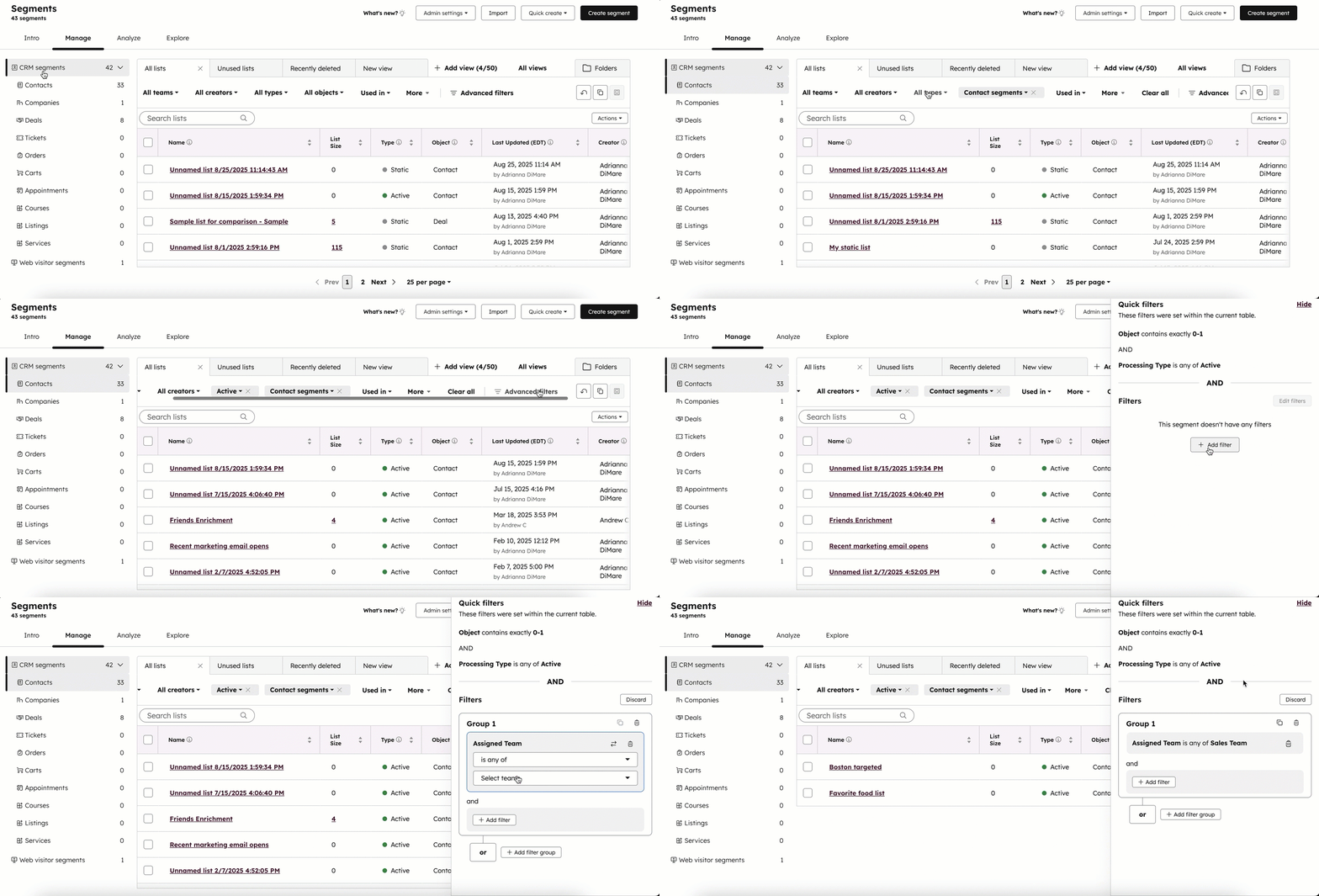
Als u filters in de weergave wilt toevoegen of wijzigen, gebruikt u de vervolgkeuzemenu's voor eigenschappen boven aan de tabel of stelt u geavanceerde filters in op basis van andere segmenteigenschappen.
- Klik in je HubSpot-account op Meer en navigeer vervolgens naar CRM > Segmenten. Als Meer niet in je account verschijnt, navigeer dan direct naar CRM > Segmenten.
- Om segmenten van een specifiek object te bekijken, klik op het object in het linker zijbalkmenu.
- Om een weergave te openen, klikt u op het tabblad Weergave.
- U kunt filteren op de volgende standaardmenu's of uw eigen snelfilters gebruiken.
- Alle teams: segmenten die zijn toegewezen aan een specifiek team.
- Alle makers: de maker van het segment.
- Alle types: selecteer actieve of statische segmenten.
- Alle objecten: selecteer op welk objectsegment je wilt filteren.
- Gebruikt in: selecteer in welke tools het segment wordt gebruikt.
- Om te filteren op andere eigenschappen, klik je op Geavanceerde filters. In het rechterpaneel:
- Selecteer de eigenschap waarop je wilt filteren.
- Stel criteria in voor de geselecteerde eigenschap. Meer informatie over het instellen van criteria.
- Om een andere eigenschap toe te voegen aan dezelfde groep filters, klik je op + Filter toevoegen onder en. Wanneer je een filter instelt met en logica, moeten segmenten voldoen aan alle criteria in de filtergroep om te worden opgenomen in de weergave.
- Als je een eigenschap wilt toevoegen aan een nieuwe filtergroep, klik je op + Filtergroep toevoegen naast of. Wanneer je een filter met of logica instelt, moeten segmenten voldoen aan de criteria voor ten minste een van de filtergroepen om te worden opgenomen in de weergave.
- Om de filters op te slaan in de weergave, sluit je het paneel en klik je vervolgens op het pictogram Opslaan .
- Om een filter te verwijderen, klik je op de X naast een filter.
Segmentweergaven opnieuw ordenen
U kunt de volgorde van uw eigen weergaven op de segmentenindexpagina wijzigen:
- Klik in je HubSpot-account op Meer en navigeer vervolgens naar CRM > Segmenten. Als Meer niet in je account verschijnt, navigeer dan direct naar CRM > Segmenten.
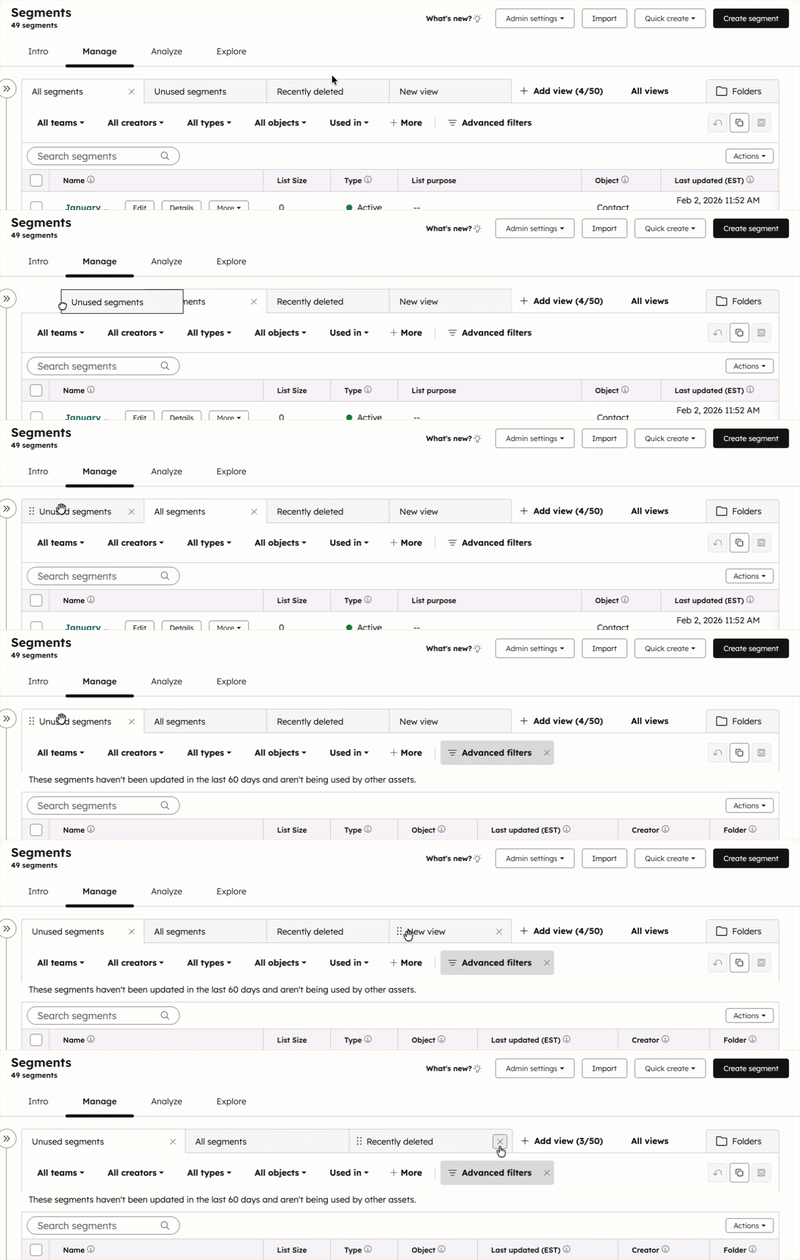
- Als u weergaven opnieuw wilt sorteren, klikt u op een tabblad en sleept u dit naar een nieuwe positie.
- Om een standaardweergave in te stellen, klikt u op de tab van de weergave en sleept u deze naar de meest linkse positie. Deze weergave wordt de eerste tab die verschijnt wanneer u naar uw segmenten navigeert.
- Om een weergave te sluiten, klik je op de X op de tab van de weergave. Je kunt de weergave opnieuw openen via het vervolgkeuzemenu Weergave toevoegen of de pagina Alle weergaven.
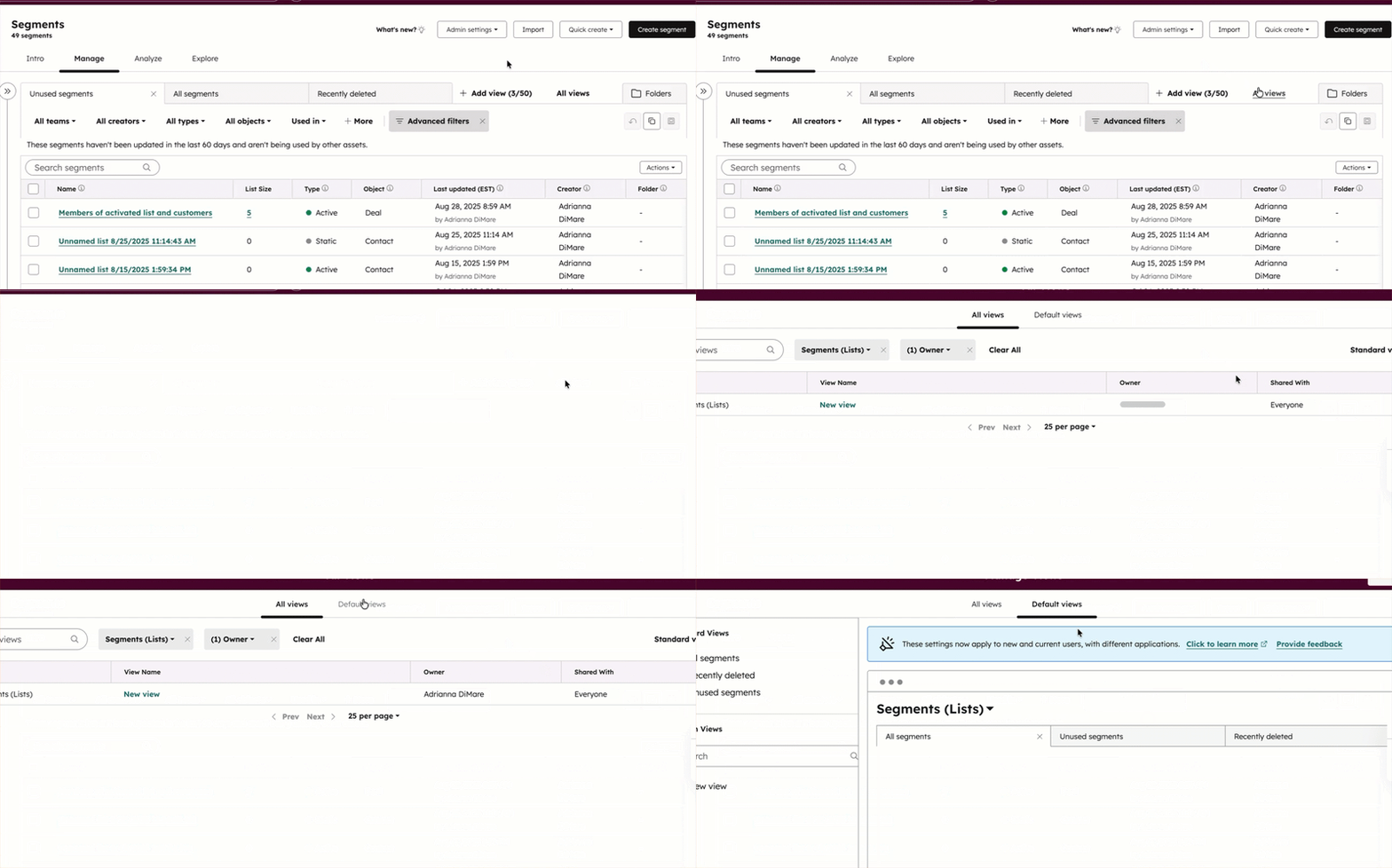
Superadmins kunnen een standaard tabbladvolgorde instellen voor nieuwe gebruikers of gebruikers die hun eigen weergaven niet hebben aangepast.
-
Klik in je HubSpot-account op Meer en navigeer vervolgens naar CRM > Segmenten. Als Meer niet in je account verschijnt, navigeer dan direct naar CRM > Segmenten.
- Klik op Alle weergaven.
- Navigeer naar het tabblad Standaardweergaven.
- Stel de standaardtabbladen voor weergaven in.
Segmentweergaven klonen, bewerken of verwijderen
Een segmentweergave bewerken, klonen of verwijderen:
- Klik in je HubSpot-account op Meer en navigeer vervolgens naar CRM > Segmenten. Als Meer niet in je account verschijnt, navigeer dan direct naar CRM > Segmenten.
- Als u een weergave wilt klonen, klikt u op het pictogram Klonen. Voer in het dialoogvenster een naam in voor de gekloonde weergave en klik vervolgens op Opslaan. Er wordt een nieuwe weergave gemaakt met dezelfde filters.
- Om de kolommen in een weergave te wijzigen, klik je rechtsboven in de tabel op Acties > Kolommen bewerken. Bewerk de kolommen en klik op Toepassen. Meer informatie over het aanpassen van weergavekolommen.
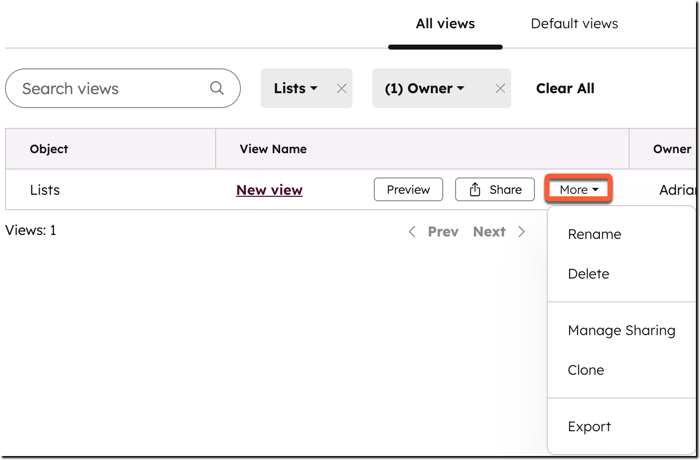
- Om alle opgeslagen segmentweergaven te beheren, klikt u op Alle weergaven. Op de pagina Alle weergaven kunt u uw eigen aangepaste segmentweergaven klonen, bewerken, exporteren of verwijderen. Beweeg de muis over een segmentweergave, klik op Meer en selecteer een optie:
- Naam wijzigen: werk de naam van de weergave bij. Voer in het dialoogvenster een naam in en klik op Opslaan.
- Verwijderen: de weergave verwijderen. Klik in het dialoogvenster op Verwijderen om te bevestigen. De weergave wordt verwijderd, maar de segmenten in de weergave worden niet verwijderd.
- Delen beheren: bijwerken welke gebruikers toegang hebben tot de weergave. Selecteer in het dialoogvenster om de weergave privé te maken, te delen met je team of te delen met alle gebruikers in de account. Klik op Opslaan om te bevestigen.
- Kloon: kloon de weergave. Voer in het dialoogvenster een naam in voor de gekloonde weergave en klik vervolgens op Opslaan. Er wordt een nieuwe weergave gemaakt met dezelfde filters.
- Exporteren: de segmenten in de weergave exporteren. Voer in het dialoogvenster een naam in voor de export, selecteer het bestandstype en de te exporteren gegevens en klik vervolgens op Exporteren.