
Laatst bijgewerkt: 21 april 2026
Beschikbaar met elk van de volgende abonnementen, behalve waar vermeld:
-
 Marketing Hub
Professional, Enterprise
Marketing Hub
Professional, Enterprise
Beheer je Instagram-account vanuit HubSpot om je socialemediastrategie af te stemmen op je bredere marketinginspanningen. Stel bijvoorbeeld content op voor meerdere sociale netwerken en pas vervolgens je posts aan voor je Instagram-accounts, waarbij je de consistentie van je merk behoudt. Gebruik de Social Composer om content op te stellen, in te plannen en te publiceren:
- Foto- en carrouselposts: deel afzonderlijke afbeeldingen of maximaal 10 mediabestanden als carrousel.
- Reels: publiceer videocontent als Reels.
- Verhalen: deel foto's of video's die na 24 uur verdwijnen.
In dit artikel wordt uitgelegd hoe je sociale content specifiek voor Instagram kunt maken. Als je sociale posts voor meerdere netwerken tegelijk wilt opstellen, lees dan hoe je sociale posts voor alle netwerken te maken.
Voordat je begint
Bekijk de vereisten en beperkingen voordat je begint met publiceren. Zorg ervoor dat je mediabestanden voldoen aan deafbeeldings- en video-eisen voor Instagram.
Vereisten
Beperkingen en aandachtspunten
- Eenmaal gepubliceerd, kunnen Instagram-berichten niet via HubSpot worden verwijderd. Ze moeten rechtstreeks via Instagram worden verwijderd.
- Links in Instagram-bijschriften worden weergegeven als platte tekst en zijn niet aanklikbaar wanneer ze zijn gepubliceerd.
- Het taggen van andere Instagram-accounts is mogelijk voor Reels, posts met één media-item en op foto's in carrouselposts. Taggen is niet mogelijk voor video's in carrouselposts of voor Instagram-verhalen.
Instagram-posts maken
- Ga in je HubSpot-account naar Marketing > Sociale media.
- Klik rechtsboven op Bericht maken.
- Klik in het linkerpaneel op het vervolgkeuzemenu 'Accounts selecteren '. Vink vervolgens de selectievakjes aan naast de Instagram-accounts waarop je wilt posten.
- Als je eenstandaard Instagram-account hebt ingesteld, wordt dit account automatisch geselecteerd.
- Klik op het selectievakje 'Instagram' om alle gekoppelde Instagram-accounts te selecteren.
- Stel je concept voor de social media-post op. De opgestelde inhoud wordt gekopieerd naar alle sociale accounts die voor de post zijn geselecteerd.
-
Om je content voor Instagram aan te passen, klik op het Instagram pictogram.
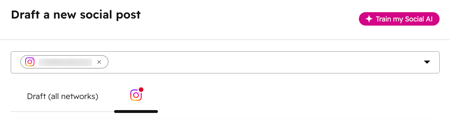
Maak een Instagram-feedpost of -reel
Maak posts met één afbeelding en carrouselposts voor je Instagram-feed. Publiceer Reels om videocontent te delen.
- In het Type inhoud , selecteer Post of Reel. Je social media-bericht wordt gepubliceerd als een feedbericht of een reel, afhankelijk van de media die je hebt bijgevoegd:
- Post: de post bevat alleen afbeeldingen of meer dan één mediabestand. Dit is het standaardinhoudstype bij het publiceren op Instagram.
- Reel: de post bevat slechts één videobestand dat voldoet aan de uploadvereisten voor Reels en de videovereisten van Instagram.

- Om media naar je bericht te uploaden, klik je op Afbeelding selecteren of Video selecteren. Je kunt ook mediabestanden mediabestanden naar de composer.
- Als u twee of meer mediabestanden aan uw bericht toevoegt, wordt uw bericht als een carrousel op Instagram gepubliceerd. U kunt maximaal 10 mediabestanden toevoegen.
- Om een Instagram-account te taggen, navigeer je naar de geüploade mediaen klik je op het tagpictogram.
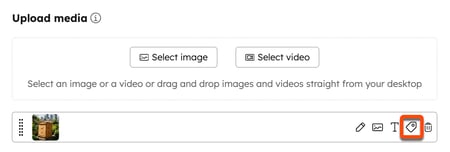
- Klik ergens op je afbeelding of videominiatuur.
- Voer in het dialoogvenster de accountnaam die u wilt taggen en klik vervolgens op Tag.
- Sluit bij het invoeren van de accountnaam het @-symbool. Als je bijvoorbeeld @HubSpot, voer dan HubSpot.
- Alleen openbare Instagram-profielen kunnen worden getagd.
- Je kunt maximaal 20 tags aan elke foto of reel.
- Klik Opslaan.
- Om een bijschrift aan uw bericht toe te voegen, voert u in het tekstveld uw bijschrift met maximaal 2.200 tekens.
- Wanneer je andere gebruikers @vermeldt in het bijschrift van de post, worden vermeldingen niet automatisch aangevuld. Instagram neemt de vermelding echter wel op in de gepubliceerde post.
- Nadat je je Instagram-posts of -reels hebt aangepast, ga je verder met het instellen van je publicatie-instellingen.
- Klik rechtsboven op Controleren en publiceren of Controleren & plannen. Of ga verder met het bewerken van de berichten voor andere sociale netwerken.
Maak een Instagram-verhaal
Maak een afbeelding of korte video die 24 uur na publicatie zichtbaar blijft.
- In het Inhoudstype sectie, selecteer Verhaal.
- Om media bij je bericht te voegen, klik je op Afbeelding selecteren of Selecteer video. Je kunt ook het het mediabestand naar de editor slepen en neerzetten. Instagramverhalen kunnen één afbeelding of video bevatten.
- Om te voorkomen dat je afbeelding of video wordt bijgesneden, upload je media met een beeldverhouding van 9:16. Lees meer over de vereisten voor afbeeldingen en video's op Instagram.
- Nadat je je Instagram-posts of -reels hebt aangepast, ga je verder met het instellen van je publicatie-instellingen.
- Klik rechtsboven op Controleren en publiceren of Controleren & plannen. Ofga verder met het bewerken van de berichten voor andere sociale netwerken.
Bekijk gepubliceerde Instagram-posts
Bekijk na het publiceren van je Instagram-content de postdetails en engagementstatistieken. Lees meer over het bekijken van je gepubliceerde posts op sociale media.
Let op: statistieken voor Instagramverhalen worden 25 uur na publicatie gegenereerd. Je verhaal moet minimaal 5 interacties hebben om gegevens beschikbaar te maken.
- Ga in je HubSpot-account naar Marketing > Sociale media.
- Op de Beheer , ga met de muis over je gepubliceerde bericht en klik op Details.
- Bekijk in het rechterpaneel de volgende betrokkenheidsstatistieken. De beschikbare statistieken variëren afhankelijk van het type inhoud (bijv. feedbericht, reel of verhaal).
- Likes: het aantal keren dat de post op de sociale media is geliket.
- Reacties: het aantal reacties op de post.
- Videoweergaven: het aantal keer dat een video in de social media-post is bekeken.
- Opgeslagen: het aantal keren dat de social media-post is opgeslagen.
- Bereik: het aantal unieke gebruikers dat de social post minstens één keer heeft bekeken.
- Weergaven: het aantal keren dat de social media-post is bekeken.
- Exits (alleen Instagram Stories): het aantal keren dat een gebruiker uit het verhaal heeft geswipet.
- Doorklikken (alleen Instagram-verhalen): het aantal keren dat een gebruiker naar rechts heeft getikt om naar het volgende verhaal te gaan.
- Terug swipen (alleen Instagram-verhalen): het aantal keren dat een gebruiker naar links heeft geswipet om terug te gaan naar het vorige verhaal.
- Klik op op en selecteer Bekijken op Instagram.
Volgende stappen
- Beheer sociale interacties en beantwoord directe berichten op Instagram.
- Analyseer de prestaties op Instagram met behulp van het tabblad 'Social analyse'.
- Maak aangepaste sociale rapporten.
