
Laatst bijgewerkt: 28 juli 2026
Beschikbaar met elk van de volgende abonnementen, behalve waar vermeld:

In rich text-modules kunt u verschillende soorten inhoud toevoegen, zoals tekst, afbeeldingen en links. Ontwikkelaars kunnen rich text-modules toevoegen aan op maat geprogrammeerde sjablonen en vervolgens de bewerkingsopties daarvan aanpassen.
Voordat u aan de slag gaat
Bekijk de vereisten en aandachtspunten voordat je inhoud in rich text-modules bewerkt.
Machtigingen vereist De volgende machtigingen zijn vereist:
- Je hebtbewerkingsrechten nodig om een rich text-module voor pagina’s of berichten te bewerken.
- Om een rich text-module voor een marketing-e-mail te kunnen bewerken, isde rol ‘Marketingtoegang’ met de machtiging ‘Marketing-e-mail’ vereist.
- Voor het bewerken van een rich text-module voor een kennisbankartikel is'Service Access' met de machtiging 'Kennisbankartikelen' vereist.
Beperkingen en aandachtspunten begrijpen
-
Sommige functies voor het bewerken van rich text zijn niet beschikbaar in de editor voor kennisbankartikelen.
- Afhankelijk van de schermgrootte van uw apparaat kunnen sommige opmaakopties zich in het vervolgkeuzemenu 'Meer' in de werkbalk bevinden.
- Als opmaakopties niet beschikbaar zijn of niet reageren, lees dan hoe u problemen met inhoud op te lossen of de cache van uw browser te wissen.
Tekst opmaken in rich text-modules
-
Navigeer naar uw inhoud:
- Webpagina's: Klik in je HubSpot-account op Meer en navigeer vervolgens naar Content > Websitepagina's. Als Meer niet in je account verschijnt, navigeer dan direct naar Content > Websitepagina's.
- Landingspagina's: Klik in je HubSpot-account op Meer en navigeer vervolgens naar Content > Landingspagina's. Als Meer niet in je account verschijnt, navigeer dan direct naar Content > Landingspagina's.
- Blog: Klik in je HubSpot-account op Meer en navigeer vervolgens naar Content > Blog. Als Meer niet in je account verschijnt, navigeer dan direct naar Content > Blog.
- Kennisbank: Klik in je HubSpot-account op Meer en navigeer vervolgens naar Service > Kennisdatabase. Als Meer niet in je account verschijnt, navigeer dan direct naar Service > Kennisdatabase.
- Klik op de naam van uw inhoud.
- Klik in de inhoudseditor op eenrich text-module omde rich text-werkbalk bovenaan de editor te activeren. U kunt ook op een rich text-module klikken en vervolgens in de zijbalkeditor op 'Bewerken in uitgebreide weergave' klikken.
- Markeer tekst in de rich text-module.
- Om de relatieve grootte en het belang van de tekst in de inhoud in te stellen, klik je op het vervolgkeuzemenu 'Stijl' en selecteer je een optie (bijv. 'Alinea' of 'Kop 1').
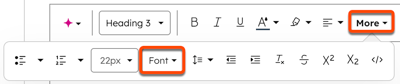
- Om het lettertype van de tekst in te stellen, klikt u op het vervolgkeuzemenu ‘Lettertype’ en selecteert u een lettertype. Lees meer over het werken met lettertypen in HubSpot.
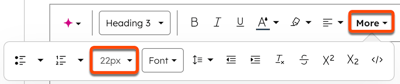
- Om de tekstgrootte in te stellen, klik je op het vervolgkeuzemenu 'Lettergrootte' en selecteer je een lettergrootte in pixels.
- Om de tekst vet, cursief of onderstreept te maken, klik je op een stijlicoon (bijv. vet, cursief of onderstreept).
- Om de kleur van de tekst te wijzigen, klik je op het pictogram ( tekstkleur) en selecteer je vervolgens een kleur. Om een hex- of RGB-kleurcode te gebruiken of een aangepaste kleur te selecteren, klik je op het tabblad 'Geavanceerd '.
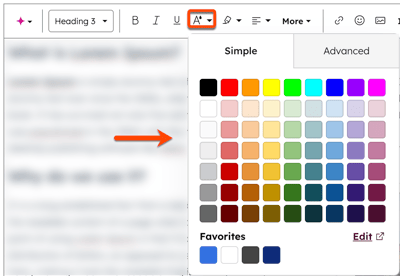
- Om een achtergrondkleur voor de tekst in te stellen, klikt u op het pictogram de achtergrondkleur en selecteert u vervolgens een kleur. Om een hex- of RGB-kleurcode te gebruiken of een aangepaste kleur te selecteren, klikt u op het tabblad ‘Geavanceerd ’.
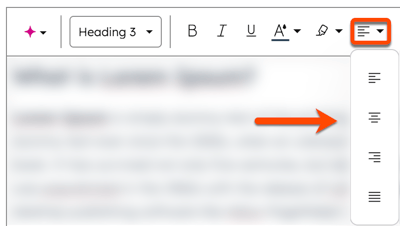
- Om de uitlijning van de tekst te wijzigen, klikt u op het uitklapmenu‘uitlijnen’ ) en selecteert u hetpictogram voor uitlijning in het midden ( ).
- Om de tekst aan een lijst met opsommingstekens toe te voegen, klik je op het vervolgkeuzemenu ‘Meer ’. Klik vervolgens op hetpictogram ’ vooreen lijst met opsommingstekens . Om de opmaak van de lijst te wijzigen, klik je op het vervolgkeuzemenu ‘bulleted list ’ en selecteer je een ’-opmaak.
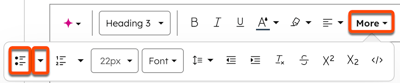
- Om de tekst aan een genummerde lijst toe te voegen, klikt u op het vervolgkeuzemenu ‘Meer ’. Klik vervolgens op hetpictogram ’ vooreen genummerde lijst . Om de opmaak van de lijst te wijzigen, klikt u op het vervolgkeuzemenu ‘genummerde lijst ’ en selecteert u een ’-opmaak.
- Om de regelafstand van de tekst in te stellen, klikt u op het vervolgkeuzemenu regelafstand ) en selecteert u een hoogte.
- Om de inspringing van de tekst te vergroten of te verkleinen, klikt u op de pictogrammen vergroten ' of'inspringing verkleinen '.
- Om de op de tekst toegepaste opmaak te verwijderen, klik je op het pictogram (opmaak verwijderen ).
- Om extra opmaak toe te voegen, klik je op het vervolgkeuzemenu ‘Meer’ en selecteer je hetpictogram ‘doorhalen’,‘superscript’ of‘subscript ’.
- Om de tekst als code op te maken, klikt u op het vervolgkeuzemenu 'Meer ' en selecteert u hetpictogram 'code '.
- Klik vervolgens op 'Bijwerken' of 'Publiceren' om je wijzigingen live te zetten.
Elementen toevoegen aan rich text-modules
-
Ga naar uw inhoud:
- Webpagina's: Klik in je HubSpot-account op Meer en navigeer vervolgens naar Content > Websitepagina's. Als Meer niet in je account verschijnt, navigeer dan direct naar Content > Websitepagina's.
- Landingspagina's: Klik in je HubSpot-account op Meer en navigeer vervolgens naar Content > Landingspagina's. Als Meer niet in je account verschijnt, navigeer dan direct naar Content > Landingspagina's.
- Blog: Klik in je HubSpot-account op Meer en navigeer vervolgens naar Content > Blog. Als Meer niet in je account verschijnt, navigeer dan direct naar Content > Blog.
- Kennisbank: Klik in je HubSpot-account op Meer en navigeer vervolgens naar Service > Kennisdatabase. Als Meer niet in je account verschijnt, navigeer dan direct naar Service > Kennisdatabase.
- Klik op de naam van je inhoud.
- Klik in de inhoudseditor op eenmodule voor opgemaakte tekst omde werkbalk voor opgemaakte tekst bovenaan de editor te activeren. Je kunt ook op een module voor opgemaakte tekst klikken en vervolgens in de zijbalk van de editor op 'Bewerken in uitgebreide weergave' klikken.
- Om een link in te voegen, markeer je tekst en klik je vervolgens op het pictogram'Link invoegen '. Lees meer over het werken met links in HubSpot.
- Om een afbeelding in te voegen, klik je op het pictogram'Afbeelding invoegen '. Lees meer over het werken met afbeeldingen in HubSpot.
- Om een emoji in te voegen, klik je op hetpictogram insert emoji ).
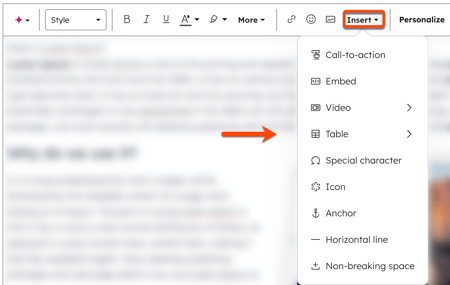
- Om een call-to-action in te voegen, klik je op het vervolgkeuzemenu 'Invoegen' en selecteer je vervolgens'CTA' (call-to-action). Lees meer over het werken met call-to-actions in HubSpot.
- Om een insluitcode in te voegen, klik je op het vervolgkeuzemenu ‘Invoegen ’ en selecteer je vervolgens ‘Insluiten’. Lees meer over het insluiten van inhoud in HubSpot.
- Om een video in te voegen, klik je op het vervolgkeuzemenu ‘Invoegen’, beweeg je de muisaanwijzer over ‘Video’ en selecteer je ‘HubSpot-video’ of ‘Externe video’. Lees meer over het werken met video’s in HubSpot.
- Om een tabel in te voegen, klik je op het vervolgkeuzemenu ‘Invoegen’, beweeg je de muisaanwijzer over ‘Tabel’ en selecteer je de afmetingen van je tabel. Lees meer over het werken met tabellen in HubSpot.
- Om een speciaal teken in te voegen, klik je op het vervolgkeuzemenu ‘Invoegen ’ en selecteer je vervolgens ‘Speciaal teken’. Klik in het pop-upvenster op een speciaal teken.
- Om een pictogram in te voegen, klik je op het vervolgkeuzemenu 'Invoegen', selecteer je vervolgens 'Pictogram' en klik je in het pop-upvenster op een pictogram. Lees meer over het werken met pictogrammen in HubSpot.
- Om een ankerlink in te voegen, klik je op het vervolgkeuzemenu 'Invoegen ' en selecteer je vervolgens 'Anker'. Lees meer over het werken met ankerlinks in HubSpot.
- Om een horizontale lijn in te voegen, klik je op het vervolgkeuzemenu 'Invoegen ' en selecteer je 'Horizontale lijn'.
- Om een vaste spatie in te voegen, klik je op het vervolgkeuzemenu 'Invoegen ' en selecteer je 'Vaste spatie'.
- Om een personalisatietoken in te voegen, klik je op 'Personalize'.
- Klik in het pop-upvenster op het vervolgkeuzemenu 'Type' en selecteer een token-type.
- Klik op het vervolgkeuzemenu 'Token' en selecteer een token. Lees meer over het werken met personalisatietokens in HubSpot.
- Klik vervolgens op 'Bijwerken'of 'Publiceren' om je wijzigingen live te zetten.
Gebruik geavanceerde bewerkingsfuncties in rich text-modules
-
Ga naar uw inhoud:
- Webpagina's: Klik in je HubSpot-account op Meer en navigeer vervolgens naar Content > Websitepagina's. Als Meer niet in je account verschijnt, navigeer dan direct naar Content > Websitepagina's.
- Landingspagina's: Klik in je HubSpot-account op Meer en navigeer vervolgens naar Content > Landingspagina's. Als Meer niet in je account verschijnt, navigeer dan direct naar Content > Landingspagina's.
- Blog: Klik in je HubSpot-account op Meer en navigeer vervolgens naar Content > Blog. Als Meer niet in je account verschijnt, navigeer dan direct naar Content > Blog.
- Kennisbank: Klik in je HubSpot-account op Meer en navigeer vervolgens naar Service > Kennisdatabase. Als Meer niet in je account verschijnt, navigeer dan direct naar Service > Kennisdatabase.
- Klik op de naam van je content.
- Klik in de inhoudseditor op een rich text-module omde rich text-werkbalk bovenaan de editor te activeren. Je kunt ook op een rich text-module klikken en vervolgens in de zijbalkeditor op 'Bewerken in uitgebreide weergave' klikken.
-
Om de broncode van de module te openen, klikt u op het vervolgkeuzemenu 'Geavanceerd ' en selecteert u 'Broncode'. Bewerk de broncode in het dialoogvenster en klik vervolgens op 'Wijzigingen opslaan'.
Let op: HubL-code die aan de broncode van de rich text-module wordt toegevoegd, wordt niet in de editor weergegeven, maar pas wanneer de pagina zelf wordt weergegeven. Voor assets zoals webpagina's kunt u de HubL-uitvoer bekijken door een voorbeeld van de pagina te bekijken.
- Om je content in afzonderlijke blokken te bekijken, klik je op het vervolgkeuzemenu 'Geavanceerd' en selecteer je 'Blokken weergeven'. Om de content weer zonder blokken te bekijken, klik je op het vervolgkeuzemenu 'Geavanceerd' en selecteer je 'Blokken verbergen'. Geen van beide opties heeft invloed op hoe je content aan bezoekers wordt getoond.
- Klik op 'Bijwerken'of 'Publiceren ' om je wijzigingen live te zetten.
