
Laatst bijgewerkt: 3 augustus 2026
Beschikbaar met elk van de volgende abonnementen, behalve waar vermeld:
-
 Marketing Hub
Professional, Enterprise
Marketing Hub
Professional, Enterprise
-
 Sales Hub
Professional, Enterprise
Sales Hub
Professional, Enterprise
-
 Service Hub
Professional, Enterprise
Service Hub
Professional, Enterprise
-
 Data Hub
Professional, Enterprise
Data Hub
Professional, Enterprise
-
 Smart CRM
Professional, Enterprise
Smart CRM
Professional, Enterprise
-
 Revenue Hub
Professional, Enterprise
Revenue Hub
Professional, Enterprise
Gebruik de workflowactie ‘Gegevens toevoegen aan Airtable’ om het verzenden van je HubSpot-gegevens naar Airtable te automatiseren. Met deze workflowactie kun je nieuwe rijen met gegevens aanmaken in een nieuwe of bestaande Airtable-database.
Machtigingen vereist Je hebt Super Admin- of bewerkingsrechten voor workflows nodig om workflows aan te maken en te bewerken.
Gegevens toevoegen aan Airtable met workflows
Voordat je met workflows gegevens aan Airtable kunt toevoegen, moet je Airtable koppelen aan je HubSpot-account. Lees meer over het koppelen van apps binnen een workflow.
- Klik in je HubSpot-account op Meer en navigeer vervolgens naar Automatisering > Workflows. Als Meer niet in je account verschijnt, navigeer dan direct naar Automatisering > Workflows.
- Om een bestaande workflow te bewerken, beweeg je de muisaanwijzer over de workflow en klik je vervolgens op Bewerken. Of maak een nieuwe workflow aan.
- Klik in de workflow-editor op het plusteken (+) om een workflowactie toe te voegen.
- Selecteer in het linkerpaneel de actie 'Airtable-rij aanmaken '.
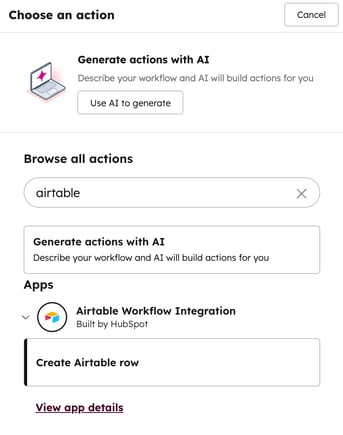 .
.
- Voer de gegevens voor je Airtable-rij in:
- Database: klik op het vervolgkeuzemenu om de Airtable-database te selecteren waaraan je gegevens wilt toevoegen.
- Tabel: selecteer de tabel waaraan u rijen wilt toevoegen.
- Koptekst: selecteer de rijkoptekst.
- Eigenschap: selecteer de HubSpot-eigenschap waaruit je informatie wilt ophalen. Als er eerdere acties in de workflow zijn, kun je ook kiezen uit de resultaten van die acties.
- Om meerdere rijen toe te voegen, selecteer je meerdere waarden voor Koptekst en Eigenschap.
- Om de actie aan de workflow toe te voegen, klik je bovenaan op 'Opslaan'.
