
Sist oppdatert: 16 april 2026
Tilgjengelig med et av følgende abonnementer, unntatt der det er angitt:
-
 Markedsføring Hub
Enterprise
Markedsføring Hub
Enterprise
-
 Salg Hub
Enterprise
Salg Hub
Enterprise
-
 Service Hub
Enterprise
Service Hub
Enterprise
-
 Data Hub
Enterprise
Data Hub
Enterprise
-
 Content Hub
Enterprise
Content Hub
Enterprise
-
 Smart CRM
Enterprise
Smart CRM
Enterprise
-
 Commerce Hub
Enterprise
Commerce Hub
Enterprise
Tillatelser påkrevd Superadministratorrettigheter er påkrevd for å opprette en sandkasse og distribuere endringer til produksjonsmiljøet.
Merk: 30. april 2026 vil eldre standard sandkasser bli avviklet. Etter denne datoen vil du ikke lenger kunne bruke eldre standard sandkasser. For å opprette sandkasser fremover, lær hvordan du opprette en sandkasse og distribuere endringer til produksjonsmiljøet. For å lette denne overgangen har sandkassgrensen midlertidig blitt økt for brukere med en eksisterende eldre sandkasse. Med den midlertidige økningen kan du opprette en ny standard sandkasse mens den eldre sandkassen forblir tilgjengelig, slik at du manuelt kan migrere tilkoblede apper og gjøre deg kjent med den oppdaterte opplevelsen. Les mer om denne endringen på HubSpots fellesskap.
Før du begynner
Forstå kravene
Du må opprette en ny standard sandkasse for å kunne bruke funksjonen for distribusjon til produksjonsmiljøet.Distribusjon til produksjon støttes ikke i eldre sandkasser.
Begrensninger og hensyn
- Kontoer har tilgang til én ekstra sandkasse (standard sandkasse) i kontoen din frem til 30. april 2026.
- Som standard vil alle superadministratorer i produksjonsmiljøet bli kopiert til sandkassen ved opprettelse.
- Når du etter opprettelsen legger til en superadministrator i produksjonskontoen, må du legge dem til manuelt i sandkassekontoen.
- Når en superadministrator fjernes fra produksjonskontoen etter opprettelsen, vil vedkommende automatisk bli fjernet fra sandkassekontoen.
- Les mer om hvilke objektkonfigurasjoner og ressurser som støttes i funksjonen for distribusjon til produksjon.
- ID-er for kontakter, selskaper, avtaler, billetter og tilpassede objekter vil ha forskjellige ID-er mellom sandkasse- og produksjonskontoer. Du kan vurdere å opprette en ny tilpasset egenskap (f.eks. ekstern post-ID) og bruke automatiseringer til å kopiere produksjonspost-ID-er til dette feltet, som du deretter kan bruke i sandkassen din hvis det er nødvendig for testformål.
- Du kan bare registrere 100 000 poster per dag i alle arbeidsflyter for hele sandkassekontoen. Eventuelle ekstra registreringer i arbeidsflyter utover maksimumsgrensen vil bli droppet. Du vil få beskjed i kontoen din når grensen er nådd, og når du kan synkronisere igjen.
- Hvis en bestemt ressurstype ikke kopieres til en standard sandkassekonto ved opprettelse, vil ressurser som er avhengige av den ressurstypen heller ikke synkroniseres. For eksempel, siden undersøkelser ikke kan kopieres til standard sandkassekontoer, vil alle arbeidsflyter som bruker undersøkelser som utløsere eller handlinger ikke bli kopiert.
- Integrasjoner i produksjonskontoen din vil ikke kobles automatisk til standard sandkassekontoen. For eksisterende integrasjoner du ønsker å koble til en sandkassekonto, anbefaler HubSpot at du kobler til sandkasseversjonen av den integrasjonen for å unngå forstyrrelser i CRM-dataene dine.
- Det er ikke mulig å synkronisere produksjonsdata på nytt til en eksisterende sandkasse.
Opprett en standard sandkasse
Slik oppretter du sandkassen:
- I HubSpot-kontoen din klikker du på innstillinger-ikonet i den øverste navigasjonslinjen.
- I menyen i venstre sidefelt velger du Sandkasser.
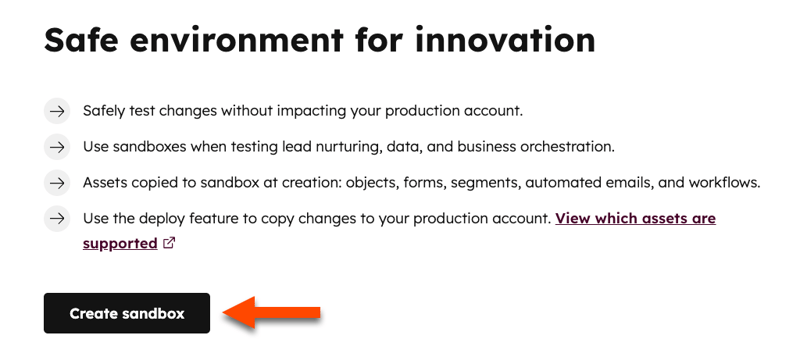
- Klikk på Opprett sandkasse.
- I panelet til høyre, under Sandkassenavn, skriver du inn navnet på sandkassen.
- Avkrysningsruten Kopier produksjonsressurser vil være valgt som standard, da sandkassen må etterligne produksjonskontoen din. Klikk på for å se listen over ressurser som vil bli kopiert til sandkassen din.
- Merk av for Kopier 5 000 kontakter og tilknyttede poster for å kopiere de 5 000 sist oppdaterte kontaktene dine, samt opptil 100 av deres tilknyttede avtaler, selskaper og saker (per kontakt).
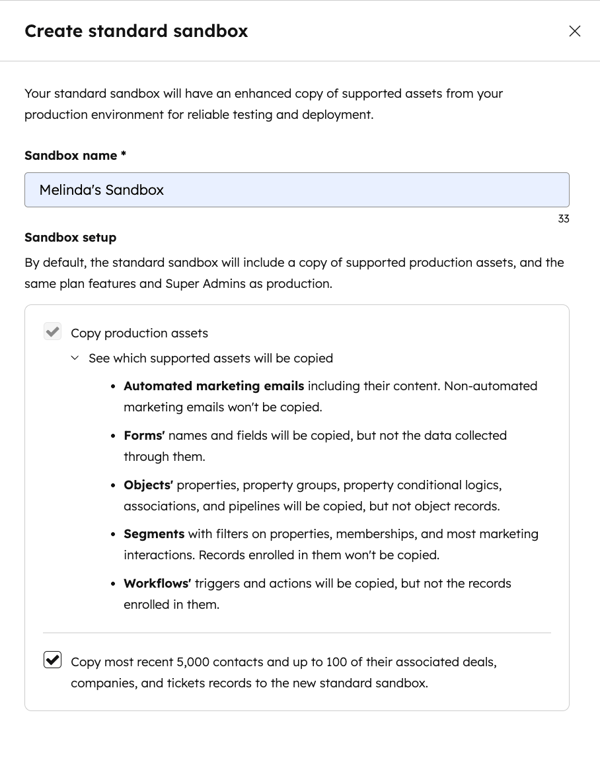
Merk: Du kan kopiere 5 000 kontakter og tilknyttede poster når du oppretter standard sandkassen din. Hvis du ikke kopierer poster under opprettelsen av sandkassen, kan du eksportere ogimportere testposter til sandkassen din på et senere tidspunkt. Du kan manuelt importere opptil 200 000 poster for hvert av følgende objekter: kontakter, selskaper, avtaler, billetter, tilpassede objekter, handlekurver, fakturaer, markedsføringshendelser og ordrer per posttype. For de resterende posttypene kan du lære hvordan du sporer CRM-databruken din.
- Klikk på Opprett standard sandkasse.
- Prosessen med å opprette sandkassen kan ta noen timer, avhengig av hvor mange ressurser, produksjonsplanfunksjoner og superadministratorer som må kopieres fra produksjonskontoen din. Lær hvordan superadministratorer håndteres i sandkassekontoer.
- Opprettelsesstatusen vises på fanen Aktivitetslogg, under kolonnen Status.
- Når den er opprettet, oppdateres statusen.

- Klikk på statusen ved siden av sandkassen for å se opprettelsesdetaljene.
- Klikk på fanen Mislykkede ressurser for å se eventuelle mislykkede ressurser og feildetaljer.
- Klikk på fanen Kopierte ressurser for å se en liste over opprettede ressurser.
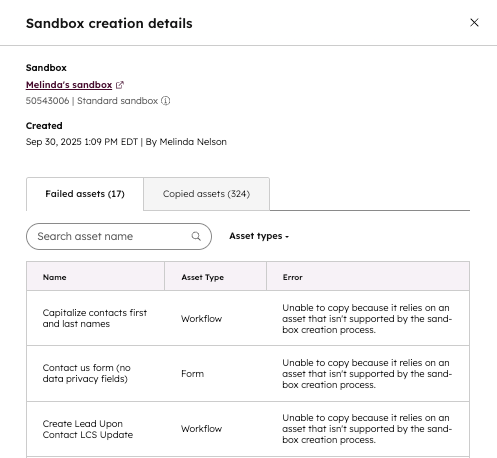
Superadministratoren som startet distribusjonen, vil også motta et e-postvarsel når distribusjonen er fullført. Denne e-posten inneholder en lenke til siden med detaljer om distribusjonsstatus, der du kan se både ressurser som er distribuert uten feil og eventuelle feil. Du kan deretter sammenligne ressurser mellom sandkassen og produksjonskontoen din og gjøre endringer etter behov.
Få tilgang til standardsandkassen
Alle superadministratorer som ble kopiert under opprettelsen av sandkassen, kan få tilgang til en sandkasse fra hovedmenyen i kontoen sin.
- I HubSpot-kontoen din klikker du på kontonavnet ditt øverst til høyre.
- Hold musepekeren over kontonavnet ditt for å se en liste over de siste kontoene dine.
- I rullegardinmenyen klikker du på navnet på sandkassen du vil få tilgang til.
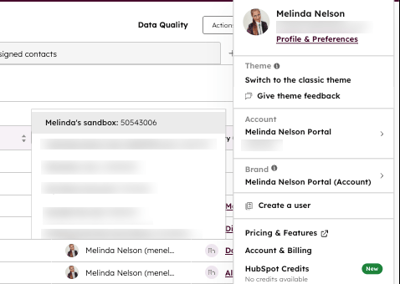
- Det vises et banner øverst i vinduet som viser at du er i standard sandkassekontoen.

Superadministratorer kan også få tilgang til en sandkasse fra kontoinnstillingene:
- I HubSpot-kontoen din klikker du på innstillinger-ikonet i den øverste navigasjonslinjen.
- I menyen i venstre sidefelt velger du Sandkasser.
- Klikk på navnet på sandkassen du vil få tilgang til.
- For å gå ut av en sandkassekonto, klikk på navnet på produksjonskontoen din øverst til høyre.
Konfigurer en produksjonsdistribusjon
Når du har gjort endringene i sandkassen, kan du distribuere støttede ressurser til produksjonskontoen din. For å konfigurere en produksjonsdistribusjon, gå til produksjonskontoen din, og deretter:
- I HubSpot-kontoen din klikker du på innstillinger-ikonet i den øverste navigasjonslinjen.
- I menyen i venstre sidefelt velger du Sandkasser.
- Øverst til høyre, Sett opp en distribusjon.
- I kolonnen Støttede ressurstyper velger du ressursene du vil distribuere. Hvis du distribuerer objekter, klikker du på Velg konfigurasjon ved siden av ressursene.
- For å forstå hva som kan distribueres med hvert ressurs, klikker du på Vis [X] distribusjonsatferd i toppbanneret. Gjennomgå informasjonen i panelet til høyre. Klikk deretter på Lukk.
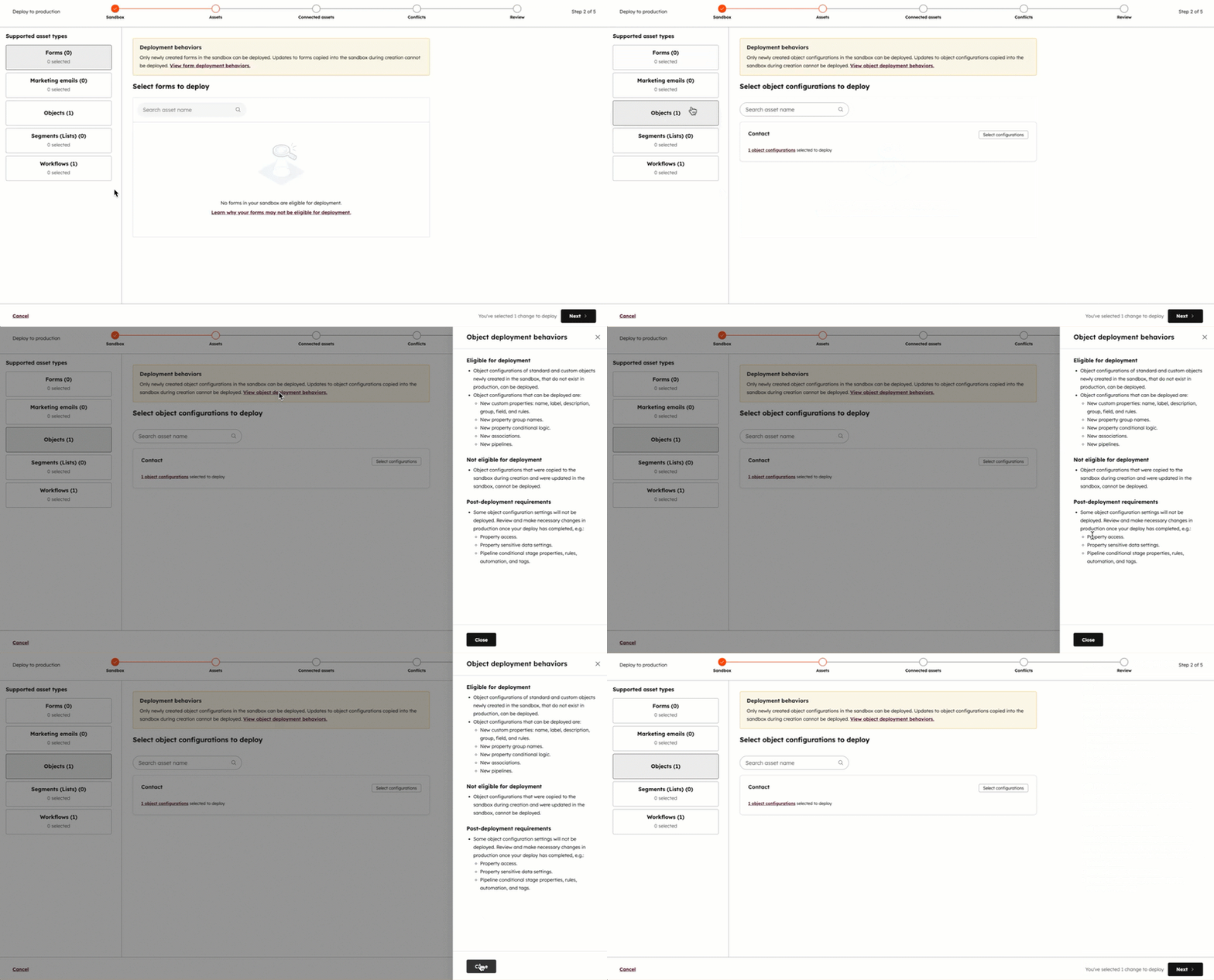
- Merk av i boksen ved siden av hver endring som kan distribueres. Hvis du distribuerer objekter, finner du dette i det høyre panelet, og du må klikke på Lagre valg.
Merk: Dukan distribuere opptil 300 endringer om gangen.
- Klikk på Neste.
- Eventuelle tilkoblinger vises i trinnet Tilkoblede ressurser. Tilkoblede ressurser er andre ressurser som brukes av de valgte ressursene dine og som er nødvendige for distribusjonen.
- Klikk på Vis objektkonfigurasjoneri kolonnen Navn for å se hva som vil bli distribuert, basert på tilkoblingen.
- Klikk på x valgte ressurser i kolonnen Brukt av for å se tilkoblingene.
-
For å inkludere konfigurasjonen i distribusjonen, merk av for Legg til x tilkoblinger til min distribusjon for å fortsette, og klikk deretter på Neste.
- Eventuelle konflikter oppdages automatisk. Gjennomgå feilen, og løs eventuelle konflikter for å fortsette med distribusjonen. Hvis det ikke oppdages noen konflikter, klikker du på Neste.
- I feltet Distribusjonsnavn skriver du inn et navn for distribusjonen. I feltet Beskrivelse skriver du inn en beskrivelse. Klikk på Neste.
- Gjennomgå produksjonsdistribusjonen. Når du er klar, klikker du på Distribuer til produksjon.
- Klikk på Distribuer til produksjon for å bekrefte.
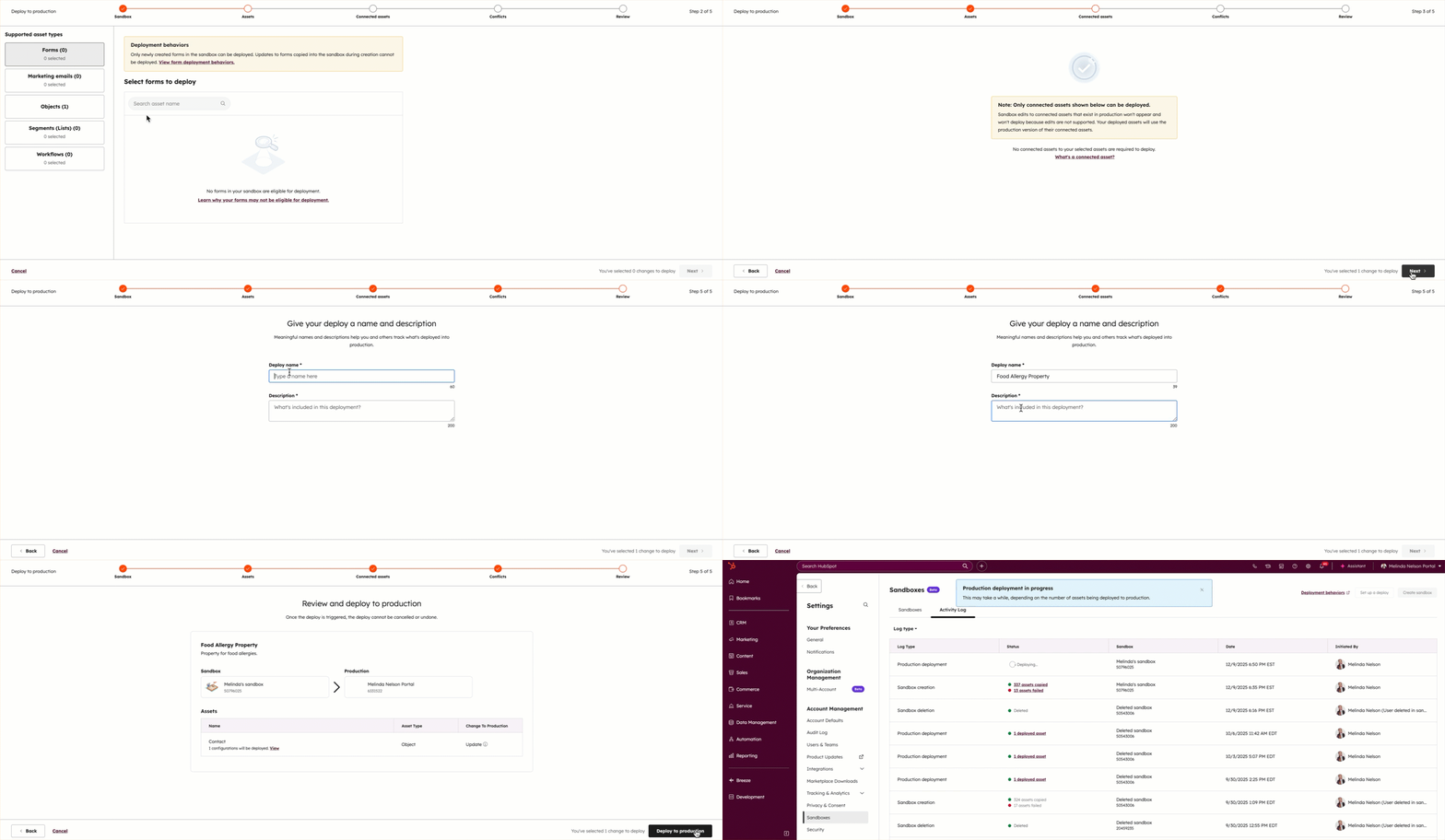
- Når distribusjonen har startet, vil fanen Aktivitetslogg for produksjon vise kolonnen Status som Pågår. Når en distribusjon har startet, kan den ikke avbrytes.
- Når distribusjonen er fullført, oppdateres statusen til [#] distribuerte ressurser.
- Merk: Hvis distribusjonen mislykkes,må du gå gjennom feilloggen for distribusjon for å finne ut hva som kan ha forårsaket feilen.Kontakt support for ytterligere hjelp.

- Klikk på distribusjonsnavnet eller [#] distribuert utstyr for å se detaljene for distribusjonen.
Gjennomgå sandkasseaktiviteter
For å se en historikk over sandkassehandlinger som brukere har utført i kontoen din:
- I HubSpot-kontoen din klikker du på innstillinger-ikonet i den øverste navigasjonslinjen.
- I menyen i venstre sidefelt navigerer du tilSandkasser.
- Klikk på fanenAktivitetslogg.
- En fullstendig liste over sandkasse-relaterte aktiviteter vises, inkludert:
- Detaljer om opprettelse av sandkasse (dvs. kopierte ressurser og årsaker til feil)
- Tidligere produksjonsdistribusjoner
- Sletting av sandkasser
- Klikk på rullegardinmenyenLoggtype for å filtrere mellom ulike aktivitetstyper.
Beste praksis for sandkasser
Sandkasser lar brukerne innovere trygt utenfor produksjonskontoene sine. Det anbefales å definere en utviklingsstrategi og vurdere følgende aspekter for å sikre pålitelig testing i sandkasser:
- Hva er formålet med sandkassen? (f.eks. aktiv utvikling, integrasjonstesting, opplæring).
- Hvem trenger tilgang? (f.eks. vurder å begrense konflikter som kan påvirke testens pålitelighet).
- Er det behov for flere sandkasser for å støtte ulike bruksscenarier?
- Hva er den beste måten å opprette og administrere sandkasser på for å støtte utviklingsbehov?
Å definere disse aspektene tydelig vil bidra til pålitelig testing og distribusjon av støttede ressurser til produksjon, samtidig som det imøtekommer andre bruksscenarier.
Nedenfor er eksempler på ulike formål med sandkasser, brukere som bør få tilgang, og opprettelsesstrategier for å sikre pålitelig testing og utvikling:
| Bruksscenario for sandkasser |
Formål |
Brukere |
Opprettelsesstrategi |
| Aktiv utvikling og distribusjon |
Et smidig arbeidsområde for løpende utvikling, testing og distribusjoner som støtter aktive utviklingssykluser, rask prototyping og distribusjon til produksjon. |
Aktive utviklere og testere som er involvert i utviklingsprosjekter som skal distribueres til produksjon. Begrensning av tilgang til sandkassen forhindrer forstyrrende endringer som kan påvirke pålitelig testing og distribusjon. |
Det anbefales å slette og opprette nye sandkasser regelmessig for å gjenspeile støttede ressurser i et produksjonsmiljø nøyaktig. Dette sikrer at ny utvikling foregår i et nøyaktig miljø (f.eks. etter fullføring av et større utviklingsprosjekt). |
| Integrasjonstesting |
Et stabilt arbeidsområde for integrasjoner, ideelt for å observere endringer og gjennomføre grundige tester, som støtter distribusjon av støttede ressurser til produksjon. Det inkluderer ikke distribusjon av integrasjonsspesifikke konfigurasjoner. |
Team som administrerer eller utvider integrasjoner og verifiserer ende-til-ende-prosesser med eksterne systemer. |
Det er mindre behov for å slette og opprette sandkasser, da hovedmålet er å opprettholde integrasjonsforbindelser. Men over tid anbefales det å slette og opprette nye sandkasser, slik at testing foregår i et nøyaktig miljø. |
| Sandkasse for opplæring av nye brukere |
En isolert sandkasse som gir nyansatte et trygt miljø for å lære seg systemet og bygge selvtillit før de bruker en produksjonskonto. |
Primært nyansatte og ansatte som gjennomgår opplæring i systemfunksjonaliteter og rollespesifikke forretningsprosesser. Tilgangen bør begrenses til disse personene for å opprettholde et kontrollert læringsmiljø. |
Sletting og oppretting av sandkasser vil skje etter behov, basert på nyansatte eller vesentlige oppdateringer av forretningsarbeidsflyten. |
| Sandkasse for testing av nye funksjoner |
En dedikert test-sandkasse som gjør det mulig å teste nye funksjoner eller komplekse endringer før de tas i bruk i produksjonen. |
Tilgangen bør begrenses til en kjernegruppe av testere og interessenter for tilbakemelding. |
Sletting og oppretting av sandkasser vil skje etter behov, avhengig av hva som testes. |
