
Sist oppdatert: 22 september 2026

Administrer blogginnstillingene, blant annet malen bloggen din bruker, hoved-URL-en, innstillinger for abonnements-e-post, datoformat og mer. Hvis du lager blogginnhold på flere språk, kan du lese om hvordan du oppretter en flerspråklig blogg.
Abonnement påkrevd Noen funksjoner krever tilleggsabonnementer:
- Du må haMarketing Hub Enterprise for å endre bloggens rot-URL.
- Content Hub Professional eller Enterprise er nødvendig for å begrense tilgangen til bloggen til bestemte tilgangsgrupper.
Tillatelser påkrevd Du må ha tillatelse til å endre nettstedsinnstillinger for å redigere blogginnstillinger.
Administrer blogger
Velg en eksisterende blogg for å administrere blogginnstillingene. Du kan også opprette en ny blogg, importere eksternt blogginnhold eller slette en blogg i blogginnstillingene.
- I HubSpot-kontoen din klikker du på
innstillinger-ikonet i den øverste navigasjonslinjen. - I menyen i venstre sidefelt navigerer du til Innhold > Blogg.
- Klikk på rullegardinmenyen Gjeldende visning:
- For å velge en eksisterende blogg, klikk på navnet på bloggen du vil administrere innstillingene for.
- For å opprette en ny blogg, klikk på Opprett ny blogg. Les mer om hvordan du oppretter en ny blogg
- For å importere en blogg, klikk på «Importer blogg». Les mer om ulike metoder for å importere blogger.
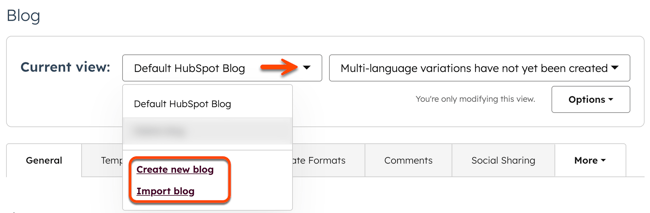
- For å velge en flerspråklig versjon av bloggen, klikk på den andre rullegardinmenyenog velg etspråk. Les mer om hvordan du arbeider med flerspråklige blogger.
- Fortsett å redigere de generelle blogginnstillingene.
Slett en blogg
- I HubSpot-kontoen din klikker du på
innstillinger-ikonet i den øverste navigasjonslinjen. - I menyen i venstre sidefelt navigerer du til Innhold > Blogg.
- Klikk på rullegardinmenyen Gjeldende visning og velg bloggen du vil slette.
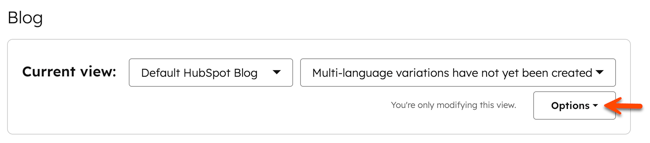
- Klikk på rullegardinmenyen Alternativer og velg Slett blogg øverst til høyre.
- Skriv inn navnet påbloggen i tekstfeltet i dialogboksen.
- Som standard vil også bloggens abonnementsskjema, e-postvarsler til abonnenter, e-postlister for abonnement, kontaktinformasjon for abonnement og abonnementstype bli slettet. Hvis du vil beholde noen av disse, fjerner du merket i avmerkingsboksen ved sidenav dem.
- Når du er ferdig, klikker du på«Ja, slett» for å fullføre slettingen av bloggen.
Rediger generelle blogginnstillinger
Rediger identifikatorer (f.eks. bloggnavn, topptekst, tittel osv.), tilgangskontroller, metadata og URL-konfigurasjon for å definere hvordan bloggen presenteres og åpnes.
- I HubSpot-kontoen din klikker du på
innstillinger-ikonet i den øverste navigasjonslinjen. - I menyen i venstre sidefelt navigerer du til Innhold > Blogg.
- På fanen Generelt skriver du inn tekst for å redigere følgende bloggdetaljer:
- Bloggnavn: det interne navnet på bloggen din. Dette navnet vil ikke være synlig for besøkende.
- Bloggoverskrift: det eksterne navnet på bloggen som vises hvis malene dine bruker HubL-variabelen
group.public_title. - Sidetittel: teksten som vises i nettleserfanen og i søkemotorresultatene. Det anbefales å holde tittelen under 70 tegn.
- Metabeskrivelse: sammendraget som vanligvis vises i søkemotorresultatene.
- I delen «Bloggens rot-URL » merker du av for «Bruk språkslug i URL» for å bruke en språkslug i bloggens rot-URL. Dette anbefales hvis språket på bloggen din ikke samsvarer med domenets hovedspråk.
- I delen «Domene» klikker du på rullegardinmenyen «Domene» og velger et domene for å endre bloggens rot-URL.
Merk: Hvis du endrer bloggens rot-URL, opprettes det automatisk viderekoblinger for å omdirigere alt publisert blogginnhold til de nye URL-ene. Hvis det ikke finnes publisert blogginnhold, opprettes det ikke viderekoblinger automatisk.
- Hvis du vil legge til en slug på slutten av bloggens rot-URL (f.eks. mywebsite.com/blog), skriver du inn slugen i feltet «Blogg-slug ».
- For å begrense tilgangen til bloggen, velg et alternativi delen Tilgangskontroll:
- Offentlig: bloggener tilgjengelig for alle. Merk av i boksen for å gi besøkende tilgang til hele bloggen, men kun gi medlemmer tilgang til hele blogginnleggene.
- Medlemskap i tilgangsgruppe kreves: bestemte kontakter har tilgang til bloggen. Les mer om hvordan du begrenser tilgangen til bloggen til tilgangsgrupper.
- Enkel pålogging (SSO) kreves: SSO-autentisering er nødvendig for å få tilgang til bloggen. Les mer om hvordan du konfigurerer SSO for privat innhold.
- For å aktivere BlogPosting-skjemaet for bloggen, slå på bryteren for strukturerte data.
- Blogger opprettet etter 4. august 2022 har denne innstillingen aktivert som standard.
- Dette vil aktivere BlogPosting for å støtte artikkelrike resultater i søkemotorer.
- Når du er ferdig, klikker du på «Lagre» nederst til venstre.
Merk: Unngå å aktivere strukturerte data hvis det allerede finnes et tilpasset skjema. Dupliserte skjemaer kan forårsake problemer i søkemotorer.
Administrer bloggmaler
Rediger eller endre malene som brukes på blogginnleggene dine og bloggoversiktssiden på fanen «Maler ». Du kan også tilpasse oppsettet for oversiktssiden og legge til egendefinert HTML i malenes topp- og bunntekst.
- I HubSpot-kontoen din klikker du på
innstillinger-ikonet i den øverste navigasjonslinjen. - I menyen i venstre sidefelt navigerer du til Innhold > Blogg.
- Klikk på fanen Maler.
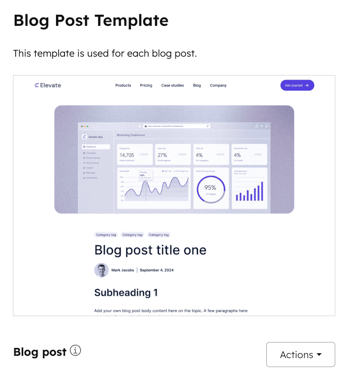
- Idelen«Blogginnleggsmal» klikker du på rullegardinmenyen «Handlinger»og velger et alternativ:
- Endre mal: velg en annen mal. På skjermbildet for valg av mal velger du dennye malen ogklikker deretterpå Ferdig. Nederst til venstrei malinnstillingene klikker du på Lagre.
- Rediger: for å redigere malen din i designverktøyet. Les mer om hvordan du redigerer en blogginnleggs- eller oppføringsmal.
- Forhåndsvisning: se hvordan et blogginnlegg ser ut.
- Rediger temainnstillinger: for å redigere bloggens temainnstillinger. Les mer om hvordan du redigerer temainnstillingene.
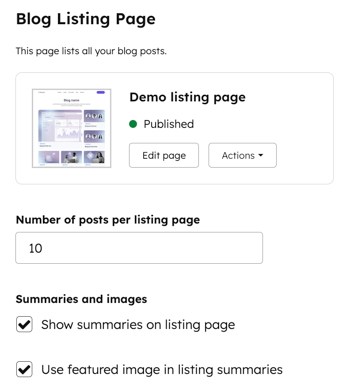
- I delen «Bloggoversiktsside» klikker du på rullegardinmenyen «Handlinger» og velger et alternativ:
- Forhåndsvisning: Se hvordan bloggoversiktssiden ser ut.
- Detaljer: Se detaljene og ytelsesdataene for bloggoversiktssiden.
- Bytt mal: Bruk en annen mal for bloggoversiktssiden. Les mer om hvordan du bruker en annen mal.
- Klikk på«Rediger side» for å åpne bloggoversiktssiden i innholdsredigereren.
- Skriv inn antall innleggdu vil skal vises på oversiktssiden i feltet Antall innlegg per oversiktsside.
- Hvis du vil vise innholdet i blogginnleggene frem til«Les mer»-skilletegnet på oversiktssiden, merker du av for «Vis sammendrag på oversiktssiden ».
- Hvis du vil vise utvalgte bilder fra blogginnleggene dine på oversiktssiden, merker du av for «Bruk utvalgt bilde i oversiktssammendrag ».
- I seksjonene «HTML i topptekst »og «HTML i bunntekst » angir du eventuell tilpasset HTML-kode du vil bruke i malene for blogginnlegg og oversiktssider. For å bruke annen tilpasset HTML-kode i malen for blogginnlegg, klikker du på «Bruk tilpasset HTML-kode i topptekst/bunntekst for blogginnlegg».
- Idelen «CSS og stilark»klikker du på «+ Legg til stilark» for å legge til et stilark i malene for bloggoversikten og blogginnleggene.
- I dialogboksen klikker du på rullegardinmenyen «Velg et stilark » og velger et stilark. Klikk deretter på «Legg til».
- Når du er ferdig, klikker du på «Lagre» nederst til venstre.
Administrer bloggabonnementer
Slå på eller av hyppigheten for e-postvarsler om abonnementer. Du kan også opprette, redigere og slette e-postvarsler for bloggen for hver hyppighet og tilpasse innstillingene for RSS-feeder. Les mer om hvordan du konfigurerer e-postvarsler for bloggabonnementer.
Konfigurer datoformater for bloggen
Konfigurer bloggens språk og datoformat for blogginnlegg og bloggoversiktssiden. Dette er uavhengig av språkinnstillingene for en flerspråklig blogg.
- I HubSpot-kontoen din klikker du på
innstillinger-ikonet i den øverste navigasjonslinjen. - I menyen i venstre sidefelt navigerer du til Innhold > Blogg.
- Klikk på fanen Datoformater .
- For å angi et språk for datoene i bloggen, klikker du på rullegardinmenyen Språk for datoer og velger et språk. Når du velger et språk eller et sted, fylles det automatisk ut med lokaliserte datoformater for det språket eller stedet det vanligvis foretrekkes.
- For å angi datoformatet for publiseringsdatoer, klikk på rullegardinmenyen «Publiseringsdatoformat» og velg et datoformat.
- For å angi månedsformatet for innlegg, klikker du på rullegardinmenyen «Innlegg etter månedsformat» og velger et datoformat.
- For å opprette et tilpasset datoformat, klikk på «Hva er dette?» for å se retningslinjene for bruk av Locale Data Markup Language.
- Klikk på «Tilpass format » ved siden av «Publiseringsdatoformat » eller «Innlegg etter måned-format».
- I dialogboksen skriver du inn det tilpassede datoformatet og klikker deretter på Opprett datoformat.
- Når du er ferdig, klikker du på «Lagre» nederst til venstre.
Merk: Hvis datoene i bloggen din alltid viser det samme året (f.eks. 2026),må du sjekke formatet for publiseringsdato og formatet for innlegg etter måned for å se om det er et fastkodet år (f.eks. MMMM dd, 2026), og erstatte det med det dynamiske årstokenet (f.eks. MMMM dd, YYYY).
Administrer innstillinger for bloggkommentarer
Slå bloggkommentarer på eller av. Administrer varsler om bloggkommentarer, moderatorinnstillinger og mer. Lær mer om hvordan du konfigurerer og modererer bloggkommentarer.
Konfigurer innstillinger for deling på sosiale medier
Konfigurer hvilke sosiale kontoer som skal vises i bloggens modul for deling på sosiale medier. En teller for hvert ikon for deling på sosiale medier viser antall ganger blogginnlegget er delt på det aktuelle nettverket.
- I HubSpot-kontoen din klikker du på
innstillinger-ikonet i den øverste navigasjonslinjen. - I menyen i venstre sidefelt navigerer du til Innhold > Blogg.
- Klikk på fanen «Deling på sosiale medier».
- For å angi et X-brukernavnfor blogginnlegg som deles via X Cards, klikker du på rullegardinmenyen Standard X-konto og velger enX-konto. Les mer om hvordan du kobler en X-konto til HubSpot.
- For å inkludere ikoner for deling på sosiale medier i blogginnlegget, merk av i boksen for det sosiale nettverketved siden av hvert tilknyttet sosialt nettverk i delen «Knapper for deling på sosiale medier ».
- Når du er ferdig, klikker du på Lagre nederst til venstre.
Merk: Knapper for deling på sosiale medier støttes i standard bloggmaler eller maler med spesifikke HubL-variabler. Les mer i utviklerdokumentasjonen.
Administrer Google AMP
Slå Google Accelerated Mobile Pagespå eller av. Accelerated Mobile Pages (AMP) laster innholdet ditt umiddelbart. Les mer om hvordan du bruker AMP på bloggen din.
- I HubSpot-kontoen din klikker du på
innstillinger-ikonet i den øverste navigasjonslinjen. - I menyen i venstre sidefelt navigerer du til Innhold > Blogg.
- Klikk på Google AMP-fanen.
- For å aktivere Google AMP, slå på bryteren «Aktiver sider formatert for Google AMP ».
- Tilpass utseendet på logoen, toppteksten og brødteksten. Les mer om Googles anbefalinger for AMP-formatering.
- Når du er ferdig, klikker du på Lagre nederst til venstre.
