
Sist oppdatert: 14 mai 2026
Tilgjengelig med et av følgende abonnementer, unntatt der det er angitt:
-
 Markedsføring Hub
Professional, Enterprise
Markedsføring Hub
Professional, Enterprise
- Eldre Marketing Hub Basic
Du kan legge til eksisterende ressurser i en kampanje fra kampanjens detaljside. Enkelte ressurser, som markedsførings-e-poster eller innlegg på sosiale medier, kan også knyttes til kampanjer direkte fra de respektive verktøyene.
Du kan også manuelt knytte CRM-poster til kampanjer fra objektets indeksside, ved hjelp avCRM-kortenefor kampanjer eller med arbeidsflyter. Les mer om hvordan du manuelt knytter postene dine til kampanjer.
Før du begynner
- Når en kontakt er merket sompåvirket av en kampanje, kan ikke kampanjepåvirkningen fjernes. Dette bidrar til å opprettholde en fullstendig oversikt over engasjementet. Det anbefales på det sterkeste å gjennomgå ressursene dine, for eksempel lister, før du knytter dem til en kampanje.
- Sporings-URL-er for betalte søkekampanjer og andre kilder kan kun knyttes til en kampanje når de opprettes. Du kan ikke knytte eller endre kampanjen til en eksisterende sporings-URL. Les mer om å knytte kampanjer når du oppretter sporings-URL-er.
- Hvis du legger til ressurser eller innhold som allerede er knyttet til en annen kampanje, til en ny kampanje, vil de bli fjernet fra de nåværende kampanjene. Bare visse ressurser kan knyttes til flere kampanjer.
- Når du knytter ressurser til en kampanje, trenger du tillatelser for den aktuelle ressursen. For eksempel, for å knytte en sekvens til en kampanje, trenger du redigeringsrettigheter for sekvenser. Lær mer om brukerrettigheter i HubSpot.
Legg til ressurser i kampanjer
Alle ressurser kan knyttes til en kampanje fra kampanjens detaljside. Slik knytter du en ressurs:
- I HubSpot-kontoen din navigerer du til Markedsføring > Kampanjer.
- Klikk på enkampanje.
- Øverst til venstre klikker du på Handlinger og velger deretter Legg til ressurser.
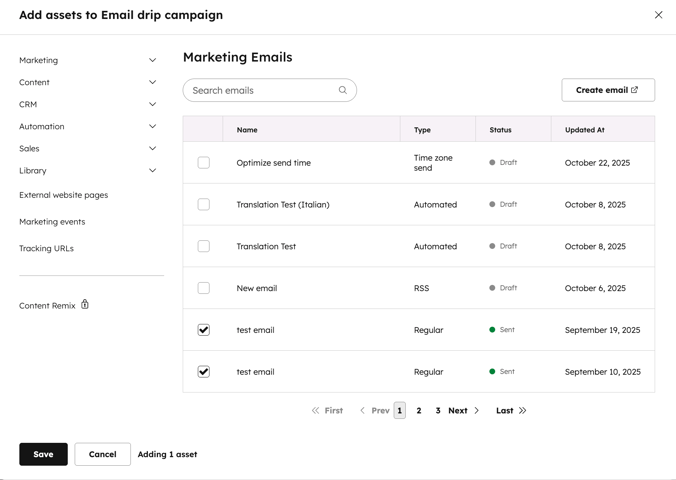
- I dialogboksen velger du enressurstype i menyen i venstre sidefelt for å legge den til i kampanjen.
- Slik legger du til et eksisterende ressurs:
-
- I menyen i venstre sidefelt velger du ressurstypen du vil legge til.
- Hvis en bestemt ressurstype ikke er tilgjengelig med abonnementet ditt, vises den med et låsikon.
- Hvis brukerkontoen din ikke har tilgang til en bestemt ressurstype, vil den være nedtonet.
- Bruk søkefeltet til å søke etter ressurser eller innhold.
- Merk avi boksenved siden av et element eller et stykke innhold for å legge det til i kampanjen. Hvis du bruker tilleggsfunksjonen for merkevarer, anbefales det å knytte elementer fra samme merkevare til hverandre. Noen elementer kan ikke knyttes til merkevarer. Les mer omhvordan du knytter elementene dine til merkevarer.
- I menyen i venstre sidefelt velger du ressurstypen du vil legge til.
-
- Når du er ferdig, klikker du påLagre.
- Når du er ferdig, klikker du påLagre.
- For å legge til et nytt ressurs:
- Klikk påOpprett [ressurs]. Du blir sendt til ressursens oversikt i en ny nettleserfane. Når du oppretter en ny ressurs, blir den automatisk knyttet til kampanjen.
- Etter at du har opprettet det nye ressurset, går du tilbake tilnettleserfanen for kampanjer.
- I dialogboksenLegg til ressurserklikker du påOppdater for nye ressurser. Den nye ressursen vises etter oppdateringen.
- Merk av iboksenved siden av det nye elementet for å legge det til i kampanjen.
- Klikk påLagre.
Rediger og fjern kampanjeressurser
Når du har knyttet ressursene og innholdettil en kampanje, kan du bruke siden for kampanjeressurser til å få en oversikt over alle ressursene, inkludert forhåndsvisninger av innhold, kommentarer og status.
Fra siden for kampanjeressurser kan du også redigere og fjerne eksisterende ressurser. Slik administrerer du ressursene som er knyttet til kampanjen din:
- I HubSpot-kontoen din navigerer du til Markedsføring > Kampanjer.
- Klikk på navnet på kampanjen du vil vise eller redigere.
- Klikk på fanen Ressurser.
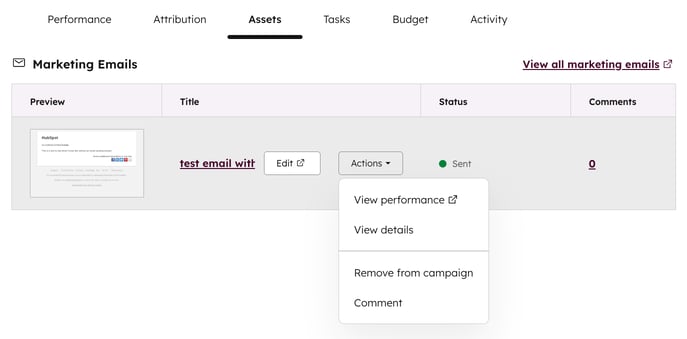
- Ressurser knyttet til kampanjen, for eksempel blogginnlegg og e-poster, vises her, sortert etter ressurstype.
- Statiske lister knyttet til kampanjen vises ikke i fanen Ressurser . Eventuelle tilknyttede statiske lister vises kun i fanen Ytelse .
- Kolonnene i tabellen viser følgende detaljer for hvert ressurs:
- Forhåndsvisning: en forhåndsvisning av hvordan ressursen ser ut.
- Tittel: navnet på ressursen, for eksempel det interne navnet på et blogginnlegg.
- Status: statusen til ressursen, for eksempel planlagt, publisert, utkast osv.
- Kommentarer: antall kommentarer som er lagt til ressursen fra kampanjeverktøyet. Kommentarer på CTA-er og sosiale innlegg vil kun være tilgjengelige fra kampanjeverktøyet.
- For å redigere et element, hold musepekeren over elementet og klikk på Rediger.
- For å utføre ytterligere handlinger på et element, hold musepekeren over elementet og klikk på rullegardinmenyen Handlinger for å:
- Se ytelse: se ytelsen til et element.
- Se detaljer: se ytterligere detaljer om ressursen, for eksempel eieren av ressursen eller datoen for siste oppdatering.
- Kommentere: Legg til en kommentar til ressursen. Lær mer om hvordan du legger til kommentarer i HubSpot.
- Fjern fra kampanje: fjern ressursen fra den valgte HubSpot-kampanjen.
Essets som kan knyttes til en kampanje
Følgende ressurser kan knyttes til HubSpot-kampanjer. Alle ressurser kan knyttes fra kampanjeverktøyet, og de fleste ressurser kan knyttes enten fra kampanjeverktøyet eller fra ressursredigereren.
| Ressurs | Kobling til flere kampanjer | Ytterligere krav |
| Annonsekampanjer | Alle budsjett- og utgiftsdata synkroniseres automatisk med kampanjen. | |
| Blogginnlegg | ||
| Samtaler | ||
| Kontaktbaserte segmenter (lister) | ✓ | Selskapsbaserte statiske lister og aktive lister kan ikke knyttes sammen. |
| Handlingsoppfordringer (CTA-er) (Legacy) | ||
| Handlingsoppfordringer (CTA-er) | ||
| Eksempel | ||
| CRM-oppføringer | Dette inkluderer kontakter, avtaler, saker og tilpassede objekter. Tilknytningen til tilknytningen til tilpassede objekter må defineres før tilknytning til en kampanje. Lær mer om å knytte CRM-poster til kampanjer. | |
| Dokumenter | ||
| Eksterne nettsider | ✓ | Denne ressursen kan kun knyttes til fra kampanjeverktøyet. Lær hvordan du knytter eksterne sider til kampanjer. |
| Tilbakemeldingsundersøkelser | Dette inkluderer kundelojalitet, kundetilfredsheteller tilbakemeldingsundersøkelser tilbakemeldingsundersøkelser | |
| Skjemaer | ||
| Filer | ✓ | |
| Artikler i kunnskapsbasen | Kun kontoer som har migrert kunnskapsbasen sin eller kjøpt en Service Hub Professional eller Enterprise fra og med 2024. | |
| Landingssider | ||
| Markedsføringsarrangementer (tilkoblede integrasjoner) | Denne ressursen kan kun knyttes til fra kampanjeverktøyet. Lær hvordan du knytter markedsføringshendelser til kampanjer. Attribusjonsrapportering er kun tilgjengelig for kontoer med et Marketing Hub Enterprise-abonnement. Når du gjør dette, kan du ikke opprette attribusjonsrapporter for opprettelse av kontakter eller avtaler. Du kan kun opprette attribusjonsrapporter for inntekter. |
|
| Markedsføringshendelser (manuelt opprettet) | ||
| Møter (fra planleggingssider) | ||
| Møter (registrert manuelt) | ||
| Podcaster | ||
| Publiserte innlegg på sosiale medier (publisert fra HubSpot) | ✓ | Kontaktens sosiale profil må være koblet til HubSpot-kontaktoppføringen, og interaksjonen må skje etter at den sosiale profilen er koblet til kontaktoppføringen. Når du endrer kampanjen til et publisert innlegg på sosiale medier:
|
| Publiserte innlegg på sosiale medier (publisert eksternt) | ||
| Playbooks | ||
| Personlige e-poster | ||
| Planlagte eller utkast til innlegg på sosiale medier | ||
| Sendte markedsførings-e-poster | ✓ | Trafikk til nettstedet ditt fra en lenke som er klikket på i e-posten, vil ikke bli knyttet til den nye kampanjen, og vil ikke vises på siden med kampanjedetaljer eller i kampanjeanalysene. Slik trafikk vil forbli knyttet til den opprinnelige kampanjen (eller ingen kampanje, hvis ingen ble valgt) basert på sporingsparametrene som automatisk ble lagt til lenke-URL-en da e-posten ble sendt. Hvis du har knyttet enA/B-test-e-post, vil kun data fra den vinnende varianten bli inkludert ikampanjens resultater. |
| Sekvenser | ||
| Planleggingssider | ✓ | Hva skjer med møtene knyttet til planleggingssiden:
|
| SMS-meldinger | Det SMS-verktøyet er kun tilgjengelig for organisasjoner som er lokalisert og opererer i USA. | |
| Videoer | ||
| Nettsider | ||
| Arbeidsflyter | ✓ | Når du gjennomgår tilknyttede arbeidsflyter, beregnes den samlede konverteringsraten for arbeidsflyten ved å dele antall mål på listen for «Deltatt» med antall «Startede» arbeidsflyter, og deretter multiplisere med 100 for å få en prosentandel. |
