
Sist oppdatert: 9 april 2026
Tilgjengelig med et av følgende abonnementer, unntatt der det er angitt:
-
 Markedsføring Hub
Professional, Enterprise
Markedsføring Hub
Professional, Enterprise
Bruk Marketing Studio til å utforme kampanjen, opprette ressurser og gjennomføre planen i ett og samme arbeidsområde. I Marketing Studio kan du planlegge kampanjer og lage ressurser på tvers av ulike kanaler uten å bytte verktøy.
Når du genererer kampanjer ved hjelp av AI i Marketing Studio, vil viktige detaljer som kampanjens navn, mål, publikum og budsjett bli lagt til. Du kan også legge til AI-foreslåtte ressurser med innebygd sporing direkte i Marketing Studio.
Merk: Du kan administrere tilgang til AI-funksjoner i AI-innstillingene dine og konfigurere hvilke data som deles. Se HubSpots vanlige spørsmål om AI-tillit og AI-modellkort for detaljert informasjon om AI-sikkerhetskontroller, databruk og overholdelse.
Merk: For å kunne bruke Marketing Studio må du slå på Gi brukere tilgang til generative AI-verktøy og funksjoner AI-innstillinger. Finn ut mer om hvordan du administrerer AI-innstillingene dine.
Opprett en ny kampanje fra bunnen av
Slik genererer du en ny kampanje ved hjelp av AI i Marketing Studio:
- På HubSpot-kontoen din navigerer du til Marketing > Marketing Studio.
- Hvis du vil bruke en mal, klikker du på Bruk mal i delen Anbefalte maler .
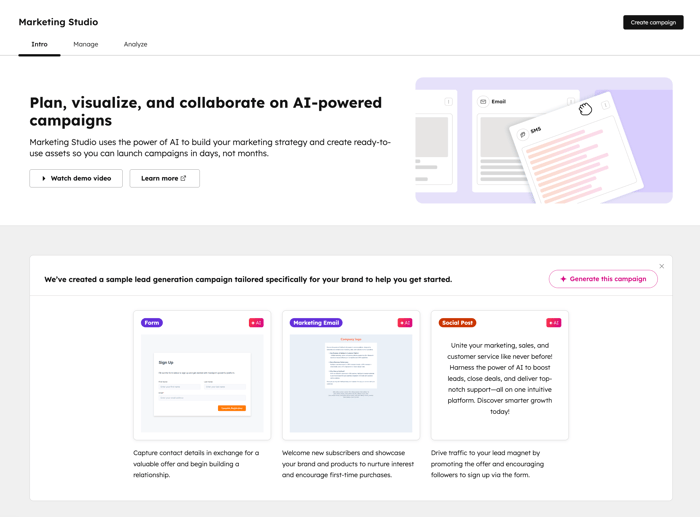
- Hvis du vil opprette en kampanje fra bunnen av, klikker du på Opprett kampanje øverst til høyre.
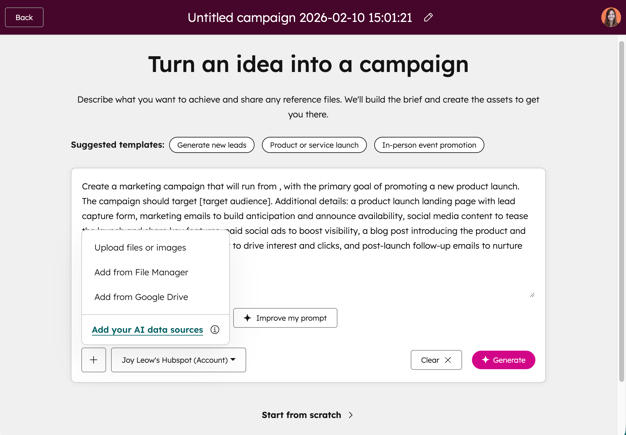
- Øverst velger du en foreslått mal. Alternativt kan du legge inn detaljene for kampanjen manuelt. Innholdet som velges eller legges inn, vil avgjøre kampanjens brief og ressurser som genereres automatisk i Marketing Studio.
- Hvis du vil bruke AI til å forbedre ledeteksten din, klikker du på Forbedre ledeteksten min. Dette alternativet vises bare hvis det finnes muligheter for forfining.
- Hvis du vil legge til flere bilder eller kampanjedokumenter, klikker du nederst til venstre på ikonet + Legg til og velger Last opp filer eller bilder, Legg til filer fra filbehandling eller Legg til filer fra Google Disk.
- Når du legger til filer fra Google Disk, vil filene også automatisk vises og lagres i filbehandleren din.
- Du kan legge til følgende filtyper:
- Bilder: Legg til bilder for de genererte kampanjene dine. Du kan bruke eksisterende bildefiler eller laste opp nye bilder.
- Kampanjedokumenter: Last opp støttedokumenter for kampanjen, for eksempel en eksisterende kampanjebrief. Du kan laste opp filer i docx-, pptx- eller pdf-format.
- Hvis du har tillegget Varemerker , kan du velge et bestemt Merkevare-kit for kampanjen din ved å klikke på rullegardinmenyen Merkevare-kit og velge et merkevare-kit. Finn ut mer om bruk av merkevare-kit.
- Etter at du har satt opp kampanjedetaljene, klikker du på Generer kampanje nederst til høyre.
- Hvis du vil hoppe over dette trinnet og forberede kampanjen manuelt, klikker du nederst på Hopp over dette trinnet.
Klone en eksisterende kampanje
Du kan klone andre kampanjer og bruke dem som utgangspunkt for den nye kampanjen din. Du kan klone kampanjer som er opprettet fra Marketing Studio eller kampanjeverktøyet.
- Følgende eiendeler kan klones:
- E-postmarkedsføring
- Landingssider
- Skjemaer
- Arbeidsflyt
- Sekvenser
-
- Blogginnlegg
-
- Nettstedssider
- Call-to-actions (CTA-er)
-
- Markedsførings-SMS
- Markedsføringsarrangementer
- Følgende eiendeler kan tilknyttes flere kampanjer. De eksisterende ressursene vil automatisk bli tilknyttet den klonede kampanjen, og vil ikke bli klonet.
- Sosiale innlegg publisert fra HubSpot. Hvis eksternt publiserte sosiale innlegg er inkludert, vil alternativet for sosiale innlegg være nedtonet.
- Segments (lister)
- Eksterne nettadresser
- Filer
Slik kloner du en kampanje i Marketing Studio:
- På HubSpot-kontoen din navigerer du til Marketing > Marketing Studio.
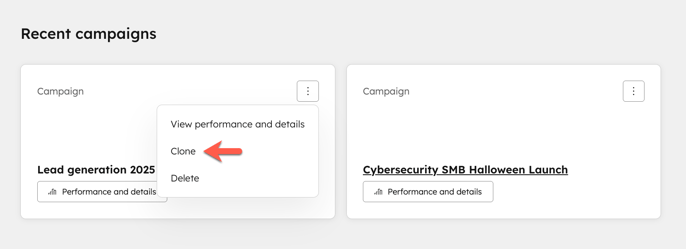
- I delen Nylige kampanjer klikker du på ellipsene og velger Klone.
- I panelet til høyre kan du gjennomgå og oppdatere opplysningene om kampanjen. Du kan også velge om du vil klone utkast til ressurser, klistrelapper, tilkoblingslinjer, oppgaver og sporings-URL-er.
- Klikk på fanen Eiendeler øverst.
- I kategorien Eiendeler merker du av i avkrysningsboksene ved siden av eiendelstypene du ønsker å klone.
- Alle eiendeler for den aktuelle eiendelstypen blir også automatisk valgt.
- Eiendelstyper som ikke kan klones, vil være nedtonet.
- Hvis du bare vil klone bestemte eiendeler, klikker du på [eiendelstype] for å utvide. Merk deretter avkrysningsboksene ved siden av eiendelen du ønsker å klone.
- Klikk på Klone.
Endre visningen i Marketing Studio
Når du har opprettet en kampanje med Marketing Studio, blir du som standard sendt til canvas-visningen. I Marketing Studio kan du veksle mellom ulike visninger:- På HubSpot-kontoen din navigerer du til Marketing > Marketing Studio.
- Klikk på Administrer-fanen øverst. Velg en eksisterende kampanje i tabellen. Alternativt kan du opprette en ny kampanje.
- Velg visningen din øverst. Du kan velge mellom følgende:
- Lerret: Gjennomgå kampanjen i lerretredigeringsprogrammet.
- Kalender: Gjennomgå kampanjen i kalenderformat.
- Tavle: Gjennomgå og administrer eiendelene dine i en tavlevisning. Du kan gjennomgå ressurser i stadiene Plassholder, Utkast , Planlagt, Publisert og Arkivert.
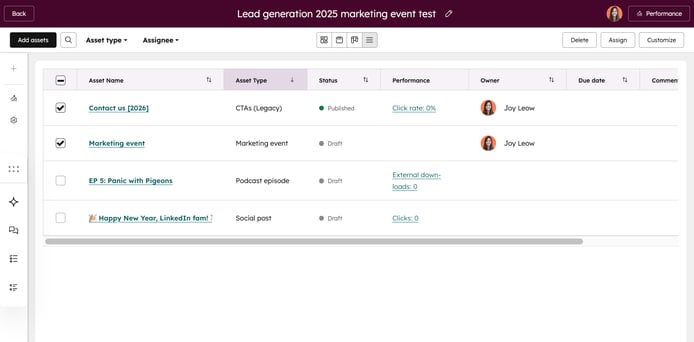
- Tabell: Gjennomgå en liste over alle eiendeler i en tabell, inkludert eiendelens navn, tilordnet bruker, eventuelle kommentarer, forfallsdatoer, eiendelstype og dato for opprettelse av eiendelen.

Oppdater kampanjen din i Marketing Studio
Etter at du har opprettet kampanjen, kan du oppdatere kampanjebeskrivelsen i Marketing Studio. Hvis du vil administrere andre kampanjeinnstillinger, for eksempel bruker- og teamtilgang, kampanje-UTM-er og mer, kan du lære hvordan du administrerer kampanjeinnstillingene dine i Marketing Studio.- På HubSpot-kontoen din navigerer du til Marketing > Marketing Studio.
- Klikk på Administrer-fanen øverst. Velg en eksisterende kampanje i tabellen. Alternativt kan du opprette en ny kampanje.
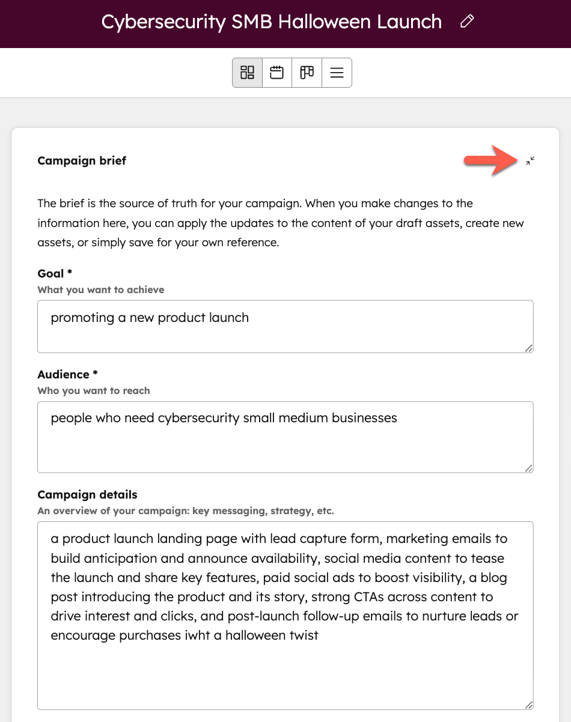
- På lerretet vises detaljene om kampanjen din på kortet Kampanje brief:
- Du kan oppdatere mål, publikum og informasjon om kampanjen.
- Du kan også oppdatere eller legge til ytterligere støttedokumenter.
- Etter at du har oppdatert opplysningene om kampanjen:
- Klikk på Lagre nederst til venstre på kortet.
- I dialogboksen velger du blant følgende:
- Lagre kun briefen: Dette oppdaterer kun briefen for kampanjen. Kampanjen din vil ikke bli påvirket.
- Lagre og generer nye ressurser: Dette oppdaterer briefen for kampanjen og oppretter et nytt sett med ressurser basert på den redigerte briefen, i tillegg til de eksisterende ressursene. Eventuelle eksisterende kampanje-eiendeler vil ikke bli påvirket og vil forbli som de er.
- Klikk på Lagre bare eller Lagre & for å generere nye ressurser.
- For å skjule eller vise Kampanje-kortet klikker du på ikonet for å utvide eller minimere øverst til høyre på kortet.
Planlegg og bygg kampanjen din i Marketing Studio
Sett opp kampanjen din i canvas-visningen. I canvas-visningen kan du strukturere kampanjene dine og opprette og gjennomgå ressurser direkte i Marketing Studio.
Du kan også bruke sidefeltet for samarbeid til å legge til kommentarer til kampanjen eller spesifikke kampanjeressurser og samarbeide med lagkameratene dine. Finn ut mer om hvordan du legger til kommentarer med sidefeltet for samarbeid.
- På HubSpot-kontoen din navigerer du til Marketing > Marketing Studio.
- Klikk på Administrer-fanen øverst. Velg en eksisterende kampanje i tabellen. Alternativt kan du opprette en ny kampanje.
- Klikk på + legg til-ikonet i menyen til venstre.
- Klikk og dra innholdstypen inn på lerretet.
- Klikk på + Legg til innhold for å legge til innhold på hvert av innholdstypekortene dine. Velg deretter blant følgende:
- Generer med AI: Bruk AI til å generere en ny ressurs for den valgte innholdstypen.
- Opprett: Opprett en ny ressurs for den valgte innholdstypen.
- Tilknytt innhold: Til knytt en eksisterende ressurs for den valgte innholdstypen. Finn ut mer om hvordan du tilknytter ressurser til kampanjer.
- For å laste opp eksisterende filer fra enheten din til kampanjen din, kan du dra og slippe filen direkte på lerretet
- Hvis du vil gruppere ressurser sammen, klikker du på og drar i området for å inkludere kortene du vil gruppere, og klikker på gruppeikonet.
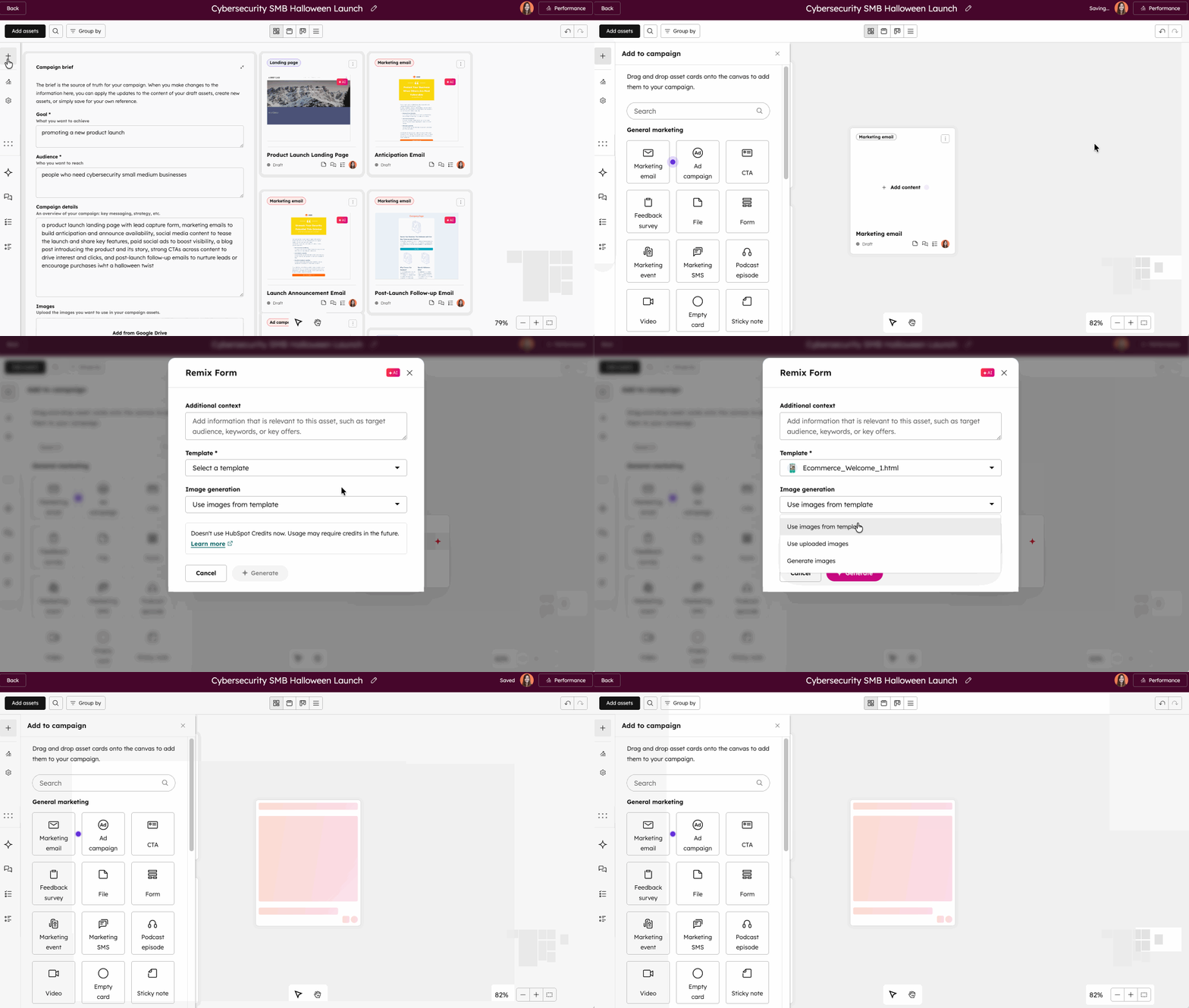
Administrer ressurser i lerretsvisningen
- På HubSpot-kontoen din navigerer du til Marketing > Marketing Studio.
- Klikk på Administrer-fanen øverst. Velg en eksisterende kampanje i tabellen. Alternativt kan du opprette en ny kampanje.
- For å gjøre noe med eiendelen klikker du på menyikonet og velger blant følgende:
- Rediger [innholdstype]: Rediger den tilknyttede ressursen. Du blir automatisk sendt videre til innholdsredigeringen.
- Opprett klistrelapp: Opprett og tilknytt en klistrelapp til eiendelen.
- Klon [innholdstype]: Klon innholdskortet og eventuelle tilknyttede ressurser.
- Tilordne eier: tilordne en HubSpot-bruker til innholdet
- Slett [innholdstype]: fjern innholdstypen fra denne kampanjen. Hvis det finnes tilknyttede ressurser, slettes ikke disse, og de er fortsatt tilgjengelige direkte i verktøyet.
- For å spore sporing av forbindelsen mellom eiendelene dine:
- Hold markøren over eiendelen. Tilkoblingspunktene vises automatisk på eiendelens kanter.
- Klikk og dra pilen fra ressursen din til et tilkoblingspunkt på ressursen du ønsker å tilkoble. Når du flytter eiendelene dine, vil tilkoblingen forbli.
- Hvis du vil administrere flere ressurser samtidig, klikker du på og drar i området for å inkludere kortene du vil gjøre noe med. Velg deretter blant følgende:
- Tilordne: Tilordne de valgte ressursene til en HubSpot-bruker.
- Klone: Dupliser alle eiendeler i det valgte området.
-
- Gruppere: Grupper og organiser eiendelene dine sammen. Grupperte ressurser kan flyttes sammen eller slettes i bulk på lerretet.
-
- Remix: Generer nytt innhold basert på -ressursene i det valgte området. Plassholdere og AI-genererte ressurser kan ikke remixes. Hvis plassholdere eller AI-genererte ressurser er valgt, vil dette alternativet være nedtonet .
- Remix: Generer nytt innhold basert på -ressursene i det valgte området. Plassholdere og AI-genererte ressurser kan ikke remixes. Hvis plassholdere eller AI-genererte ressurser er valgt, vil dette alternativet være nedtonet .
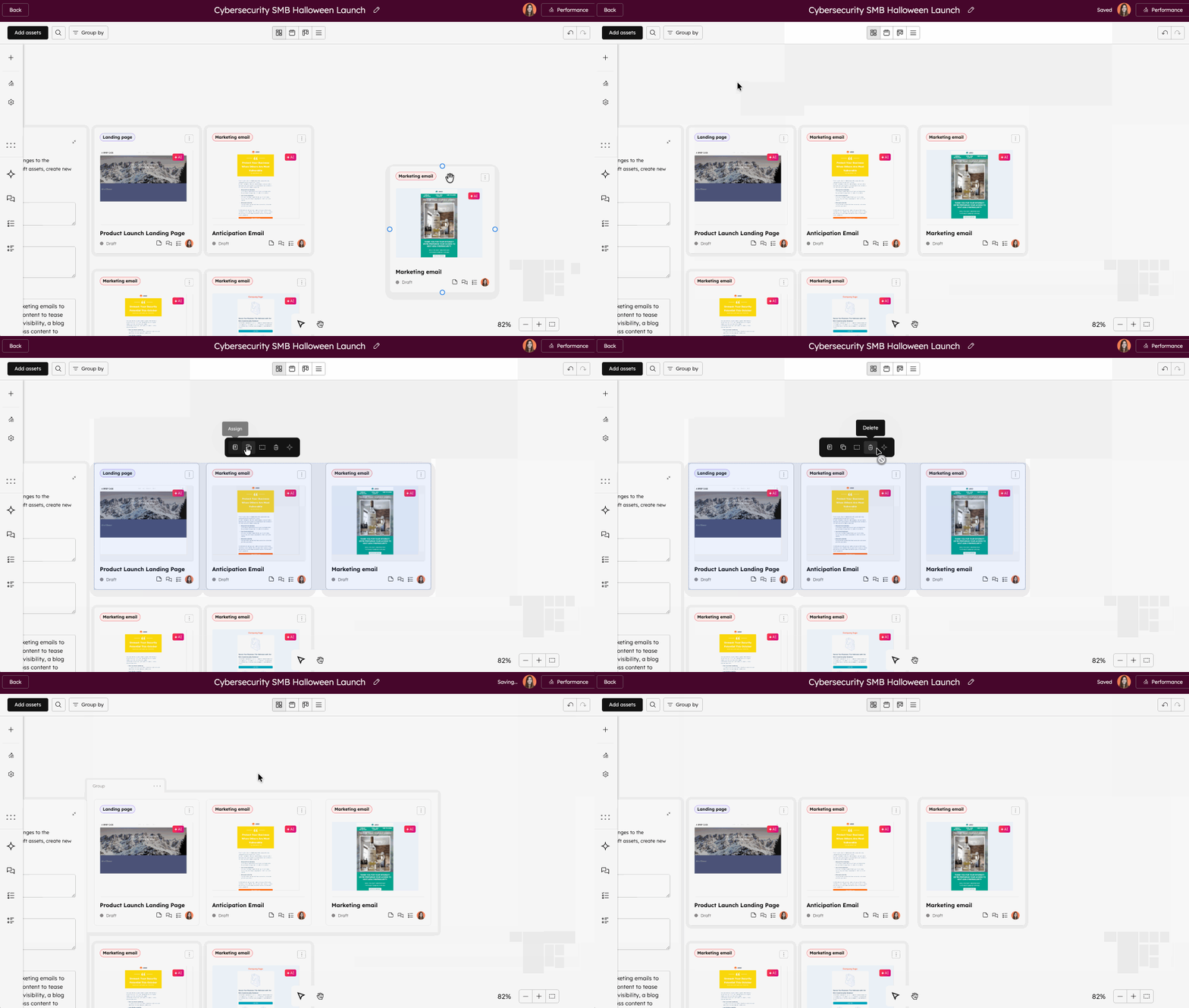
Administrer kampanjen din i kalendervisning
Når du gjennomgår kampanjen i kalenderformat:- På HubSpot-kontoen din navigerer du til Marketing > Marketing Studio.
- Klikk på Administrer-fanen øverst. Velg en eksisterende kampanje i tabellen. Alternativt kan du opprette en ny kampanje.
- Klikk på rullegardinmenyen øverst til venstre, og velg Kalender.
- Hvis du vil endre kalendervisningen, velger du Måned eller Uke øverst til venstre.
- Hvis du vil vise kalenderen for forfallsdatoer eller publiseringsdatoer, klikker du på rullegardinmenyen øverst til venstre og velger Vis publiseringsdatoer eller Vis forfallsdatoer.
- Når du gjennomgår Forfallsdatoer i kalenderen, kan du gjennomgå og angi forfallsdatoer for utkastene dine:
- Klikk øverst til venstre for å utvide panelet Planlegg hendelser .
- I venstre panel klikker du på og drar en eiendel til ønsket dato. Forfallsdatoen settes automatisk for den aktuelle eiendelen.
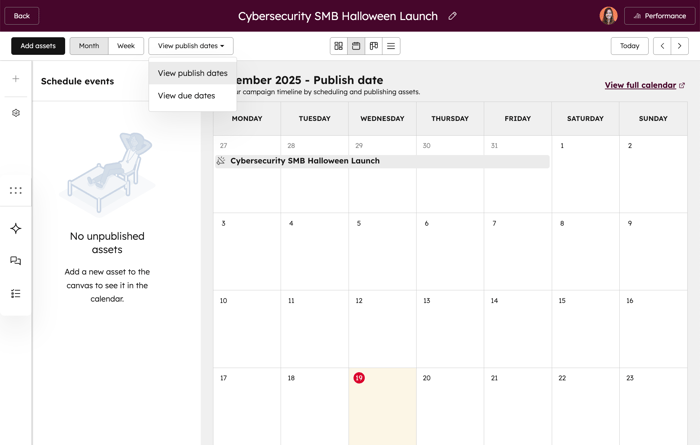
Administrer kampanjen din i Tavlevisning
Når du gjennomgår kampanjen i Tavlevisning, kan du gjennomgå ressursene dine i ulike stadier.- På HubSpot-kontoen din navigerer du til Marketing > Marketing Studio.
- Klikk på Administrer-fanen øverst. Velg en eksisterende kampanje i tabellen. Alternativt kan du opprette en ny kampanje.
- Klikk på rullegardinmenyen øverst til venstre, og velg Tavle.
- Klikk på menyikonet og velg en handling for å gjøre noe med innholdet ditt.
Administrer kampanjen din i tabellvisning
Når du gjennomgår kampanjen i tabellvisning, kan du se en liste over alle eiendelene i en tabell, inkludert eiendelens navn, tilordnet bruker, eventuelle kommentarer, forfallsdatoer, eiendelstype og eiendelens opprettelsesdato. Enkelte eiendeler er kanskje ikke tilgjengelige i denne visningen.- På HubSpot-kontoen din navigerer du til Marketing > Marketing Studio.
- Klikk på Administrer-fanen øverst. Velg en eksisterende kampanje i tabellen. Alternativt kan du opprette en ny kampanje.
- Klikk på rullegardinmenyen øverst til venstre, og velg tabellen din.
- Hvis du vil slette eiendeler, merker du avkrysningsboksene ved siden av eiendelene og klikker deretter på Slett.
- Hvis du vil tilordne ressurser, merker du avkrysningsboksene ved siden av ressursene og klikker deretter på Tilordne.
- Hvis du vil legge til en ny ressurs, klikker du på Legg til ressurser øverst til høyre.
Ytterligere ressurser
For mer informasjon om bruk av Marketing Studio, se disse artiklene:
