
Sist oppdatert: 3 august 2026
Tilgjengelig med et av følgende abonnementer, unntatt der det er angitt:
-
 Markedsføring Hub
Professional, Enterprise
Markedsføring Hub
Professional, Enterprise
Lag kampanjerapporter ved hjelp av verktøyet for tilpassede rapporter for å måle resultatene og suksessen til enkeltstående eller flere kampanjer. Det anbefales å bruke kampanjer som datakilde for å måle kampanjens resultater opp mot andre datakilder, for eksempel kontakter, avtaler eller ordrer.
Forstå krav og begrensninger
Tillatelser påkrevd Du må ha tilgangstillatelser som superadministrator eller tilgang til kampanjer og rapporter for å kunne rapportere om kampanjer ved hjelp av verktøyet for å lage tilpassede rapporter.
Tilpassede rapporter bruker kampanjerelaterte og påvirkede kontaktdata. I noen tilfeller kan det forekomme at de rå tallene for objekter og hendelser ikke stemmer overens med de påvirkede kontaktmålingene i kampanjeverktøyet.
-
For målinger av kampanjepåvirkning anbefales det å bruke kampanjeverktøyet direkte
-
Når du oppretter rapporter for opprettelse av kontakter, opprettelse av avtaler eller inntekter, anbefales det i stedet å bruke HubSpots verktøy for attribusjonsrapporter.
Opprett en kampanjerapport
Slik begynner du å lage rapporten:
- I HubSpot-kontoen din går du til Rapportering > Rapporter.
- Klikk på Opprett rapport øverst til høyre.
- I panelet til venstre klikker du på Tilpasset rapport.
- Klikk på «Neste» øverst til høyre.
- I panelet til høyre velger du Opprett rapport på egen hånd.
- Klikk på rullegardinmenyen Primære datakilder og velg Kampanjer.
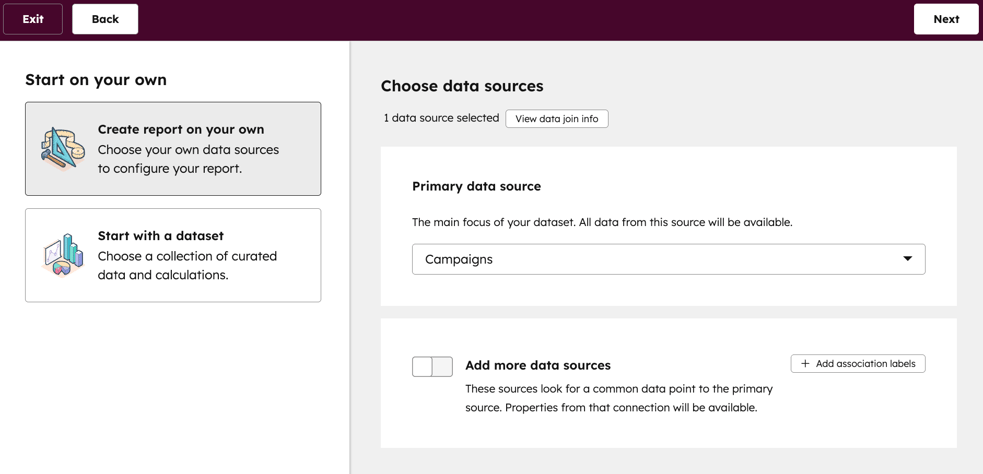
- Velg dine sekundære datakilder. Les mer om valg av datakilder.
- Klikk på «Neste» øverst til høyre.
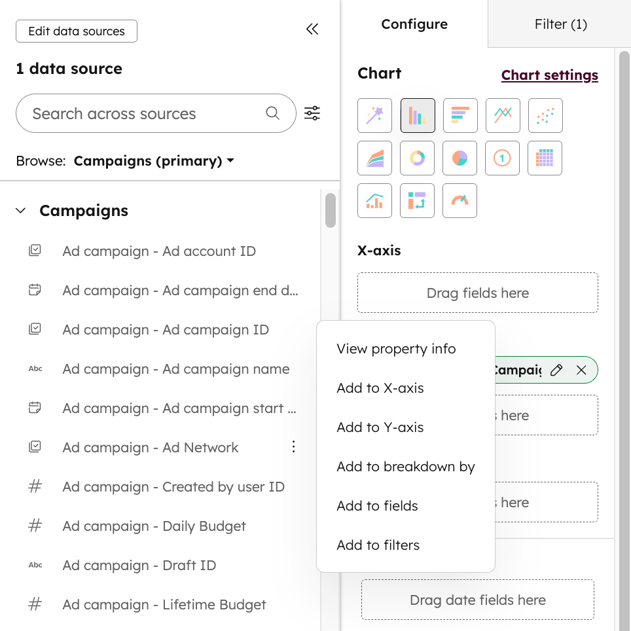
- I venstre panel kan du bruke søkefeltet, klikke på rullegardinmenyen «Bla gjennom » eller klikke på ikonet «Filtrer felt » og velge datakilden med feltet du vil legge til.
- Hold musepekeren over egenskapen og klikk på Handlinger > Vis egenskapsinformasjon for å se detaljene og beskrivelsen av kampanjeegenskapen.
- Klikk og dra felt fra venstre sidefelt inn i kanal plassene i fanen «Konfigurer» , eller klikk på «Handlinger» og velg deretter «Legg til i [X]».
- Når du har lagt til kampanjeegenskapene, fortsetter du med å sette opp den tilpassede rapporten.
Tilgjengelige egenskaper
Når du oppretter rapporten, kan du legge til standardegenskaper eller egendefinerte kampanjeegenskaper. Du kan også bruke egenskaper fra hendelser knyttet til kontakter som er påvirket av kampanjen.
Kampanjeegenskaper
Når du bruker verktøyet for å lage tilpassede rapporter, kan du bruke følgende standardkampanjeegenskaper eller eventuelle tilpassede kampanjeegenskaper:
- [Kampanje] – Kampanjenavn: navnet på kampanjen.
- [Kampanje] – Startdato for kampanjen: startdatoen for kampanjen.
- [Kampanje] – Sluttdato for kampanjen: sluttdatoen for kampanjen.
- [Kampanje] – Kampanjeansvarlig: HubSpot-brukeren som er tilordnet kampanjen.
- [Kampanje] – Kampanjemerke (kun Marketing Hub Enterprise): Hvis du har tilleggsfunksjonen for merker, kan du også rapportere etter det merket som er knyttet til kampanjen.
- [Kampanje] – Kampanjemål: Målet med kampanjen.
- [Kampanje] – Kampanjemålgruppe: målgruppen for kampanjen.
- [Kampanje] – Kampanjestatus: status en til kampanjen, for eksempel Planlagt, Pågår, Aktiv, Pauset eller Fullført.
- [Kampanje] – Totalt kampanjebudsjett: kampanjens totale budsjett. Les mer om hvordan du administrerer kampanjebudsjettet.
- [Kampanje] – Totale kampanjeutgifter: de totale utgiftene for kampanjen. Les mer om hvordan du administrerer utgiftspostene i kampanjen din.
Egenskaper for påvirkede kontakter
Du kan også bruke følgende egenskaper for påvirkede kontakthendelser. Les mer om kampanjens påvirkede kontakter.- Kampanjeinnflytelse – Kampanje-ID: ID-en til kampanjen som påvirket kontakten. Du kan hente denne ID-en fra kampanjens URL.
- Hvis kampanjens URL er:
https://app.hubspot.com/marketing/123456/campaigns/1234-567-89101121213/assets - vil kampanje-ID-en være:
1234-567-89101121213.
- Hvis kampanjens URL er:
- Kampanjeinnflytelse – Ressurstype: typen ressurs som påvirket kontakten, for eksempel en markedsførings-e-post eller et innlegg på sosiale medier.
- Kampanjeinnflytelse – Idempotens-ID: en unik identifikator for hver enkelt innflytelseshendelse. Denne metrikken er nyttig når du aggregerer hendelser.
- Kampanjeinnflytelse – tidsstempel: dato og klokkeslett da kontakten ble påvirket av kampanjen.
Eksempler på rapporter
Avsnittene nedenfor beskriver vanlige rapportkonfigurasjoner du kan bruke til å analysere kampanjene dine.
Totalt kampanjebudsjett sammenlignet med forbruk etter kampanjetype eller navn
For å sammenligne kampanjebudsjettet ditt på tvers av ulike kampanjetyper eller spesifikke kampanjer, kan du vise rapporten med følgende konfigurasjon:
- Datakilde: Kampanjer som primær datakilde
- Eksempel på diagramtype: Vertikal stolpe
- X-akse: Kampanje – Kampanjetype eller Kampanje – Kampanjenavn
- Y-akse: Kampanje – Totale kampanjeutgifter og Kampanje – Totalt kampanjebudsjett
Påvirkede kontakter etter ressurstype per kampanje
For å sammenligne påvirkede kontakter på tvers av ulike ressurstyper per kampanje, konfigurerer du en rapport som følger:
- Datakilder: Kontakter som primær datakilde og Kampanjer som sekundær datakilde.
- Eksempel på chattype: Vertikal stolpe
- X-akse: Kampanje – Kampanjenavn. Det anbefales at du klikker på «Rediger felt » og sorterer i synkende rekkefølge.
- Y-aksen: Antall kontakter
- Fordel etter: Kampanjepåvirkning – Ressurstype
Kontakter påvirket av ressurs per kampanje
For å sammenligne påvirkede kontakter på tvers av ulike ressurser per kampanje, konfigurer en rapport som følger:
- Datakilder: Kontakter som primær datakilde og Kampanjer som sekundær datakilde.
- Eksempel på chattype: Vertikal stolpe
- X-akse: Kampanje – Kampanjenavn. Det anbefales at du klikker på «Rediger felt » og sorterer i synkende rekkefølge.
- Y-aksen: Antall kontakter
- Fordel etter: Kampanjepåvirkning – Navn på ressurs
Høyest antall påvirkede kontakter på tvers av alle kampanjer
For å opprette en rapport over de beste kampanjene etter totalt antall påvirkede kontakter, oppretter du en rapport med følgende konfigurasjon:
- Datakilder: Kontakter som primær datakilde og Kampanjer som sekundær datakilde.
- Eksempel på diagramtype: Horisontal stolpe
- X-akse: Kampanje – Kampanjenavn. Det anbefales at du klikker på «Rediger felt » og sorterer i synkende rekkefølge.
- Y-akse: Antall kontakter
Asset-type eller kanalblanding per kampanje
For å fordele ressurstypen eller kanalblandingen etter kampanje, bruk følgende rapportkonfigurasjon:
- Datakilde: Kampanjer som primær datakilde.
- Eksempel på diagramtype: Tabell
- Kolonner:
- Kampanje – Kampanjenavn
- Kampanje – Antall annonsekampanjer
- Kampanje – Antall blogginnlegg
- Kampanje – Antall CTA-er
- Kampanje – Antall e-poster
- Kampanje – Antall skjemaer
- Kampanje – Antall landingssider
- Kampanje – Antall lister
Bedrifter som er påvirket av kampanjen
For å opprette en rapport som analyserer antallet bedrifter som er påvirket av hver kampanje, oppretter du en rapport med følgende konfigurasjon:
- Datakilder: Kampanjer som primær datakilde og Bedrifter som sekundær datakilde.
- Eksempel på diagramtype: Pivottabell
- Rader:
- Kampanje – Kampanjenavn
- Kampanjens innflytelse – Ressurstype
- Verdier: Antall selskaper
