Sist oppdatert: 28 juli 2026
Tilgjengelig med et av følgende abonnementer, unntatt der det er angitt:

Når du har opprettet et skjema i HubSpot, kan du legge det til i hvilken som helstskjema-modul på en HubSpot-side. På hver side kan du også konfigurere hva som skal skje etter at skjemaet er sendt inn, og tilpasse utseendet på elementer i skjemaet, for eksempel send-knappen og skjemafeltene.
Merk: Denne artikkelen omhandler kun skjemaer som er laget med den gamle redigeringsfunksjonen. Det anbefales å bruke den oppdaterte skjemaeditoren til å opprette og administrere nye skjemaer. Les mer om utforming av skjemaer på HubSpot-sider.
Tillatelser påkrevd
- Rediger skjemaer Det kreves tillatelser for å opprette eller redigere et skjema.
- Rediger og publiser side Detkrevestillatelserfor å redigere og publisere sider.
Før du begynner
Før du konfigurerer skjemaene dine på en HubSpot-side, må du være oppmerksom på følgende:
- Endringer i innstillinger og utforming gjelder kun for skjema-modulen på den valgte siden. Eventuelle endringer i innstillinger og utforming vil ikke påvirke skjemaet ditt på andre sider.
- Hvis du oppdaterer innholdet i skjemaet, for eksempel skjemafelt, vil dette oppdatere skjemaet på alle andre sider, inkludert eventuelle innebygde skjemaer eller frittstående skjemasider.
Konfigurer skjemaene dine
Slik konfigurerer du skjemaet ditt på en HubSpot-side:-
Gå til innholdet ditt:
- Nettsider: I HubSpot-kontoen din klikker du på Mer og navigerer deretter til Innhold > Nettstedsside. Hvis Mer ikke vises i kontoen din, navigerer du direkte til Innhold > Nettstedsside.
- Landingssider: I HubSpot-kontoen din klikker du på Mer og navigerer deretter til Innhold > Landingssider. Hvis Mer ikke vises i kontoen din, navigerer du direkte til Innhold > Landingssider.
- Klikk på navnet på siden din.
- I innholdsredigereren klikker du på skjema-modulen. Hvis siden din foreløpig ikke har en skjema-modul, kan du lese om hvordan du legger til moduler på en side.
- På fanen Innhold i venstre panel kan du tilpasse skjemainnstillingene for denne siden:
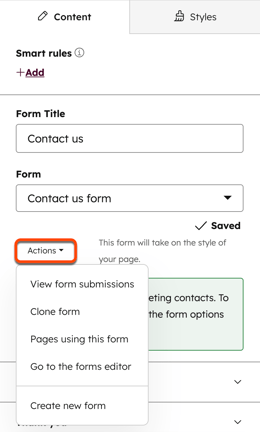
- Skjematittel: skriv inn et navn på skjemaet.
- Skjema: Velg et skjema for denne siden.
- For å bruke et eksisterende skjema, klikk på rullegardinmenyen og velg et skjema.
- For å opprette og bruke et nytt skjema, klikk på Handlinger > Opprett nytt skjema. Lær mer om hvordan du konfigurerer skjemaer
- For å se innsendinger for dette skjemaet, klikk på Handlinger > Vis skjemainnsendinger.
- For å klone dette skjemaet, klikk på Handlinger > Klon skjema.
- For å se andre sider som bruker det valgte skjemaet, klikker du på Handlinger > Sider som bruker dette skjemaet.
- For å redigere skjemaet i skjemaeditoren, klikk på Handlinger > Gå til fullstendig skjemaeditor.
Tilpass innholdet
i skjemaet Slik redigerer du skjemafeltene, knappeteksten og alternativene for personvern og samtykke:
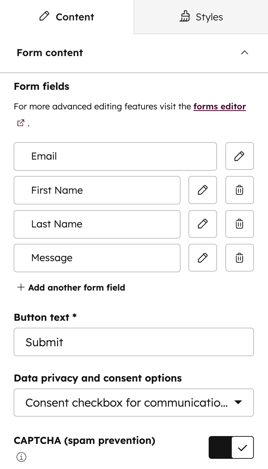
- Klikk for å utvide delen Skjemaets innhold .
- Konfigurer innholdet i skjemaet:
- Skjemafelt: Klikk og dra feltene for å endre rekkefølgen de vises i skjemaet. Det er ikke mulig å dra og slippe skjemafelt i skjemaer med flere kolonner eller når de er en del av en tilpasset modul. Slik legger du til flere skjemafelt:
- Klikk på + Legg til et nytt skjemafelt.
- Klikk på rullegardinmenyen «Velg en egenskap » og bruk søkefeltet til å søke etter et felt.
- Klikk på egenskapen for å legge den til som et skjemafelt.
- Skjemafelt: Klikk og dra feltene for å endre rekkefølgen de vises i skjemaet. Det er ikke mulig å dra og slippe skjemafelt i skjemaer med flere kolonner eller når de er en del av en tilpasset modul. Slik legger du til flere skjemafelt:
-
- Knapptittel: Skriv inn teksten som skal vises på send-knappen.
- Personvern og samtykkealternativer: Velg merknaden og samtykkeinformasjonen som skal vises i rullegardinmenyen.
- Captcha (spamforebygging): Klikk for å slå på Captcha (spamforebygging) -bryteren for å vise Googles usynlige reCAPTCHA.
Merk: Hvis du oppdaterer innholdet i skjemaet, vil dette også oppdatere skjemaet på alle andre sider der det brukes, inkludert eventuelle innebygde skjemaer eller frittstående skjema-sider.
Konfigurer handlinger etter innsending
Som standard vil skjemaer som legges til på HubSpot-sider, vise en innebygd meldingmed teksten « » og «Takk for at du sendte inn skjemaet ». Skjemaet vil ikke vise handlingen etter innsending som er konfigurert i skjemaeditoren.
I sideeditoren kan du tilpasse en annen handling etter innsending. Slik konfigurerer du hva som skal skje etter at et skjema er sendt inn:
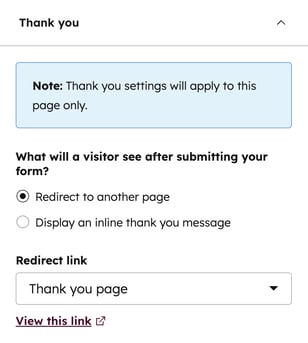
- Klikk for å utvide «Takk »-delen.
- I seksjonen «Hva vil en besøkende se etter å ha sendt inn skjemaet ditt », kan du konfigurere handlingene etter innsending:
- Omdiriger til en annen side: omdiriger en besøkende til en annen side etter at skjemaet er sendt inn.
- Klikk på «Omdiriger til en annen side».
- Klikk på rullegardinmenyen «Omdirigeringslenke» og velg en eksisterende HubSpot-side eller skriv inn en URL.
- Vis en innebygd takkemelding: Vis en melding etter at besøkende har sendt inn skjemaet. Du kan skrive inn en takkemelding i tekstboksen.
- Omdiriger til en annen side: omdiriger en besøkende til en annen side etter at skjemaet er sendt inn.
Konfigurer automatiseringen av skjemaet
Du kan administrere automatiseringen av skjemaet, for eksempel oppretting av kontakter og alternativer for markedsførings-e-post, samt eventuelle arbeidsflyter knyttet til skjemaene dine. Registreringsutløsere fungerer på følgende måte:
- Når en arbeidsflyt legges til i automatiseringsinnstillingene for skjema-modulen, vil den tilhørende registreringsutløseren for innsending av skjema bli lagt til i arbeidsflyten.
- Hvis du fjerner en arbeidsflyt fra automatiseringsinnstillingene i skjema-modulen, fjernes den også fra arbeidsflytens registreringsutløsere.
- Hvis registreringsutløseren for skjemaet som brukes i en arbeidsflyt ikke angir en side, kan ikke utløseren fjernes fra siden, men må i stedet fjernes fra arbeidsflyten.
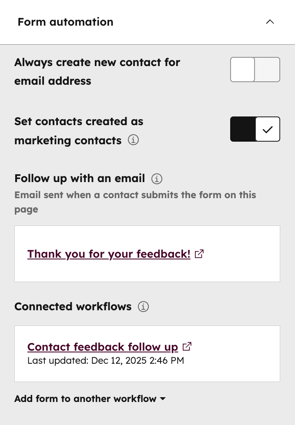
For å konfigurere automatiseringsinnstillingene for skjemaet ditt, klikker du på Skjemaautomatisering i venstre panel for å utvide seksjonen, og går deretter gjennom følgende automatiseringsalternativer:
- Opprett alltid ny kontakt for e-postadresse: opprett en ny kontaktpost hver gang et skjema sendes inn med en ny e-postadresse, uavhengig av eventuelle samsvarende brukertokener med eksisterende kontakter fra skjemainnsendelsen.
- Angi opprettede kontakter som markedsføringskontakter: Angi alle kontakter som opprettes via dette skjemaet som markedsføringskontakter.
- Følg opp med en e-post:Send en oppfølgings-e-post til besøkende som har sendt inn skjemaet. Oppfølgings-e-poster kan kun sendes til markedsføringskontakter.
- Slik legger du til en oppfølgings-e-post:
- Klikk på Velg en e-post +.
- I dialogboksen klikker du på rullegardinmenyen Velg en e-post og velger en eksisterende automatisert e-post, eller klikker på Opprett ny e-post for å opprette en ny automatisert e-post.
- Klikk på Lagre. Den valgte oppfølgings-e-posten vises i panelet til venstre.
- Når du har konfigurert oppfølgings-e-postene, klikker du på «Publiser» eller «Oppdater» øverst til høyre for å aktivere endringene. Oppfølgings-e-posten blir ikke aktivert før endringene er publisert.
- Slik legger du til en oppfølgings-e-post:
-
- For å endre oppfølgings-e-posten som brukes, hold musepekeren over e-posten og klikk på blyantikonet ved siden av e-posten.
- For å fjerne oppfølgings-e-posten, hold musepekeren over e-posten og klikk på X-ikonet ved siden av e-posten. E-posten skal da ikke lenger vises.
- Hvis skjemaet tidligere var knyttet til en eldre oppfølgings-e-post, vises en melding: «Dette skjemaet bruker en eldre oppfølgings-e-post.» Selv om eldre oppfølgings-e-poster ikke kan redigeres, kan e-posten oppdateres til en automatisert e-post dersom den tidligere har vært publisert. De oppdaterte automatiserte e-postene kan deretter redigeres.
- For å oppdatere en tidligere publisert eldre oppfølgings-e-post til en automatisert e-post som kan redigeres, klikker du på «Oppdater e-post». Klikk deretter på «Oppdater». Hvis e-posten ikke tidligere var publisert, vises ikke dette alternativet.
-
-
- For å fjerne en publisert eller upublisert eldre oppfølgings-e-post, klikker du på «Fjern». Klikk deretter på «Fjern».
-
- Tilknyttede arbeidsflyter: Alle arbeidsflyter og enkle arbeidsflyter som bruker skjemaet som utløser for registrering, vises. Les mer om bruk av automatisering med skjemaer.
- For å bruke skjemaet som utløser for en arbeidsflyt, klikker du på Legg til skjema i en arbeidsflyt eller Legg til skjema i en annen arbeidsflyt.
- Klikk på Legg til skjema i en arbeidsflyt.
- Velg en eksisterende arbeidsflyt, eller klikk på Opprett ny arbeidsflyt for å opprette en ny arbeidsflyt. Hvis du oppretter en ny arbeidsflyt, må du konfigurere den og deretter gå tilbake til skjema-modulen på landingssiden eller nettsiden din.
- For å legge til en annen arbeidsflyt, klikk på «Legg til skjema i en annen arbeidsflyt», og velg deretter en eksisterende arbeidsflyt eller klikk på «Opprett ny arbeidsflyt».
- For å fjerne skjemaet som utløser for en arbeidsflyt, hold musepekeren over arbeidsflyten og klikk på sletteikonet ved siden av arbeidsflyten.
- For å bruke skjemaet som utløser for en arbeidsflyt, klikker du på Legg til skjema i en arbeidsflyt eller Legg til skjema i en annen arbeidsflyt.
Merk:
- Når en arbeidsflyt er knyttet til skjema-modulen, vil den umiddelbart oppdatere utløserne for registrering i arbeidsflyten, selv om siden ikke er publisert eller oppdatert ennå.
- Hvis du kloner en HubSpot-side med et skjema som er konfigurert til å registrere kontakter i en arbeidsflyt, vil ikke skjemainnsendingene på den nye, klonede siden bli lagt til som en ny registreringsutløser i arbeidsflyten.
Konfigurer tilleggsinnstillinger for skjemaet
Du kan også konfigurere tilleggsinnstillinger, for eksempel å velge mottakere av skjema-varsler. I tillegg, hvis du har installert HubSpot-Salesforce-integrasjonen, kan du også knytte skjemaet til en aktiv Salesforce-kampanje.
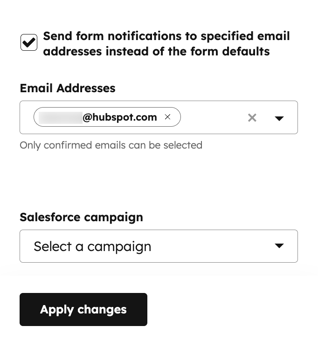
For å konfigurere tilleggsinnstillingene for skjemaet, bla ned til bunnen av venstre panel og konfigurer deretter følgende alternativer:
- Send skjema-varsler til angitte e-postadresser i stedet for skjemaets standardinnstillinger: Som standard vil varsler om innsendte skjemaer sendes til alle mottakere som er lagt til i skjemaets «Alternativer»-fane. For å overskrive skjemaets standardmottakere og velge mottakere av varsler for innsendte skjemaer på denne siden:
- Klikk for å slå på bryteren «Send varsler til angitte e-postadresser i stedet for standardinnstillingene i skjemaet».
- Klikk på rullegardinmenyen «E-postadresser» og velg mottakerne dine. Kun HubSpot-brukere kan velges som mottakere av skjema-varsler.
- For å fjerne en mottaker klikker du på X-ikonet ved siden av mottakerens e-postadresse.
- Salesforce-kampanje: Hvis du har aktivert Salesforce-integrasjonen, kan du knytte et skjema til en aktiv Salesforce-kampanje ved å klikke på rullegardinmenyen og velge en kampanje. Les mer om hvordan du knytter skjemaer til Salesforce-kampanjer.
Tilpass
utseendet på
skjemaene dine på HubSpot-sider
Du kan tilpasse utseendet på hele skjemaet, samt gjøre spesifikke endringer i utseendet på send-knappen eller skjemafeltene. Slik tilpasser du utseendet på skjemaet ditt:
- Gå til innholdet ditt:
- Nettsider: I HubSpot-kontoen din klikker du på Mer og navigerer deretter til Innhold > Nettstedsside. Hvis Mer ikke vises i kontoen din, navigerer du direkte til Innhold > Nettstedsside.
- Landingssider: I HubSpot-kontoen din klikker du på Mer og navigerer deretter til Innhold > Landingssider. Hvis Mer ikke vises i kontoen din, navigerer du direkte til Innhold > Landingssider.
- I innholdsredigereren klikker du på skjema-modulen. Hvis siden din foreløpig ikke har en skjema-modul, kan du lese om hvordan du legger til moduler på en side.
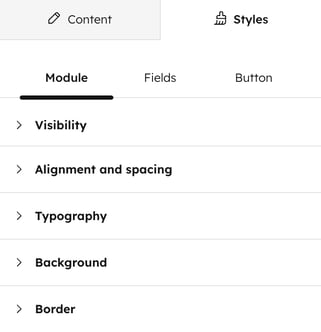
- Klikk på fanen Stiler øverst i venstre panel.
- Klikk på fanene «Modul», «Felt» eller «Knapper» for å velge hvilket element i skjemaet du vil tilpasse.
- Tilpass det valgte elementet i skjemaet ved hjelp av tekst- og justeringsalternativene nedenfor.
- Klikk på «Publiser» eller «Oppdater» for å publisere endringene på siden.
Merk: Skjemaer som vises på HubSpot-sider, kan kun tilpasses side for side.Innebygde skjemaer på eksterne sider eller frittstående skjema-sider må tilpasses i skjemaeditoren eller med CSS i det eksterne stilarket ditt.