Sist oppdatert: 28 juli 2026
Tilgjengelig med et av følgende abonnementer, unntatt der det er angitt:

Når du har opprettet et skjema i HubSpot, kan du legge det til i hvilken som helstskjema-modul på en HubSpot-side. På hver side kan du også konfigurere hva som skal skje etter at skjemaet er sendt inn, og tilpasse utseendet på elementer i skjemaet, for eksempel send-knappen og skjemafeltene.
Denne artikkelen beskriver hvordan du setter opp skjemaer på HubSpot-sider ved hjelp av den oppdaterte skjemaeditoren. Hvis du bruker den den gamle skjemaeditoren, kan du lese «» for å finne ut hvordan du setter opp eldre skjemaer på HubSpot-sider.
Tillatelser påkrevd
- Rediger skjemaer Det kreves tillatelser for å opprette eller redigere et skjema.
- Rediger og publiser side Du må ha rettigheterfor å redigere og publisere sider.
Før du begynner
Før du konfigurerer skjemaene dine på en HubSpot-side, må du være oppmerksom på følgende:
- Endringer i innstillinger og utforming gjelder kun for skjema-modulen på den valgte siden. Eventuelle endringer i innstillinger og utforming vil ikke påvirke skjemaet ditt på andre sider.
- Hvis du oppdaterer innholdet i skjemaet, for eksempel skjemafelt, vil dette oppdatere skjemaet på alle andre sider, inkludert eventuelle innebygde skjemaer eller frittstående skjemasider.
Konfigurer skjemaet ditt på en HubSpot-side
-
Gå til innholdet ditt:
- Nettsider: I HubSpot-kontoen din klikker du på Mer og navigerer deretter til Innhold > Nettstedsside. Hvis Mer ikke vises i kontoen din, navigerer du direkte til Innhold > Nettstedsside.
- Landingssider: I HubSpot-kontoen din klikker du på Mer og navigerer deretter til Innhold > Landingssider. Hvis Mer ikke vises i kontoen din, navigerer du direkte til Innhold > Landingssider.
- Klikk på navnet på siden din.
- I innholdsredigereren klikker du på skjema-modulen. Hvis siden din for øyeblikket ikke har en skjema-modul, kan du lære hvordan du legger til moduler på en side.
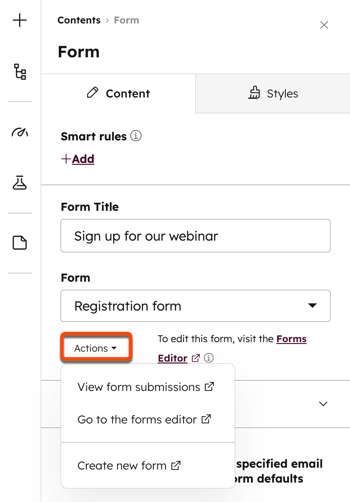
- Påfanen Innhold i sidebarredigereren kan du tilpasse skjemaets innstillinger for denne siden:
-
- Skjemaets tittel: skriv inn et navn på skjemaet.
- Skjema: Velg et skjema for denne siden.
- For å bruke et eksisterende skjema, klikk på rullegardinmenyen og velg et skjema.
- For å opprette og bruke et nytt skjema, klikk på Handlinger. Velg deretter Opprett nytt skjema. Les mer om hvordan du konfigurerer skjemaer.
- For å se innsendinger for dette skjemaet, klikk på Handlinger. Velg deretter Vis skjemainnsendinger.
-
-
- For å redigere skjemaet i skjemaeditoren, klikk på Handlinger. Velg deretterGå til skjemaeditoren.
-
Konfigurer automatiseringen av skjemaet
Du kan administrere automatiseringen av skjemaet, for eksempel oppfølgings-e-poster og eventuelle arbeidsflyter knyttet til skjemaene dine. Registreringsutløsere fungerer på følgende måte:
- Når en arbeidsflyt legges til i automatiseringsinnstillingene for skjema-modulen, vil den tilhørende utløseren for påmelding ved innsending av skjema bli lagt til i arbeidsflyten.
- Hvis du fjerner en arbeidsflyt fra automatiseringsinnstillingene i skjema-modulen, fjernes den også fra arbeidsflytens registreringsutløsere.
- Hvis utløseren for påmelding via skjema som brukes i en arbeidsflyt ikke angir en side, kan ikke utløseren fjernes fra siden, men må i stedet fjernes fra arbeidsflyten.
For å konfigurere automatiseringsinnstillingene for skjemaet ditt, klikker du på Skjemaautomatisering i venstre panel for å utvide seksjonen, og går deretter gjennom følgende automatiseringsalternativer:
- Følg opp med en e-post:send en oppfølgings-e-post til besøkende som har sendt inn skjemaet. Oppfølgings-e-poster kan kun sendes til markedsføringskontakter.
- Slik legger du til en oppfølgings-e-post:
- Klikk på Velg en e-post +.
- I dialogboksen klikker du på rullegardinmenyen Velg en e-post og velger en eksisterende automatisert e-post, eller klikker på Opprett ny e-post for å opprette en ny automatisert e-post.
- Klikk på Lagre. Den valgte oppfølgings-e-posten vises i venstre panel.
- Når du har konfigurert oppfølgings-e-postene, klikker du på «Publiser» eller «Oppdater» øverst til høyre for å aktivere endringene. Oppfølgings-e-posten blir ikke aktivert før endringene er publisert.
- Slik legger du til en oppfølgings-e-post:
-
- For å endre oppfølgings-e-posten som brukes, hold musepekeren over e-posten og klikk på blyantikonet ved siden av e-posten.
- For å fjerne oppfølgings-e-posten, hold musepekeren over e-posten og klikk på X-ikonet ved siden av e-posten. E-posten skal da ikke lenger vises.
- Tilknyttede arbeidsflyter: Alle arbeidsflyter og enkle arbeidsflyter som bruker skjemaet som utløser for registrering, vises. Les mer om bruk av automatisering med skjemaer.
- For å bruke skjemaet som utløser for en arbeidsflyt, klikker du på Legg til skjema i en arbeidsflyt eller Legg til skjema i en annen arbeidsflyt.
- Klikk på «Legg til skjema i en arbeidsflyt».
- Velg en eksisterende arbeidsflyt, eller klikk på Opprett ny arbeidsflyt for å opprette en ny arbeidsflyt. Hvis du oppretter en ny arbeidsflyt, må du konfigurere den og deretter gå tilbake til skjema-modulen på landingssiden eller nettsiden din.
- For å legge til en annen arbeidsflyt, klikk på «Legg til skjema i en annen arbeidsflyt», og velg deretter en eksisterende arbeidsflyt eller klikk på «Opprett ny arbeidsflyt».
- For å fjerne skjemaet som utløser for en arbeidsflyt, hold musepekeren over arbeidsflyten og klikk på sletteikonet ved siden av arbeidsflyten.
- For å bruke skjemaet som utløser for en arbeidsflyt, klikker du på Legg til skjema i en arbeidsflyt eller Legg til skjema i en annen arbeidsflyt.
Merk:
- Når en arbeidsflyt er knyttet til skjema-modulen, vil den umiddelbart oppdatere utløserne for registrering i arbeidsflyten, selv om siden ikke er publisert eller oppdatert ennå.
- Hvis du kloner en HubSpot-side med et skjema som er konfigurert til å registrere kontakter i en arbeidsflyt, vil ikke skjemainnsendingene på den nye, klonede siden legges til som en ny registreringsutløser i arbeidsflyten.
Konfigurer flere skjemalternativer
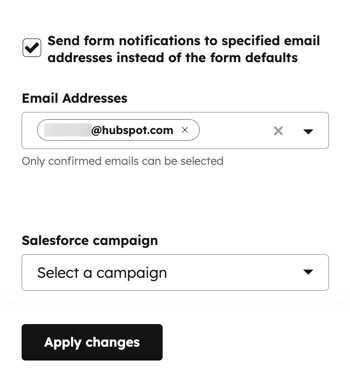
Du kan også konfigurere tilleggsinnstillinger, for eksempel å velge mottakere av skjema-varsler. I tillegg, hvis du har installert HubSpot-Salesforce-integrasjonen, kan du også knytte skjemaet til en aktiv Salesforce-kampanje.
For å konfigurere de ekstra alternativene for skjemaet ditt, bla ned til bunnen av venstre panel og konfigurer deretter følgende alternativer:
- Send skjema-varsler til angitte e-postadresser i stedet for skjemaets standardinnstillinger: Som standard sendes varsler om innsendte skjemaer til alle mottakere som er lagt til i fanen «Alternativer» i skjemaet. For å overskrive skjemaets standardmottakereog velge mottakere av varsler for innsendte skjemaer på denne siden:
- Klikk for å slå på bryteren «Send varsler til angitte e-postadresser i stedet for standardinnstillingene i skjemaet».
- Klikk på rullegardinmenyen «E-postadresser» og velg mottakerne dine. Kun HubSpot-brukere kan velges som mottakere av skjema-varsler.
- For å fjerne en mottaker, klikk på X-ikonet ved siden av mottakerens e-postadresse.
- Salesforce-kampanje: Hvis du har konfigurert Salesforce-integrasjonen, kan du knytte et skjema til en aktiv Salesforce-kampanje ved å klikke på rullegardinmenyen og velge en kampanje. Les mer om hvordan du knytter skjemaer til Salesforce-kampanjer.
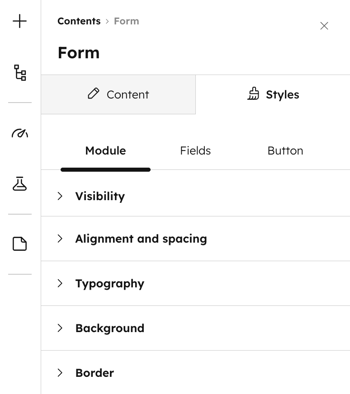
Tilpass utseendet på skjemaene dine på HubSpot-sider
Du kan tilpasse utseendet på hele skjemaet, samt gjøre spesifikke endringer i utseendet på send-knappen eller skjemafeltene. Slik tilpasser du utseendet på skjemaet:
- Naviger til innholdet ditt:
- Nettsider: I HubSpot-kontoen din klikker du på Mer og navigerer deretter til Innhold > Nettstedsside. Hvis Mer ikke vises i kontoen din, navigerer du direkte til Innhold > Nettstedsside.
- Landingssider: I HubSpot-kontoen din klikker du på Mer og navigerer deretter til Innhold > Landingssider. Hvis Mer ikke vises i kontoen din, navigerer du direkte til Innhold > Landingssider.
- Klikk på navnet på siden din.
- I innholdsredigereren klikker du på skjema-modulen. Hvis siden din foreløpig ikke har en skjema-modul, kan du lære hvordan du legger til moduler på en side.
- Klikk på fanen Stiler øverst i redigeringsfeltet i sidepanelet.
- Klikk påfanene «Modul», «Felt» eller «Knapp»for å velge hvilket element i skjemaet du vil tilpasse.
- Tilpass det valgte elementet i skjemaet ved hjelp av tekst- og justeringsalternativene nedenfor.
- Klikk på «Publiser »eller «Oppdater» øverst til høyrefor å publisere endringene på siden.
Merk: Skjemaer som vises på HubSpot-sider, kan kun tilpasses side for side.Innebygde skjemaer på eksterne sider eller frittstående skjema-sider må tilpasses i skjemaeditoren eller med CSS i det eksterne stilarket ditt.