
Sist oppdatert: 23 september 2026
Tilgjengelig med et av følgende abonnementer, unntatt der det er angitt:

Bruk HubSpots integrasjon med Google Kalender eller Outlook-kalenderen til å synkronisere møter mellom kalenderen din og HubSpot, opprette kalenderhendelser for møter og sende invitasjoner til møtedeltakere.
Kalendersynkroniseringen samler møteaktiviteten på ett sted og fører oversikt over kundeinteraksjoner både i HubSpot og i kalenderen din. Hvis du for eksempel planlegger et møte med en kontakt i HubSpot, blir hendelsen automatisk lagt til i den tilknyttede kalenderen din og loggført i kontaktoppføringen.
Hvis du vil bruke kalenderen din sammen med HubSpots møteverktøy, kan du i stedet lese denne artikkelen.
Før du begynner
Før du begynner, må du være oppmerksom på følgende:
- Kalendersynkronisering vil kun synkronisere med brukerens primære kalender. Hvis en bruker har flere kalendere i Outlook eller Google, vil HubSpot kun synkronisere med den primære eller standardkalenderen.
- Du kan koble enten Google Kalender-synkroniseringen eller Outlook-kalender-synkroniseringen til HubSpot. Du kan ikke bruke begge samtidig.
- Hendelser som er opprettet før du kobler til kalenderen, synkroniseres ikke til HubSpot. Dette gjelder også hvis gjestene for disse hendelsene er kontakter i HubSpot-kontoen din og har samme e-postadresse i e-postfeltet. Kun hendelser som er opprettet i Google eller Office 365 mens integrasjonen er aktiv, synkroniseres til kontaktens tidslinje.
Koble Google Kalender til HubSpot
- På HubSpot-kontoen din klikker du på Marketplace-ikonet
i den øverste navigasjonslinjen, og deretter velger du HubSpot Marketplace. - Søk etter Google Kalender-integrasjonen, og velg Google Kalender i resultatene.
- Klikk på Installer.
- I popup -vinduet «Installer » kan du lese om hva du kan forvente når du kobler Google Kalender til HubSpot. Klikk deretter på «Installer».
- I popup-vinduet «Koble til kalenderen din » velger du Google/Gmail. Klikk deretter på «Koble til kalenderen din».
- I popup-vinduet «Koble til Google-kontoen din » klikker du på «Godta og koble til Google».
- Du blir omdirigert til Google for å logge inn eller velge en Google-konto hvis du har flere kontoer.
- Gå gjennom de forespurte tillatelsene og klikk på Tillat.
Du blir sendt tilbake til HubSpot med en dialogboks som bekrefter at Google Kalender for HubSpot er installert.
Koble Outlook-kalenderen til HubSpot
Før du kobler Outlook-kalenderen til HubSpot, må du sørge for at du er logget inn på riktig e-postkonto i Outlook.
- På HubSpot-kontoen din klikker du på Marketplace-ikonet
i den øverste navigasjonslinjen, og deretter velger du HubSpot Marketplace. - Søk etter Outlook-kalenderintegrasjonen, og velg Outlook-kalender i resultatene.
- Klikk på Installer.
- I popup-vinduet «Koble til kalenderen din » velger du Microsoft Outlook. Klikk deretter på «Koble til kalenderen din».
- I popup-vinduet «Koble til Outlook 365-innboksen » klikker du på «Godta og koble til Outlook 365».
- Du blir omdirigert til Office 365, hvor du kan logge inn på kontoen din.
- Gjennomgå de forespurte tillatelsene og klikk på Godta.
Etter at du har oppgitt påloggingsopplysningene dine, blir du omdirigert tilbake til HubSpot med en dialogboks som bekrefter at Outlook-kalenderen er installert.
Når integrasjonen er installert, kan andre brukere i HubSpot-kontoen koble sin Outlook-kalender til HubSpot.
- I HubSpot-kontoen din klikker du på
innstillinger-ikonet i den øverste navigasjonslinjen. - I menyen i venstre sidefelt går du til Generelt.
- Klikk på fanen «Kalender ».
- Klikk på «Koble til kalenderen din».
Planlegg et møte i HubSpot
- Når du har koblet til Google Kalender eller Outlook-kalenderen, går du til en hvilken som helst kontakt, bedrift, avtale eller sak i HubSpot-kontoen din.
- I venstre sidefelt klikker du på« » og deretter «Planlegg et møte » for å opprette en møtehendelse.
- I popup-vinduet «Schedule» (Planlegg) angir du møtedetaljene.
- Klikk på «Lagre» for å legge til møtet i kalenderen din og sende kontakten en møteinvitasjon.
Les mer om hvordan du planlegger et møte for en kontakt, et selskap, en avtale eller en sak.

Merk: Hvis du sletter et møte i HubSpot, fjernes ikke hendelsen fra Google Kalender eller Outlook-kalenderen.
Planlegg et møte i Google Kalender eller Outlook Kalender
Når du oppretter et møte i Google Kalender eller Outlook Kalender og inviterer en kontakt som finnes i HubSpot-kontoen din, vil møtet vises på kontaktens tidslinje i HubSpot. På samme måte vil møtet også vises på tidslinjen i HubSpot hvis en kontakt i HubSpot inviterer deg til et møte. 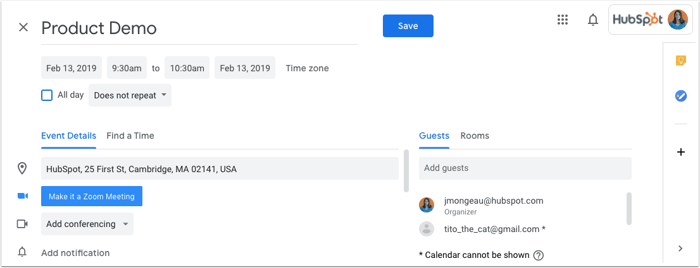
Hensyn ved kalendersynkronisering for møter
Hvordan synkronisering av møter fungerer
- Hvis du redigerer eller sletter en hendelse i kalenderen din, vil oppdateringene automatisk vises i møtet på kontaktens tidslinje i HubSpot.
- For gjentakende møter vil HubSpot synkronisere de neste fem kommende hendelsene i serien opptil ett år i forveien.
- Når du avlyser et møte i Outlook, blir møtet slettet fra kontaktens tidslinje i HubSpot.
-
Outlook-møter med en beskrivelse på mer enn 65 536 tegn synkroniseres ikke til HubSpot via kalendersynkronisering.
Deltakere og oppretting av kontakter
- Når et møte er opprettet, vil det å legge til deltakere i møteengasjementet i HubSpot ikke føre til at de legges til i kalenderhendelsen. For å unngå dette problemet kan du gjøre en liten endring i møtets beskrivelse samtidig som du legger til deltakere, og deretter klikke på Lagre og send oppdatering.
- Når et møte opprettes fra den tilkoblede kalenderen din, vil møtet bare vises på tidslinjen til kontakter som allerede finnes i HubSpot-kontoen din. HubSpot oppretter ikke automatisk kontaktoppføringer hvis gjestene ikke allerede finnes i HubSpot-kontoen din.
- For at møtet skal vises i kontaktens tidslinje, må gjesten bruke den samme e-postadressen i e-postfeltet i kontaktoppføringen sin.
- Gruppemails som legges til som deltakere i møteinvitasjonen, synkroniseres ikke til HubSpot. Inviter i stedet hvert gruppemedlem individuelt til møtet.
Synkronisering av interne, private og «ute av kontoret»-hendelser
- HubSpot hindrer automatisk at hendelser legges til for medlemmer av organisasjonen din basert på e-postdomene (mål- og tilknyttede domener for HubSpot-kontoen din) og eksisterende brukere. Det opprettes heller ikke hendelser fra e-postadresser som slutter på @hubspot.com.
- HubSpots kalendersynkronisering synkroniserer ikke private kalenderhendelser til HubSpot-kontoen din. Hvis en offentlig hendelse senere endres til privat, vil hendelsen forbli i HubSpot-kontoen din, men endringer i hendelsen vil ikke lenger synkroniseres.
- Du kan synkronisere fraværshendelser mellom HubSpot og Google- eller Outlook-kalenderen din. Les mer om hvordan du administrerer brukernes fraværstider.
