
Sist oppdatert: 30 september 2026
Tilgjengelig med et av følgende abonnementer, unntatt der det er angitt:

Når du har integrert Google Kalender eller Office 365-kalenderen din, kan du planlegge møter med kontakter fra kontakt-, bedrifts-, avtale- eller saksoppføringer, eller fra salgsarbeidsområdet. Når møtet er opprettet, sendes kalenderinvitasjoner til møtedeltakerne. Brukere i kontoen din kan også legges til som møtedeltakere.
Brukere med en tildelt salgs- eller servicelisens kan planlegge møter på vegne av andre brukere i kontoen som også har en tildelt lisens.
Hvis du har koblet kalenderen din til møteverktøyet, kan du lese mer om hvordan du oppretter og redigerer planleggingssider. Hvis du bruker en sandkassekonto, er det kun mulig å booke møter med andre brukere i sandkassekontoen.
Tillatelser påkrevd Det kreves CRM-objekttillatelser for å få tilgang til CRM-objekter (f.eks. kontakter, selskaper osv.). Det kreves superadministrator- eller salgstilgangstillatelser for å bruke salgsarbeidsområdet.
Seter påkrevd Du må ha en tildelt salgslicens for å kunne bruke salgsarbeidsområdet.
Bruk møter på datamaskinen
Planlegg et møte for deg selv på datamaskinen
Planlegg et møte fra poster eller salgsarbeidsom rådet.
Slik planlegger du et møte fra en post:
- Naviger til postene dine:
- I HubSpot-kontoen din klikker du på Mer og navigerer deretter til CRM > Kontakter. Hvis Mer ikke vises i kontoen din, navigerer du direkte til CRM > Kontakter.
- I HubSpot-kontoen din klikker du på Mer og navigerer deretter til CRM > Selskaper. Hvis Mer ikke vises i kontoen din, navigerer du direkte til CRM > Selskaper.
- I HubSpot-kontoen din klikker du på Mer og navigerer deretter til CRM > Avtaler. Hvis Mer ikke vises i kontoen din, navigerer du direkte til CRM > Avtaler.
- I HubSpot-kontoen din klikker du på Mer og navigerer deretter du til CRM > Tickets. Hvis Mer ikke vises i kontoen din, navigerer du direkte til CRM > Tickets.
- Klikk på navnet på posten.
- I venstre panel klikker du på Møter.

- En dialogboks med den tilknyttede kalenderen din åpnes.
Slik planlegger du et møte fra salgsarbeidsområdet (BETA):
- I HubSpot-kontoen din klikker du på Mer, og så navigerer du til Salg > Salgsarbeidsområde. Hvis Mer ikke vises i kontoen din, navigerer du direkte til Salg > Salgsarbeidsområde.
- Klikk på fanen «Planlegg».
- Klikk på Planlegg et møte øverst til høyre.
- Klikk på rullegardinmenyen «Velg en kontakt ».
- Begynn å skrive inn navnet på en kontakt for å søke etter den.
- Klikk på kontaktnavnet.
Slik setter du opp møtet i møteredigereren:
- Skriv inn en tittel for møtet i tittelfeltet.
- Skriv inn en startdato.
- Skriv inn en starttid, og deretter en sluttid. Du kan også klikke på en dato i kalenderen som vises.
- Klikk på rullegardinmenyen Møtetype for å velge møtetype. Denne innstillingen er bare tilgjengelig hvis du har aktivert tilpassede samtale- og møtetyper.
- Klikk på rullegardinmenyen «Deltakere» for å søke etter og velge andre kontakter og brukere som skal inkluderes i møtet.
- Klikk på rullegardinmenyen «Sted» og velg ett av følgende alternativer for møtestedet:
- Telefonsamtale: Skriv inn telefonnummeret i tekstfeltet.
- Fysisk: Skriv inn adressen i tekstfeltet.
- Tilpasset: Skriv inndet tilpassede stedet i tekstfeltet.
- Google Meet: Hvis du har koblet til Google Meet -integrasjonen og tilordnet en bruker til integrasjonen, klikker du på «Google Meet» for å bruke den til møtet ditt.
- Zoom: Hvis du har koblet til Zoom-integrasjonen og tilordnet en bruker til integrasjonen, klikker du på Zoom for å bruke den til møtet ditt.
- For å sende påminnelses-e-poster før et møte, klikk på + Legg til påminnelse.
- I delen Planlagte påminnelses-e-poster skriver du inn et tall i tekstfeltet, klikker deretter på rullegardinmenyen Planlagt påminnelses-e-post og velger en tidsenhet (f.eks. dager, uker, måneder). Hvis «Slå på møtepåminnelse som standard» er slått på for kontoen din, vil nye møter arve standardpåminnelsene. Finn ut hvordan tidssonen for møtepåminnelsen bestemmes.
- Det kan legges til opptil tre påminnelses-e-poster totalt. For å legge til en ny påminnelses-e-post, klikk på + Legg til påminnelse. For å slette en påminnelse, klikk på Slett.
- For å inkludere invitasjonsbeskrivelsen i brødteksten til påminnelses-e-posten, merk av i avmerkingsboksen «Inkluder deltakerbeskrivelsen i brødteksten til påminnelses-e-posten ».
- I feltet «Beskrivelse for deltakerne» skriver du inn detaljer om møtet. Møtedeltakerne vil se denne informasjonen i kalenderinvitasjonen. Bruk formateringsalternativene nederst i feltet «Beskrivelse for deltakerne » til å endre teksten, sette inn en lenke eller bruke et utdrag.
Merk: For ålegge til en Zoom-, Google Meet- eller UberConference-lenke til møtet ditt, må e-postadressen din i HubSpot samsvare med e-postadressen din i Zoom, Google Meet eller UberConference.
- Klikk på + Legg til interne notater for å legge inn eventuelle interne notater som teammedlemmene dine kan se. Møtedeltakerne vil ikke se denne informasjonen i kalenderinvitasjonen sin. Bruk formateringsalternativene nederst for å endre teksten, sette inn en lenke eller bruke et tekstutdrag.
- Klikk på rullegardinmenyen «Knyttet til» og fjern merket i avmerkingsboksene ved siden av postene du ønsker å fjerne koblingen til møteaktiviteten. Bruk søkefeltet til å finne andre poster du vil knytte til møtet, og merk av i avmerkingsboksene ved siden av postene for å knytte dem til møtet.
- Klikk på ikonet for å skjule for å planlegge møtet uten å vise kalenderen din.
- Klikk på «Lagre».
Etter at du har lagret, må du være oppmerksom på følgende:
- Kontakten må ha en gyldig e-postadresse angitt i «E-post »-feltet for å kunne motta en invitasjon.
- Når møtet er planlagt, vil kontakten din motta en invitasjon med en .ics-fil som kan legges til i kalenderen.
- Det opprettes automatisk et møte for deg i kalenderen din.
- Møtet lagres som en hendelse på tidslinjen for posten. Navnet ditt vil stå oppført som vert og arrangør.
Merk: Hvis du ikke har integrert med Google Kalender eller Office 365-kalenderen, vil du bli bedt om å gjøre dette når du planlegger et møte.
Rediger et møte for deg selv på datamaskinen
Slik redigerer du et eksisterende møte på datamaskinen:
- Gå til oppføringene dine:
- I HubSpot-kontoen din klikker du på Mer og navigerer deretter til CRM > Kontakter. Hvis Mer ikke vises i kontoen din, navigerer du direkte til CRM > Kontakter.
- I HubSpot-kontoen din klikker du på Mer og navigerer deretter til CRM > Selskaper. Hvis Mer ikke vises i kontoen din, navigerer du direkte til CRM > Selskaper.
- I HubSpot-kontoen din klikker du på Mer og navigerer deretter til CRM > Avtaler. Hvis Mer ikke vises i kontoen din, navigerer du direkte til CRM > Avtaler.
- I HubSpot-kontoen din klikker du på Mer og navigerer deretter du til CRM > Tickets. Hvis Mer ikke vises i kontoen din, navigerer du direkte til CRM > Tickets.
- På aktivitetstidslinjen, øverst til høyre i møtet, klikker du på Handlinger og velger deretter Rediger.

- Når du har gjort endringene, klikker du påLagre nederst i møteaktiviteten.
Merk: Endringer i møtebeskrivelser i kontaktoppføringen vil kun sendes til deltakerne hvis du bruker Google Kalender og har koblet til den toveis integrasjonen mellom Google Kalender og HubSpot. Hvis du bruker en Office 365-kalender eller ikke har aktivert integrasjonen, må du oppdatere møtebeskrivelsen i kalenderhendelsen, ikke i kontaktoppføringen, for å sende endringene til deltakerne.
Tildel et møteresultat på datamaskinen
Etter at møtet har funnet sted, kan verten tilordne et møteresultat for å bedre kunne spore møter med kontakter. Standardalternativene for møteresultat er Planlagt, Fullført, Omplanlagt, Uteblitt og Avlyst. Du kan også opprette egendefinerte møteresultater.
- Gå til oppføringene dine:
- I HubSpot-kontoen din klikker du på Mer og navigerer deretter til CRM > Kontakter. Hvis Mer ikke vises i kontoen din, navigerer du direkte til CRM > Kontakter.
- I HubSpot-kontoen din klikker du på Mer og navigerer deretter til CRM > Selskaper. Hvis Mer ikke vises i kontoen din, navigerer du direkte til CRM > Selskaper.
- I HubSpot-kontoen din klikker du på Mer og navigerer deretter til CRM > Avtaler. Hvis Mer ikke vises i kontoen din, navigerer du direkte til CRM > Avtaler.
- I HubSpot-kontoen din klikker du på Mer og navigerer deretter du til CRM > Tickets. Hvis Mer ikke vises i kontoen din, navigerer du direkte til CRM > Tickets.
- På aktivitetstidslinjen, øverst til høyre i møtet, klikker du på Handlinger og velger deretter Rediger.
- Klikk på rullegardinmenyen «Resultat » og velg et møteresultat.
- Klikk på «Lagre».
Planlegg et møte for en annen bruker på datamaskinen (Sales Hub eller Service Hub Professional og Enterprise)
Hvis du er bruker i en Sales Hub eller Service Hub Professional- eller Enterprise-kontomed entildelt lisens, kan du planlegge møter på vegne av andre brukere i kontoen som også har en tildelt lisens, har kalenderen sin koblet til og har kalendersynkronisering aktivert. Dette kan være nyttig hvis du er en forretnings- eller salgsutviklingsrepresentant og trenger å planlegge et møte for en kundeansvarlig.
Slik planlegger du et møte for en annen bruker:
- Gå til oppføringene dine:
- I HubSpot-kontoen din klikker du på Mer og navigerer deretter til CRM > Kontakter. Hvis Mer ikke vises i kontoen din, navigerer du direkte til CRM > Kontakter.
- I HubSpot-kontoen din klikker du på Mer og navigerer deretter til CRM > Selskaper. Hvis Mer ikke vises i kontoen din, navigerer du direkte til CRM > Selskaper.
- I HubSpot-kontoen din klikker du på Mer og navigerer deretter til CRM > Avtaler. Hvis Mer ikke vises i kontoen din, navigerer du direkte til CRM > Avtaler.
- I HubSpot-kontoen din klikker du på Mer og navigerer deretter du til CRM > Tickets. Hvis Mer ikke vises i kontoen din, navigerer du direkte til CRM > Tickets.
- Klikk på navnet på posten.
- I venstre panel klikker du på > Planlegg et møte. En popup-boks med den tilknyttede kalenderen din vises. Slik setter du opp møtet:
- Klikk på rullegardinmenyen «Vert» for å velge brukeren du planlegger møtet for.
- Eller klikk på «Møterotasjon» for å bruke en møterotasjon. Klikk på rullegardinmenyen «Søk etter møterotasjon» for å velge en møterotasjon.
- Feltet «Møterotasjonsbruker» fylles ut med den i rotasjonen som har færrest tildelte møter. Kalenderen til denne brukeren vises også. Hvis flere medlemmer har like mange tildelte møter, velges den som har den eldste tildelingen.
- Hvis den foreslåtte brukerens kalender er full, eller hvis du ønsker å velge en annen bruker, klikker du på rullegardinmenyen «Møterotasjonsbrukere» for å velge et annet medlem.
- Kalenderen oppdateres for å vise vertsens tilgjengelighet, og stedet oppdateres for å gjenspeile vertsens videokonferansealternativer. Eksisterende møter i kalenderen vises som «Opptatt» i stedet for møtetittelen.
- Du blir ikke lagt til som deltaker i møtet som standard. Hvis du ønsker å delta i møtet, klikker du på rullegardinmenyen «Deltakere» og velger deg selv som deltaker.
- Fortsett med å planlegge møtet.
- Klikk på «Lagre».
Merk: Når et møte bookes for en bruker ved hjelp av møterotasjon, øker antallet bookede møter for den brukeren med én. Hvis møtet slettes, reduseres antallet bookede møter med én.
Etter at du har lagret, må du være oppmerksom på følgende:
- Kontakten må ha en gyldig e-postadresse angitt i «E-post »-feltet for å motta en invitasjon.
- Når møtet er planlagt, vil kontakten og verten motta en invitasjon med en .ics-fil som kan legges til i kalenderen deres.
- Brukere kan se hvem som har organisert og vært for et møte ved å gå gjennom tidslinjen for posten.
- Bruk egenskapen «Aktivitet opprettet av» (arrangør) og egenskapen «Aktivitet tildelt» (vert) til å opprette en rapport.
Bruk møter i HubSpot-mobilappen
Planlegg et møte for deg selv i HubSpot-mobilappen
- Åpne HubSpot-appen på iOS- eller Android-enheten din.
- Trykk på Meny øverst til venstre, og trykk deretter på Kontakter i venstre sidefelt.
- Trykk på navnet på posten som er knyttet til møtet.
- Trykk på Mer. Trykk deretter på Møte. Slik setter du opp møtet:
- Skriv inn en tittel og beskrivelse for møtet.
- Trykk på Startdato, Starttid, Sluttdato og Sluttid for å angi dato og varighet for møtet.
- Trykk på Sjekk tilgjengelighet for å se kalenderen din. Trykk på tidspunktet du ønsker å planlegge møtet til, og trykk deretterpå Ferdig øverst til høyre. Eller trykk på Avbryt øverst til venstre for å gå tilbake til forrige skjermbilde.
- Trykk på Møtetype, og velg en møtetype. Denne innstillingen er bare tilgjengelig hvis du har aktivert tilpassede samtale- og møtetyper.
- Trykk på «Møteresultat» og velg et møteresultat (hvis møtet for eksempel allerede har funnet sted, kan du velge «Fullført»).
- Trykk på «Sted» og velg ett av følgende alternativer for møtestedet:
- Adresse: Skriv inn adressen i tekstfeltet.
- Telefonnummer: Skriv inn telefonnummeret i tekstfeltet.
- Egendefinert sted: Skriv inn de tilpassede stedopplysningene i tekstfeltet.
Merk: Videokonferanser er ikke tilgjengelig når du planlegger et møte fra HubSpot-mobilappen.
- Trykk på Interne notater og skriv inn interne notater som teammedlemmene dine kan se. Deltakerne i møtet vil ikke se denne informasjonen i kalenderinvitasjonen sin. Bruk @ for å merke andre brukere.
- Trykk på «Knyttet til» for å søke etter poster du vil knytte til møtet. Merk av eller fjern merket ved å trykke på X ved siden av postene du vil knytte til møteaktiviteten.
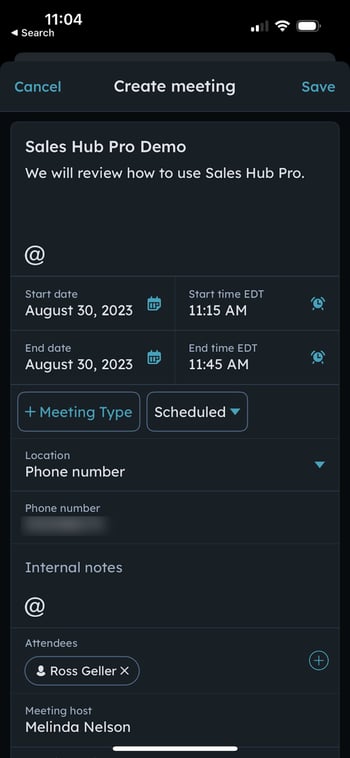
- Trykk på Lagre. I popup-vinduet trykker du på Fortsett og send.
Etter at du har lagret, må du være oppmerksom på følgende:
- Kontakten må ha en gyldig e-postadresse angitt i E-post- egenskapen for å kunne motta en invitasjon.
- Når møtet er planlagt, vil kontakten din motta en invitasjon med en .ics-fil som kan legges til i kalenderen.
- Det opprettes automatisk et møte for deg i kalenderen din.
- Møtet lagres som en hendelse på tidslinjen for kontakten. Navnet ditt vil vises som vert og arrangør.
Rediger et møte for deg selv i HubSpot-mobilappen
Når møtet er planlagt, kan du redigere det i HubSpot-mobilappen. Slik redigerer du et møte:
- Åpne HubSpot-appen på iOS- eller Android-enheten din.
- Trykk på Meny øverst til venstre, og trykk deretter på Kontakter i venstre sidefelt.
- Trykk på navnet på posten som er knyttet til møtet.
- Trykk på det menyikonet øverst til høyre i møtet på tidslinjen, og trykk deretter på Rediger.
- Når du har gjort endringene, trykker du på Lagre øverst til høyre.
Tildel et møteresultat i HubSpot-mobilappen
Merk: Denne funksjonen er foreløpig kun tilgjengelig for iOS-brukere.
- Åpne HubSpot-appen på iOS- eller Android-enheten din.
- Trykk på Meny øverst til venstre, og trykk deretter på Kontakter i venstre sidefelt.
- Trykk på navnet på posten som er knyttet til møtet.
- Trykk på menyikonet ( meny ) øverst til høyre i møtet på tidslinjen, og trykk deretter på Rediger.
- Trykk på feltet for møteresultat og velg et møteresultat.
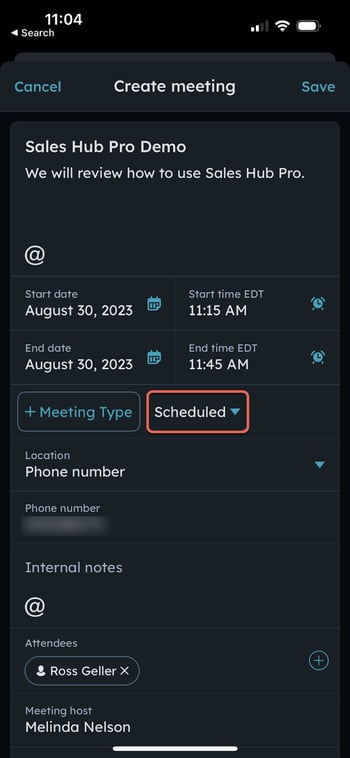
- Trykk på Lagre.
