
Päivitetty viimeksi: 23 syyskuuta 2026
Saatavilla minkä tahansa seuraavan Tilauksen kanssa, paitsi jos toisin mainitaan:

Käytä HubSpotin Google-kalenterin tai Outlook-kalenterin integrointia synkronoidaksesi kokoukset kalenterisi ja HubSpotin välillä, luodaksesi kalenteritapahtumia kokouksille ja lähettääksesi kutsut kokouksen osallistujille.
Kalenterin synkronointi kokoaa kokousaktiviteetit yhteen paikkaan ja tallentaa asiakaskontaktit sekä HubSpotissa että kalenterissasi. Jos esimerkiksi varaat kokouksen kontaktin kanssa HubSpotissa, tapahtuma lisätään automaattisesti yhdistettyyn kalenteriisi ja kirjataan kontaktitietoihin.
Jos haluat käyttää kalenteriasi HubSpotin kokoustyökalun kanssa, katso sen sijaan tämä artikkeli.
Ennen kuin aloitat
Ennen kuin aloitat, ota huomioon seuraavat seikat:
- Kalenterin synkronointi tapahtuu vain käyttäjän ensisijaisen kalenterin kanssa. Jos käyttäjällä on useita kalentereita Outlookissa tai Googlessa, HubSpot synkronoi vain ensisijaisen tai oletuskalenterin.
- Voit yhdistää HubSpotiin joko Google-kalenterin tai Outlook-kalenterin. Et voi käyttää molempia samanaikaisesti.
- Ennen kalenterin liittämistä luodut tapahtumat eivät synkronoidu HubSpotiin. Tämä koskee myös tapauksia, joissa kyseisten tapahtumien vieraat ovat HubSpot-tilisi kontakteja ja joilla on sama sähköpostiosoite Email-ominaisuudessa. Vain tapahtumat, jotka on luotu Googlessa tai Office 365:ssä integroinnin ollessa aktiivinen, synkronoidaan kontaktin aikajanalle.
Yhdistä Google-kalenteri HubSpotiin
- Napsauta HubSpot-tilisi ylänavigointipalkin kauppakuvaketta
ja valitse HubSpot-kauppa. - Etsi Google-kalenterin integraatio ja valitse tuloksista Google-kalenteri.
- Napsauta Asenna.
- Tarkista Asenna-ponnahdus ikkunassa, mitä voit odottaa, kun yhdistät Google-kalenterin HubSpotiin. Napsauta sitten Asenna.
- Valitse Yhdistä kalenterisi -ponnahdusikkunassa Google/Gmail. Napsauta sitten Yhdistä kalenterisi.
- Napsauta Yhdistä Google-tilisi -ponnahdusikkunassa Hyväksy ja yhdistä Googleen.
- Sinut ohjataan Googleen, jossa voit kirjautua sisään tai valita Google-tilin, jos sinulla on useita tilejä.
- Tarkista pyydetyt käyttöoikeudet ja napsauta Salli.
Sinut ohjataan takaisin HubSpot-palveluun, jossa avautuu valintaikkuna, joka vahvistaa, että Google Calendar for HubSpot on asennettu.
Yhdistä Outlook-kalenteri HubSpotiin
Ennen kuin yhdistät Outlook-kalenterisi HubSpotiin, varmista, että olet kirjautunut oikeaan sähköpostitiliin Outlookissa.
- Napsauta HubSpot-tilisi ylänavigointipalkin kauppakuvaketta
ja valitse HubSpot-kauppa. - Etsi Outlook-kalenterin integraatio ja valitse tuloksista Outlook-kalenteri.
- Napsauta Asenna.
- Valitse Yhdistä kalenterisi -ponnahdusikkunassa Microsoft Outlook. Napsauta sitten Yhdistä kalenterisi.
- Napsauta Yhdistä Outlook 365 -postilaatikkosi -ponnahdusikkunassa Hyväksy ja yhdistä Outlook 365:een.
- Sinut ohjataan Office 365:een, jossa voit kirjautua tilillesi.
- Tarkista pyydetyt käyttöoikeudet ja napsauta Hyväksy.
Kun olet syöttänyt kirjautumistietosi, sinut ohjataan takaisin HubSpot-palveluun, jossa avautuu valintaikkuna, joka vahvistaa, että Outlook-kalenteri on asennettu.
Kun integraatio on asennettu, muut HubSpot-tilin käyttäjät voivat yhdistää Outlook-kalenterinsa HubSpotiin.
- Napsauta HubSpot-tilisi ylänavigointipalkin
asetuskuvaketta. - Siirry vasemmalla olevasta sivupalkin valikosta kohtaan Yleiset.
- Napsauta Kalenteri-välilehteä .
- Napsauta Yhdistä kalenterisi.
Varaa kokous HubSpotissa
- Kun olet liittänyt Google-kalenterisi tai Outlook-kalenterisi, siirry mihin tahansa yhteystietoon, yritykseen, kauppaan tai tikettiin HubSpot-tililläsi.
- Napsauta vasemmassa sivupalkissa kohtaa” ” (Varaa tapaaminen ) ja luo tapaamistapahtuma.
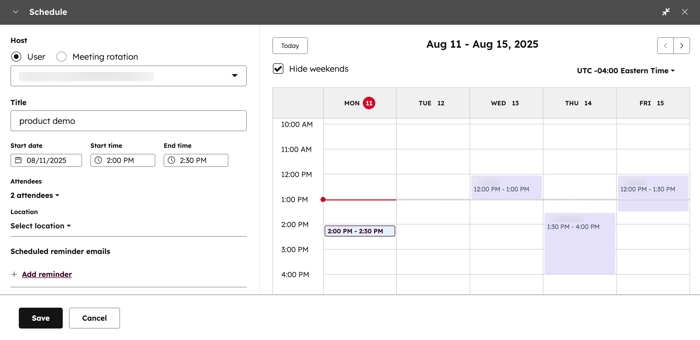
- Syötä kokouksen tiedot avautuvaan Schedule -ikkunaan.
- Napsauta Tallenna, jolloin kokous lisätään kalenteriisi ja yhteyshenkilölle lähetetään kokouskutsu.
Lue lisää kokouksen aikatauluttamisesta yhteystiedon, yrityksen, kaupan tai tiketin tietueessa.
Huomaa: kokouksen poistaminen HubSpotista ei poista tapahtumaa Google-kalenterista tai Outlook-kalenterista.
Varaa tapaaminen Google-kalenterissa tai Outlook-kalenterissa
Kun luot kokouksen Google-kalenterissa tai Outlook-kalenterissa ja kutsut siihen HubSpot-tililläsi olevan kontaktin, kokous näkyy kyseisen kontaktin aikajanalla HubSpotissa. Vastaavasti, jos HubSpot-kontakti kutsuu sinut kokoukseen, kokous näkyy myös hänen aikajanallaan HubSpotissa. 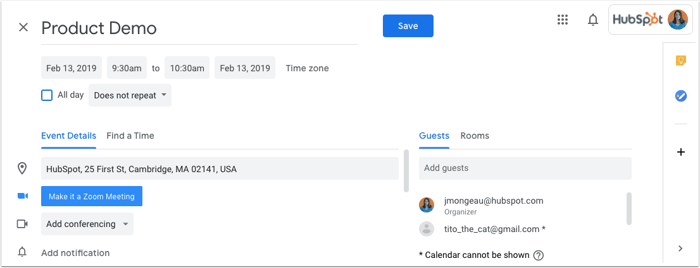
Kalenterin synkronointia koskevia huomioitavia seikkoja kokouksien osalta
Kokousten synkronointikäyttäytyminen
- Jos muokkaat tai poistat tapahtuman kalenteristasi, päivitykset näkyvät automaattisesti kokouksessa HubSpotin kontaktin aikajanalla.
- Toistuvien kokousten osalta HubSpot synkronoi sarjan seuraavat viisi tulevaa tapahtumaa jopa vuoden etukäteen.
- Kun peruutat kokouksen Outlookissa, kokous poistetaan HubSpotin kontaktin aikajanalta.
-
Outlook-kokouksia, joiden tapahtuman teksti on yli 65 536 merkkiä, ei synkronoida HubSpotiin kalenterisynkronoinnin kautta.
Osallistujat ja kontaktien luominen
- Kun kokous on luotu, osallistujien lisääminen kokouksen tapahtumaan HubSpotissa ei lisää heitä kalenteritapahtumaan. Voit välttää tämän ongelman tekemällä pienen muutoksen kokouksen kuvaukseen samalla, kun lisäät osallistujia, ja napsauttamalla sitten Tallenna ja lähetä päivitys.
- Kun kokous luodaan liitetystä kalenterista, se näkyy vain niiden kontaktien aikajanalla, jotka ovat jo olemassa HubSpot-tililläsi. HubSpot ei luo automaattisesti kontaktitietueita, jos vieraita ei vielä ole HubSpot-tililläsi.
- Jotta kokous näkyy kontaktisi aikajanalla, vieraalla on oltava sama sähköpostiosoite kontaktitietueensa Sähköposti-kentässä.
- Ryhmäsähköpostiosoitteet, jotka lisätään kokouskutsun osallistujiksi, eivät synkronoidu HubSpot-tilille. Kutsu sen sijaan jokainen ryhmän jäsen erikseen kokoukseen.
Sisäisten, yksityisten ja poissaolotapahtumien synkronointi
- HubSpot estää automaattisesti tapahtumien lisäämisen organisaatiosi jäsenille sähköpostidomainin (HubSpot-tilisi kohde- ja liitetyt domainit) ja olemassa olevien käyttäjien perusteella. Tapahtumia ei myöskään luoda @hubspot.com-sähköpostiosoitteista.
- HubSpotin kalenterisynkronointi ei synkronoi yksityisiä kalenteritapahtumia HubSpot-tiliisi. Jos julkinen tapahtuma muutetaan myöhemmin yksityiseksi, tapahtuma säilyy HubSpot-tililläsi, mutta tapahtumaan tehdyt muutokset eivät enää synkronoidu.
- Voit synkronoida poissaolotapahtumat HubSpotin ja Google- tai Outlook-kalenterisi välillä. Lue lisää käyttäjien poissaoloaikojen hallinnasta.
