
Laatst bijgewerkt: 9 oktober 2026
Beschikbaar met elk van de volgende abonnementen, behalve waar vermeld:

Gebruik de integratie van HubSpot met Google Agenda of Outlook Agenda om vergaderingen tussen je agenda en HubSpot te synchroniseren, agenda-afspraken voor vergaderingen aan te maken en uitnodigingen naar deelnemers te versturen.
Dankzij de agendasynchronisatie worden vergaderactiviteiten op één plek bijgehouden en wordt er een overzicht bijgehouden van klantinteracties in zowel HubSpot als je agenda. Als je bijvoorbeeld een vergadering plant met een contactpersoon in HubSpot, wordt de afspraak automatisch toegevoegd aan je gekoppelde agenda en vastgelegd in het contactdossier.
Raadpleeg in plaats daarvan dit artikel om je agenda te gebruiken met de HubSpot-tool voor vergaderingen.
Voordat je aan de slag gaat
Houd rekening met het volgende voordat je aan de slag gaat:
- De agendasynchronisatie werkt alleen met de primaire agenda van een gebruiker. Als een gebruiker meerdere agenda's in Outlook of Google heeft, synchroniseert HubSpot alleen met de primaire of standaardagenda.
- Je kunt de Google Agenda-synchronisatie of de Outlook Agenda-synchronisatie koppelen aan HubSpot. Je kunt niet beide tegelijkertijd gebruiken.
- Afspraken die zijn aangemaakt voordat je je agenda koppelde, worden niet gesynchroniseerd met HubSpot. Dit geldt ook als de gasten voor die afspraken contactpersonen zijn in je HubSpot-account en hetzelfde e-mailadres hebben in de eigenschap 'E-mail '. Alleen afspraken die in Google of Office 365 zijn aangemaakt terwijl de integratie actief is, worden gesynchroniseerd met de tijdlijn van de contactpersoon. Je kunt oudere vergaderingen handmatig vastleggen in de betreffende CRM-records.
Google Agenda koppelen aan HubSpot
- Klik in je HubSpot-account op het Marktplaats-pictogram
in de bovenste navigatiebalk en selecteer vervolgens HubSpot-marktplaats. - Zoek naar de Google Agenda-integratie en selecteer Google Agenda in de resultaten.
- Klik op 'Installeren'.
- Bekijk in het pop-up venster 'Installeren ' wat je kunt verwachten wanneer je Google Agenda koppelt aan HubSpot. Klik vervolgens op 'Installeren'.
- Selecteer in het pop-upvenster 'Je agenda koppelen ' de optie 'Google/Gmail'. Klik vervolgens op 'Je agenda koppelen'.
- Klik in het pop-upvenster 'Je Google-account koppelen ' op 'Accepteren en koppelen met Google'.
- Je wordt doorgestuurd naar Google om je aan te melden of een Google-account te kiezen als je meerdere accounts hebt.
- Bekijk de gevraagde machtigingen en klik op Toestaan.
Je wordt teruggeleid naar HubSpot, waar een dialoogvenster verschijnt waarin wordt bevestigd dat Google Agenda voor HubSpot is geïnstalleerd.
Outlook-agenda koppelen aan HubSpot
Voordat je je Outlook-agenda aan HubSpot koppelt, moet je controleren of je in Outlook bent ingelogd op het juiste e-mailaccount.
- Klik in je HubSpot-account op het Marktplaats-pictogram
in de bovenste navigatiebalk en selecteer vervolgens HubSpot-marktplaats. - Zoek naar de Outlook-agenda-integratie en selecteer Outlook-agenda in de resultaten.
- Klik op 'Installeren'.
- Selecteer 'Microsoft Outlook' in het pop-upvenster 'Uw agenda koppelen '. Klik vervolgens op 'Uw agenda koppelen'.
- Klik in het pop-upvenster 'Uw Outlook 365-inbox koppelen ' op 'Accepteren en koppelen met Outlook 365'.
- U wordt doorgestuurd naar Office 365, waar u zich kunt aanmelden bij uw account.
- Controleer de gevraagde machtigingen en klik op Accepteren.
Nadat je je inloggegevens hebt ingevoerd, word je teruggeleid naar HubSpot, waar een dialoogvenster verschijnt waarin wordt bevestigd dat de Outlook-agenda is geïnstalleerd.
Zodra de integratie is geïnstalleerd, kunnen andere gebruikers in het HubSpot-account hun Outlook-agenda koppelen aan HubSpot.
- Klik in je HubSpot-account op het
instellingen-pictogram in de bovenste navigatiebalk. - Ga in het menu aan de linkerkant naar Algemeen.
- Klik op het tabblad Agenda .
- Klik op 'Je agenda koppelen'.
Een vergadering plannen in HubSpot
- Nadat je je Google Agenda of Outlook-agenda hebt gekoppeld, ga je naar een willekeurig contact, bedrijf, deal of ticket in je HubSpot-account.
- Klik in de linkerzijbalk op' ' en vervolgens op'Een vergadering plannen' om een vergadering aan te maken.
- Voer in het pop-upvenster 'Schedule' de gegevens van je vergadering in.
- Klik op 'Opslaan' om de vergadering aan je agenda toe te voegen en de contactpersoon een uitnodiging voor de vergadering te sturen.
Lees meer over het plannen van een vergadering voor een contactpersoon, bedrijf, deal of ticket.

Let op: als je een vergadering in HubSpot verwijdert, wordt het evenement niet uit Google Agenda of Outlook Agenda verwijderd.
Een vergadering plannen in Google Agenda of Outlook Agenda
Wanneer je een vergadering aanmaakt in Google Agenda of Outlook Agenda en een contactpersoon uitnodigt die in je HubSpot-account staat, verschijnt de vergadering op de tijdlijn van die contactpersoon in HubSpot. Omgekeerd geldt dat als een contactpersoon in HubSpot jou uitnodigt voor een vergadering, deze vergadering ook op jouw tijdlijn in HubSpot verschijnt. 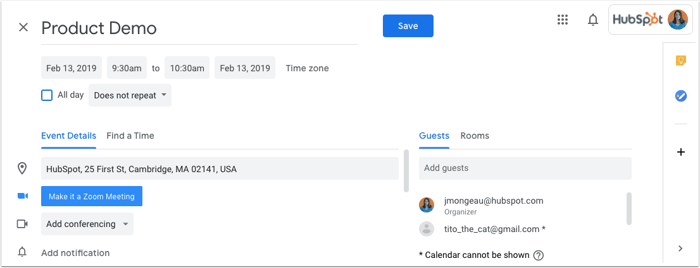
Overwegingen bij het synchroniseren van agenda's voor vergaderingen
Hoe vergaderingen worden gesynchroniseerd
- Als je een afspraak in je agenda bewerkt of verwijdert, worden de wijzigingen automatisch weergegeven in de vergadering op de tijdlijn van de contactpersoon in HubSpot.
- Voor terugkerende vergaderingen synchroniseert HubSpot de volgende vijf afspraken in de reeks tot een jaar van tevoren.
- Wanneer je een vergadering in Outlook annuleert, wordt de vergadering verwijderd uit de tijdlijn van het contact in HubSpot.
-
Outlook-vergaderingen met een afspraketekst van meer dan 65.536 tekens worden niet via de agendasynchronisatie met HubSpot gesynchroniseerd.
Deelnemers en het aanmaken van contacten
- Zodra een vergadering is aangemaakt, worden deelnemers die je in HubSpot aan de vergaderactiviteit toevoegt, niet automatisch aan het agenda-item toegevoegd. Om dit te voorkomen, kun je de beschrijving van de vergadering licht aanpassen op het moment dat je deelnemers toevoegt, en vervolgens op ‘Opslaan en update verzenden’ klikken.
- Wanneer een vergadering wordt aangemaakt vanuit je gekoppelde agenda, wordt de vergadering alleen weergegeven op de tijdlijn van contactpersonen die al in je HubSpot-account bestaan. HubSpot maakt niet automatisch contactrecords aan als de gasten nog niet in je HubSpot-account staan.
- Om de vergadering in de tijdlijn van je contactpersoon te laten verschijnen, moet de gast hetzelfde e-mailadres gebruiken in de eigenschap 'E-mail' van zijn of haar contactrecord.
- Groeps-e-mailadressen die als deelnemers aan de uitnodiging voor de vergadering worden toegevoegd, worden niet gesynchroniseerd met HubSpot. Nodig in plaats daarvan elk groepslid afzonderlijk uit voor de vergadering.
Synchronisatie van interne, privé- en afwezigheidsgebeurtenissen
- HubSpot voorkomt automatisch dat er afspraken worden toegevoegd voor leden van je organisatie op basis van e-maildomein (de doeldomeinen en gekoppelde domeinen van je HubSpot-account) en bestaande gebruikers. Er worden ook geen afspraken aangemaakt op basis van e-mailadressen met @hubspot.com.
- De agendasynchronisatie van HubSpot synchroniseert geen privé-agenda-afspraken naar je HubSpot-account. Als een openbare afspraak later wordt gewijzigd in privé, blijft de afspraak in je HubSpot-account staan, maar worden wijzigingen in de afspraak niet langer gesynchroniseerd.
- Je kunt afwezigheidsberichten synchroniseren tussen HubSpot en je Google- of Outlook-agenda. Lees meer over het beheren van afwezigheidsberichten van gebruikers.
