
Senast uppdaterad: 9 oktober 2026
Tillgänglig med något av följande abonnemang, om inte annat anges:

Använd HubSpots integration med Google Kalender eller Outlook Kalender för att synkronisera möten mellan din kalender och HubSpot, skapa kalenderhändelser för möten och skicka inbjudningar till mötesdeltagarna.
Kalendersynkroniseringen samlar mötesaktiviteterna på ett ställe och dokumenterar kundinteraktioner både i HubSpot och i din kalender. Om du till exempel bokar ett möte med en kontakt i HubSpot läggs händelsen automatiskt till i din anslutna kalender och registreras i kontaktens post.
Om du vill använda din kalender med HubSpots mötesverktyg, läs istället den här artikeln.
Innan du börjar
Innan du börjar bör du beakta följande:
- Kalendersynkroniseringen synkroniseras endast med användarens primära kalender. Om en användare har flera kalendrar i Outlook eller Google kommer HubSpot endast att synkronisera med den primära eller standardkalendern.
- Du kan ansluta antingen Google Kalender-synkroniseringen eller Outlook-kalendersynkroniseringen till HubSpot. Du kan inte använda båda samtidigt.
- Händelser som skapats innan du kopplar in din kalender synkroniseras inte till HubSpot. Detta gäller även om gästerna för dessa händelser är kontakter i ditt HubSpot-konto och har samma e-postadress i egenskapen E-post. Endast händelser som skapats i Google eller Office 365 medan integrationen är aktiv synkroniseras till kontaktens tidslinje. Du kan manuellt lägga in äldre möten i relevanta CRM-poster.
Anslut Google Kalender till HubSpot
- I ditt HubSpot-konto klickar du på Marketplace-ikonen
i det övre navigeringsfältet och väljer sedan HubSpot Marketplace. - Sök efter Google Kalender-integrationen och välj Google Kalender i sökresultaten.
- Klicka på Installera.
- I popup- fönstret Installera kan du läsa om vad du kan förvänta dig när du ansluter Google Kalender till HubSpot. Klicka sedan på Installera.
- I popup-fönstret Anslut din kalender väljer du Google/Gmail. Klicka sedan på Anslut din kalender.
- I popup-fönstret Anslut ditt Google-konto klickar du på Acceptera och anslut till Google.
- Du omdirigeras till Google för att logga in eller välja ett Google-konto om du har flera konton.
- Granska de begärda behörigheterna och klicka på Tillåt.
Du omdirigeras tillbaka till HubSpot och en dialogruta visas som bekräftar att Google Kalender för HubSpot har installerats.
Anslut Outlook-kalendern till HubSpot
Innan du kopplar din Outlook-kalender till HubSpot ska du se till att du är inloggad på rätt e-postkonto i Outlook.
- I ditt HubSpot-konto klickar du på Marketplace-ikonen
i det övre navigeringsfältet och väljer sedan HubSpot Marketplace. - Sök efter integrationen för Outlook-kalendern och välj Outlook-kalendern i sökresultaten.
- Klicka på Installera.
- I popup-fönstret Anslut din kalender väljer du Microsoft Outlook. Klicka sedan på Anslut din kalender.
- I popup-fönstret Anslut din Outlook 365-inkorg klickar du på Acceptera och anslut till Outlook 365.
- Du omdirigeras till Office 365, där du kan logga in på ditt konto.
- Granska de begärda behörigheterna och klicka på Acceptera.
När du har angett dina inloggningsuppgifter omdirigeras du tillbaka till HubSpot och en dialogruta visas som bekräftar att Outlook-kalendern har installerats.
När integrationen är installerad kan andra användare i HubSpot-kontot koppla sin Outlook-kalender till HubSpot.
- I ditt HubSpot-konto klickar du på
inställningsikonen i det övre navigeringsfältet. - Gå till Allmänt i menyn till vänster.
- Klicka på fliken Kalender .
- Klicka på Anslut din kalender.
Boka ett möte i HubSpot
- När du har anslutit din Google Kalender eller Outlook-kalender går du till valfri kontakt, företag, affär eller ärende i ditt HubSpot-konto.
- Klicka på” ” i vänster sidomeny och välj”Schedule a meeting” för att skapa ett möte.
- I popup-fönstret ”Schedule” anger du mötesuppgifterna.
- Klicka på ”Spara” för att lägga till mötet i din kalender och skicka en mötesinbjudan till kontakten.
Läs mer om hur du bokar ett möte för en kontakt, ett företag, en affär eller ett ärende.

Observera: om du tar bort ett möte i HubSpot tas inte händelsen bort från Google Kalender eller Outlook-kalendern.
Boka ett möte i Google Kalender eller Outlook Kalender
När du skapar ett möte i Google Kalender eller Outlook Kalender och bjuder in en kontakt som finns i ditt HubSpot-konto kommer mötet att visas på kontaktens tidslinje i HubSpot. På samma sätt gäller att om en kontakt i HubSpot bjuder in dig till ett möte kommer mötet också att visas på deras tidslinje i HubSpot. 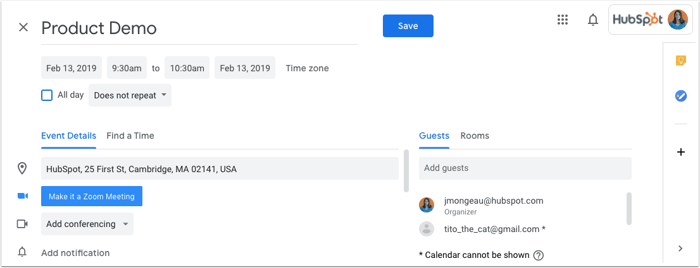
Att tänka på vid kalendersynkronisering av möten
Hur synkroniseringen av möten fungerar
- Om du redigerar eller tar bort en händelse i din kalender kommer uppdateringarna automatiskt att visas i mötet på kontaktens tidslinje i HubSpot.
- För återkommande möten synkroniserar HubSpot de kommande fem händelserna i serien upp till ett år i förväg.
- När du avbokar ett möte i Outlook tas mötet bort från kontaktens tidslinje i HubSpot.
-
Outlook-möten med en händelsetekst som är längre än 65 536 tecken synkroniseras inte till HubSpot via kalendersynkroniseringen.
Deltagare och skapande av kontakter
- När ett möte har skapats kommer deltagare som läggs till i mötesengagemanget i HubSpot inte att läggas till i kalenderhändelsen. För att undvika detta problem kan du göra en liten ändring i mötets beskrivning samtidigt som du lägger till deltagare och sedan klicka på Spara och skicka uppdatering.
- När ett möte skapas från din anslutna kalender kommer mötet endast att loggas på tidslinjen för kontakter som redan finns i ditt HubSpot-konto. HubSpot skapar inte automatiskt kontaktposter om gästerna inte redan finns i ditt HubSpot-konto.
- För att mötet ska visas i din kontakts tidslinje måste gästen använda samma e-postadress i egenskapen E-post i sin kontaktpost.
- Gruppmejl som läggs till som deltagare i inbjudan till mötet synkroniseras inte till HubSpot. Bjud istället in varje gruppmedlem individuellt till mötet.
Synkronisering av interna, privata och frånvarohändelser
- HubSpot förhindrar automatiskt att evenemang läggs till för medlemmar i din organisation baserat på e-postdomän (mål- och anslutna domäner för ditt HubSpot-konto) och befintliga användare. Evenemang skapas inte heller från e-postadresser som slutar på @hubspot.com.
- HubSpots kalendersynkronisering synkroniserar inte privata kalenderhändelser till ditt HubSpot-konto. Om en offentlig händelse senare ändras till privat kommer händelsen att finnas kvar i ditt HubSpot-konto, men ändringar av händelsen kommer inte längre att synkroniseras.
- Du kan synkronisera frånvaro-händelser mellan HubSpot och din Google- eller Outlook-kalender. Läs mer om hur du hanterar användares frånvaro.
