
Ultimo aggiornamento: 23 settembre 2026
Disponibile con uno qualsiasi dei seguenti abbonamenti, tranne dove indicato:

Utilizza l'integrazione di HubSpot con Google Calendar o Outlook Calendar per sincronizzare le riunioni tra il tuo calendario e HubSpot, creare eventi nel calendario per le riunioni e inviare inviti ai partecipanti.
La sincronizzazione del calendario consente di centralizzare le attività relative alle riunioni e di conservare una cronologia delle interazioni con i clienti sia su HubSpot che sul tuo calendario. Ad esempio, se pianifichi una riunione con un contatto in HubSpot, l’evento viene automaticamente aggiunto al tuo calendario collegato e registrato nella scheda del contatto.
Per utilizzare il tuo calendario con lo strumento Riunioni di HubSpot, consulta invece questo articolo.
Prima di iniziare
Prima di iniziare, tieni presente quanto segue:
- La sincronizzazione del calendario avverrà solo con il calendario principale dell’utente. Se un utente dispone di più calendari in Outlook o Google, HubSpot sincronizzerà solo il calendario principale o predefinito.
- È possibile collegare a HubSpot la sincronizzazione con Google Calendar o con Outlook Calendar. Non è possibile utilizzare entrambe contemporaneamente.
- Gli eventi creati prima di collegare il calendario non verranno sincronizzati con HubSpot. Ciò vale anche se gli invitati a tali eventi sono contatti presenti nel tuo account HubSpot e hanno lo stesso indirizzo e-mail nella proprietà "E-mail". Solo gli eventi creati in Google o Office 365 mentre l’integrazione è attiva verranno sincronizzati con la cronologia del contatto.
Collega Google Calendar a HubSpot
- Nel tuo account HubSpot, fai clic sull'icona del Marketplace
nella barra di navigazione principale, quindi seleziona Marketplace di HubSpot. - Cerca l’integrazione di Google Calendar e seleziona Google Calendar tra i risultati.
- Fai clic su Installa.
- Nella finestra pop-up "Installa ", leggi le informazioni su cosa aspettarti quando colleghi Google Calendar a HubSpot. Quindi clicca su Installa.
- Nella finestra pop-up "Collega il tuo calendario ", seleziona Google/Gmail. Quindi fai clic su "Collega il tuo calendario".
- Nella finestra pop-up " Collega il tuo account Google ", clicca su "Accetta e collegati a Google".
- Verrai reindirizzato a Google per effettuare l’accesso o scegliere un account Google, se ne possiedi più di uno.
- Esamina le autorizzazioni richieste e fai clic su Consenti.
Verrai reindirizzato nuovamente a HubSpot con una finestra di dialogo che conferma che Google Calendar per HubSpot è stato installato.
Collega il calendario di Outlook a HubSpot
Prima di collegare il tuo calendario di Outlook a HubSpot, assicurati di aver effettuato l'accesso all'account e-mail corretto in Outlook.
- Nel tuo account HubSpot, fai clic sull'icona del Marketplace
nella barra di navigazione principale, quindi seleziona Marketplace di HubSpot. - Cerca l'integrazione del calendario di Outlook e seleziona " Calendario di Outlook " tra i risultati.
- Fai clic su Installa.
- Nella finestra pop-up “Collega il tuo calendario ”, seleziona “Microsoft Outlook”. Quindi fai clic su “Collega il tuo calendario”.
- Nella finestra pop-up "Collega la tua casella di posta in arrivo di Outlook 365 ", clicca su "Accetta e connettiti a Outlook 365".
- Verrai reindirizzato a Office 365, dove potrai accedere al tuo account.
- Verifica le autorizzazioni richieste e fai clic su Accetta.
Dopo aver inserito le credenziali di accesso, verrai reindirizzato nuovamente a HubSpot con una finestra di dialogo che conferma che il calendario di Outlook è stato installato.
Una volta completata l’integrazione, anche gli altri utenti dell’account HubSpot potranno collegare il proprio Calendario di Outlook a HubSpot.
- Nel tuo account HubSpot, fai clic sulle
icona delle impostazioni nella barra di navigazione principale. - Nel menu laterale a sinistra, vai su Generale.
- Fai clic sulla scheda Calendario .
- Fai clic su “Collega il tuo calendario”.
Pianifica una riunione in HubSpot
- Dopo aver collegato il tuo calendario di Google o Outlook, vai su qualsiasi contatto, azienda, opportunità o ticket nel tuo account HubSpot.
- Nella barra laterale sinistra, clicca su " " e poi su "Pianifica una riunione " per creare un evento.
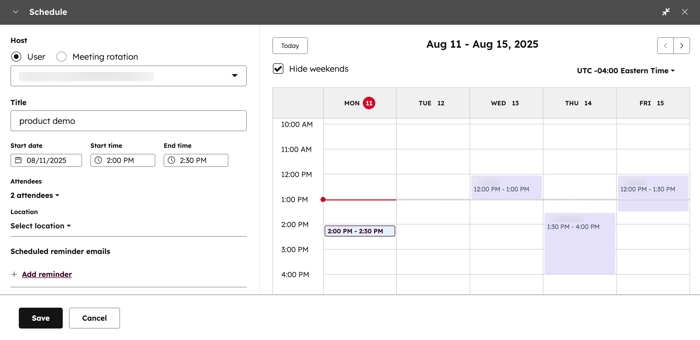
- Nella finestra pop-up "Pianifica ", inserisci i dettagli della riunione.
- Fai clic su "Salva " per aggiungere la riunione al tuo calendario e inviare al contatto un invito alla riunione.
Scopri di più su come pianificare una riunione su un record di contatto, azienda, opportunità o ticket.
Nota: l'eliminazione di una riunione in HubSpot non comporterà la rimozione dell'evento da Google Calendar o dal calendario di Outlook.
Pianifica una riunione in Google Calendar o in Outlook Calendar
Quando crei una riunione su Google Calendar o Outlook Calendar e inviti un contatto presente nel tuo account HubSpot, la riunione apparirà nella sua cronologia dei contatti su HubSpot. Allo stesso modo, se un contatto su HubSpot ti invita a una riunione, questa apparirà anche nella sua cronologia su HubSpot. 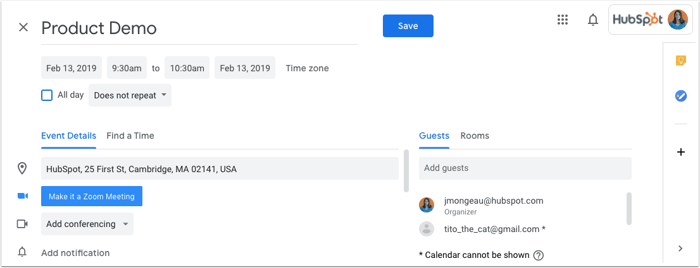
Considerazioni sulla sincronizzazione del calendario per le riunioni
Comportamento della sincronizzazione delle riunioni
- Se modifichi o elimini un evento dal tuo calendario, gli aggiornamenti appariranno automaticamente nella riunione nella cronologia del contatto in HubSpot.
- Per le riunioni ricorrenti, HubSpot sincronizzerà i prossimi cinque eventi della serie con un anticipo massimo di un anno.
- Quando annulli una riunione in Outlook, questa viene eliminata dalla cronologia del contatto in HubSpot.
-
Le riunioni di Outlook con un corpo dell’evento superiore a 65.536 caratteri non verranno sincronizzate su HubSpot tramite la sincronizzazione del calendario.
Partecipanti e creazione dei contatti
- Una volta creata una riunione, l’aggiunta di partecipanti all’attività della riunione in HubSpot non li aggiungerà all’evento del calendario. Per evitare questo problema, puoi apportare una piccola modifica alla descrizione della riunione mentre aggiungi i partecipanti, quindi fare clic su Salva e invia aggiornamento.
- Quando una riunione viene creata dal calendario collegato, essa verrà registrata solo nella cronologia dei contatti già presenti nel tuo account HubSpot. HubSpot non creerà automaticamente record di contatto se gli ospiti non sono già presenti nel tuo account HubSpot.
- Affinché la riunione appaia nella cronologia del tuo contatto, l’ospite deve utilizzare lo stesso indirizzo e-mail nella proprietà "E-mail " del proprio record di contatto.
- Le email di gruppo aggiunte come partecipanti all'invito all’evento della riunione non verranno sincronizzate su HubSpot. Invita invece ogni membro del gruppo singolarmente all’evento della riunione.
Sincronizzazione di eventi interni, privati e fuori sede
- HubSpot impedisce automaticamente l’aggiunta di eventi per i membri della tua organizzazione in base al dominio e-mail (i domini di destinazione e collegati del tuo account HubSpot) e agli utenti esistenti. Inoltre, non verranno creati eventi da indirizzi e-mail @hubspot.com.
- La sincronizzazione del calendario di HubSpot non sincronizza gli eventi privati del calendario con il tuo account HubSpot. Se un evento pubblico viene successivamente modificato in privato, l’impegno rimarrà nel tuo account HubSpot, ma le modifiche all’evento non verranno più sincronizzate.
- Puoi sincronizzare gli eventi di assenza dall’ufficio tra HubSpot e il tuo calendario di Google o Outlook. Scopri di più sulla gestione delle assenze dall’ufficio degli utenti.
